
Seedance 2.0 Kompletny przewodnik po promptach
Opanuj techniki promptowania, aby generować profesjonalne filmy AI. Ten przewodnik zawiera najlepsze praktyki dotyczące referencji multimodalnych.
🌐Poniższe przykładowe filmy są generowane na podstawie chińskich promptów. Jeśli napiszesz prompt po angielsku (lub w innym języku), mowa i napisy generowane przez AI będą w Twoim języku.
01 Najważniejsze
1.1 Podstawowa Formuła
Seedance 2.0 ściśle opiera się na logice języka naturalnego, dzięki czemu możesz elastycznie łączyć następujące elementy w zależności od swoich potrzeb.
1.2 Multimodalne sterowanie
Oprócz opisów tekstowych możesz również przesyłać zasoby, aby utrwalić swoje idealne standardy wizualne. Seedance 2.0 obsługuje głębokie odniesienia do obrazów, dźwięku i wideo.
🎯 Wyraźne odniesienie
W swoim prompcie jasno sprecyzuj obiekty referencyjne, np. „odnieś się do kompozycji z Image 1” lub „odnieś się do akcji z Video 2”.
✨ Precyzyjna kontrola
Model automatycznie wydobywa kluczowe cechy z obiektów referencyjnych i łączy je z tekstem do tworzenia, dbając o wysoką wierność i jednocześnie zachowując kreatywność.
Generowanie tekstu
2.1 Slogan
✨Szablon promptu
Ostateczny wynik
Odniesienia
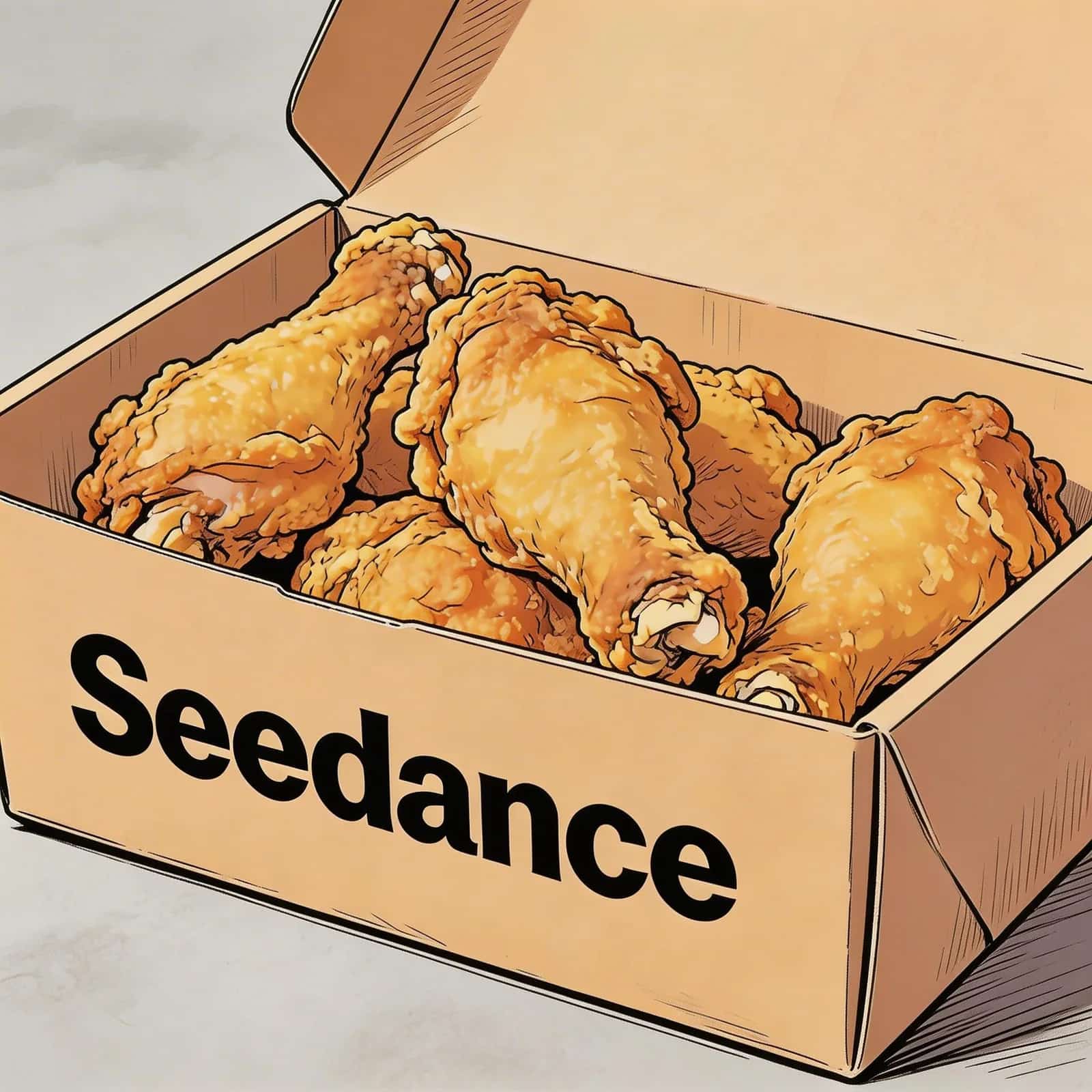
Obraz 1
📝 Prompt
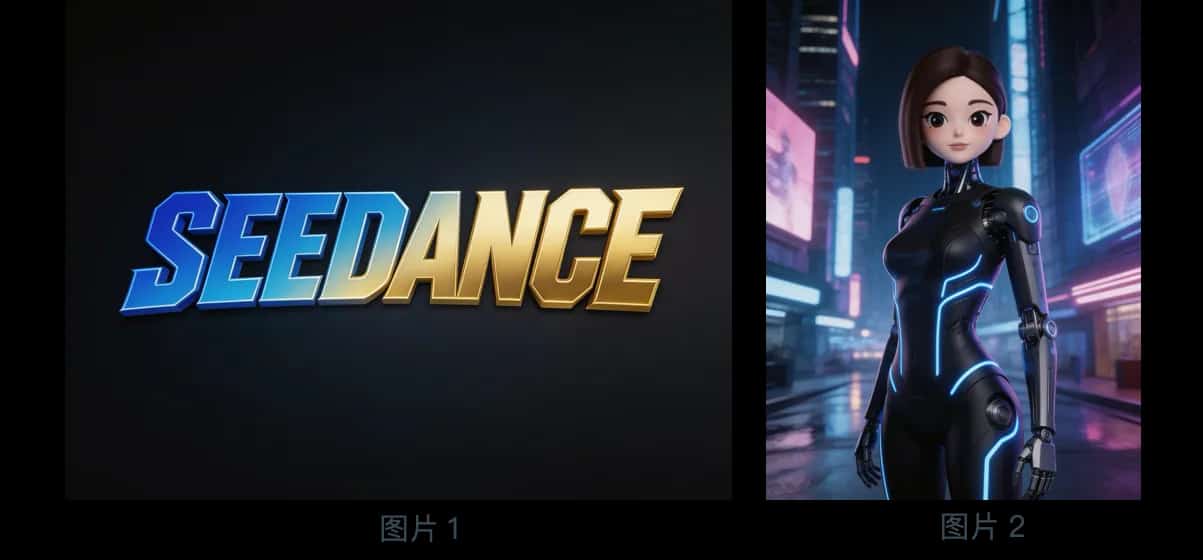
@Image 1, przyjazna i radosna atmosfera, następnie ekran stopniowo się rozmywa, wyświetlając na środku tekst "Radość jest w Seedance".2.2 Napisy
✨Szablon promptu
Ostateczny wynik
Odniesienia
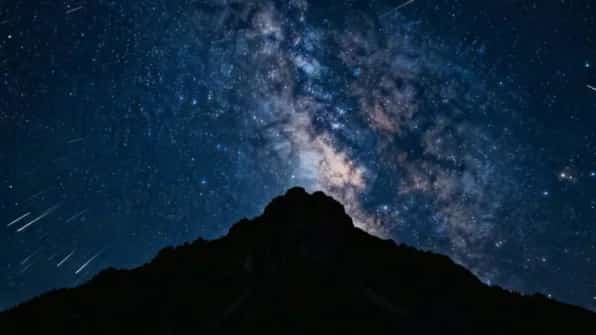
Obraz 1
📝 Prompt
Ostateczny wynik
Odniesienia
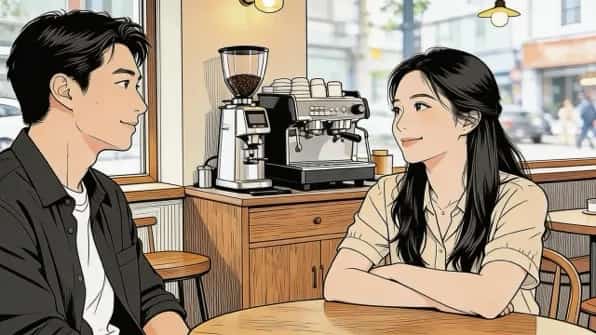
Obraz 1
📝 Prompt
2.3 Dymki mowy
✨Szablon promptu
Ostateczny wynik
Odniesienia
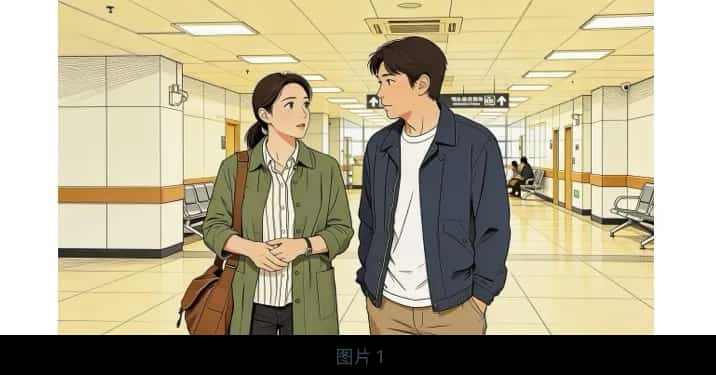
Obraz 1
📝 Prompt
@Image 1 biegną po szkolnej bieżni w strojach sportowych. Dziewczyna patrzy na chłopca i mówi pewnie: "Na pewno damy radę!" Przejście do zbliżenia na chłopca, który niepewnie odpowiada: "Jesteś pewna?" Powrót do półzbliżenia na dziewczynę, która mówi wesoło: "Tak!" Nastrój jest pogodny i zdeterminowany. Wokół mówiącej postaci pojawiają się dymki mowy z dialogiem.Ostateczny wynik
Odniesienia
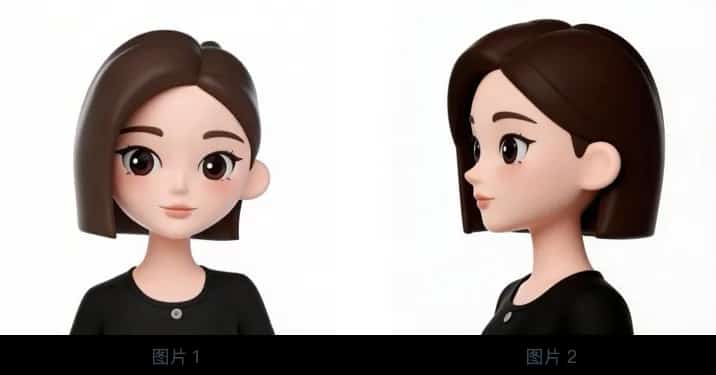
Obraz 1
📝 Prompt
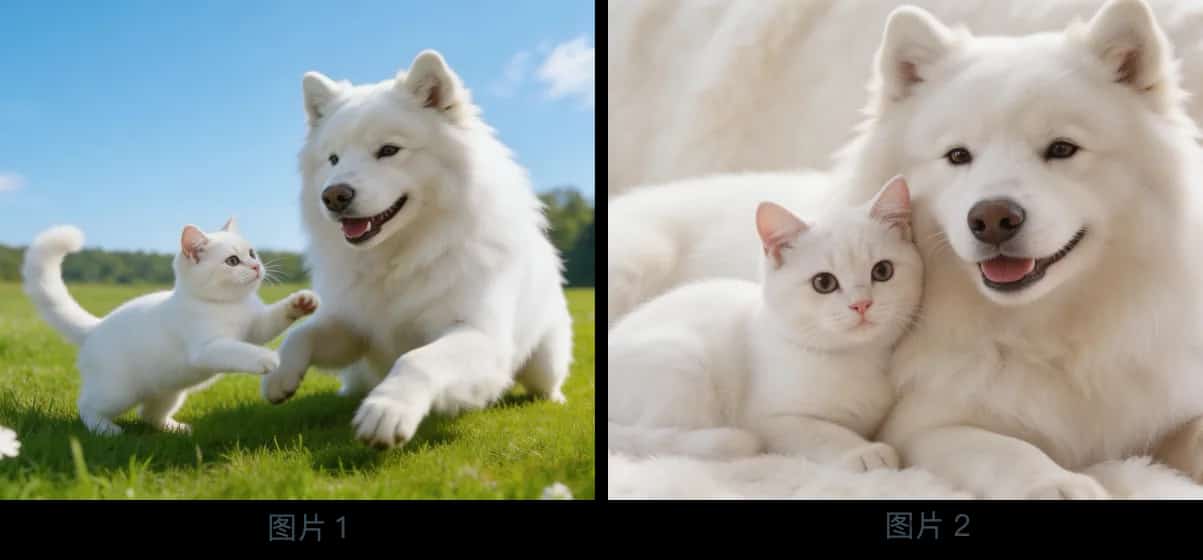
@Image 1 i @Image 2. Dziewczynka jest w ogrodzie truskawkowym, zrywa jedną, gryzie ją i mówi z uśmiechem: „To jest to!” Wokół niej pojawia się dymek z dialogiem.Obraz referencyjny
3.1 Wielokadrowe odniesienie
✨Szablon promptu
Ostateczny wynik
Odniesienia
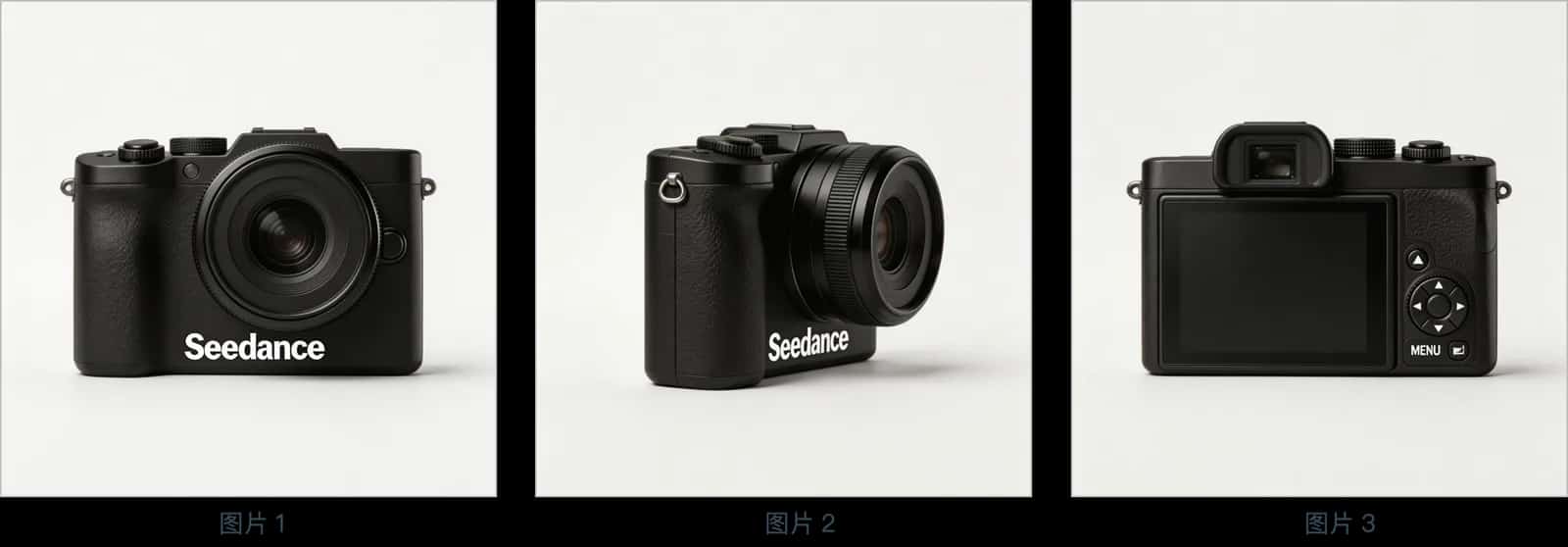
Obrazki 1, 2, 3
📝 Prompt
@Image 1, @Image 2, @Image 3, zmień tło na białe. Kamera znajduje się na białym stole, obiektyw skupia się na niej w zbliżeniu, następnie powoli obraca się wokół niej, wyraźnie pokazując przód, bok i tył.Ostateczny wynik
Odniesienia
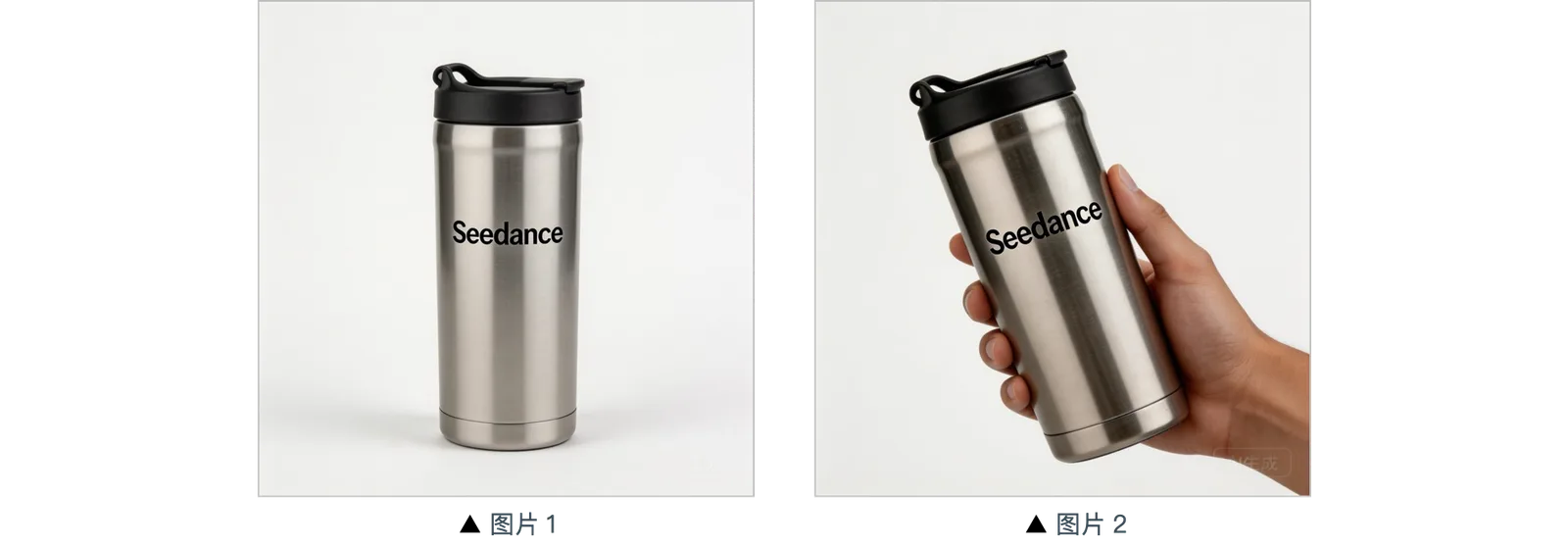
Obrazki 1, 2, 3
📝 Prompt
Ostateczny wynik
Odniesienia
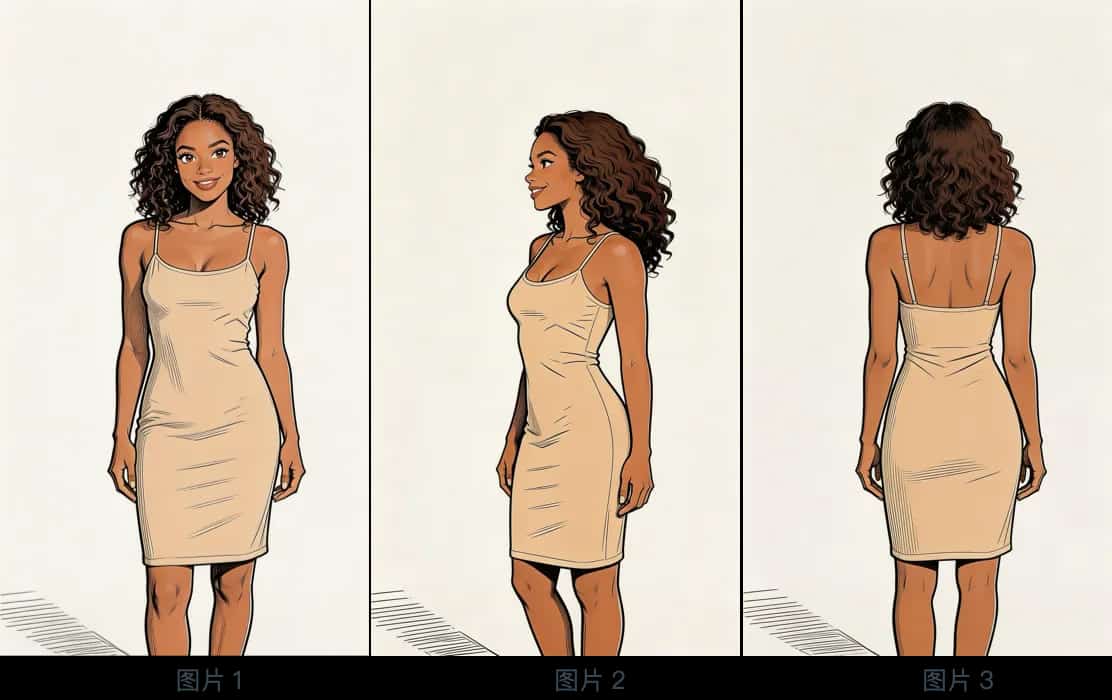
Obrazki 1, 2, 3
📝 Prompt
@Image 1, @Image 2, @Image 3, wygeneruj scenę, w której je ciasto w kawiarni.3.2 Odwołanie wieloelementowe
✨Szablon promptu
Ostateczny wynik
Odniesienia
Logo i Referencja
📝 Prompt
@Image 2: najpierw pokaż ją w średnim planie, wypuszczającą srebrne, unoszące się lampiony z projekcjami holograficznymi, a następnie oddal kamerę, aby ukazać lampiony wypełniające całe niebo. Obraz stopniowo się rozmywa, a następnie pojawia się Logo z @Image 1. Ogólny styl to animacja 3D w stylu cyberpunk science-fiction.Ostateczny wynik
Odniesienia
Zasoby wieloobrazowe
📝 Prompt
Ostateczny wynik
Odniesienia
Zestaw pięciu obrazów
📝 Prompt
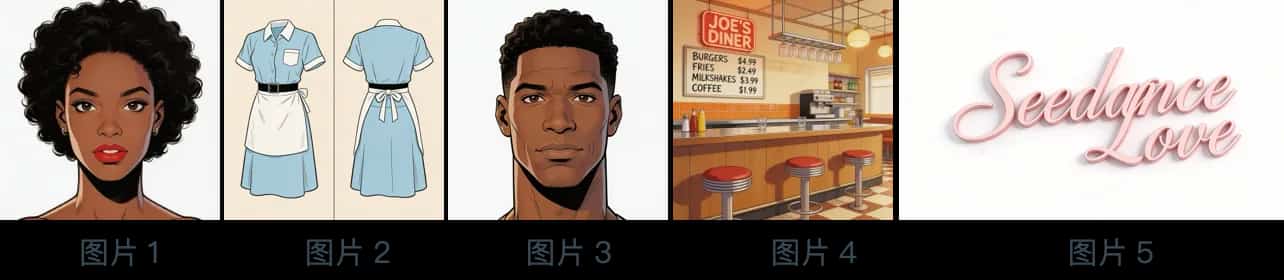
@Image 4, pełnej klientów. Dziewczyna z @Image 1 ma na sobie strój z @Image 2 i układa przedmioty na ladzie. Chłopak z @Image 3 jest klientem, który podchodzi, chcąc poprosić ją o dane kontaktowe. Logo z @Image 5 jest zawsze wyświetlane w prawym dolnym rogu.Ostateczny wynik
Odniesienia
Scenorys
📝 Prompt
Ostateczny wynik
Odniesienia
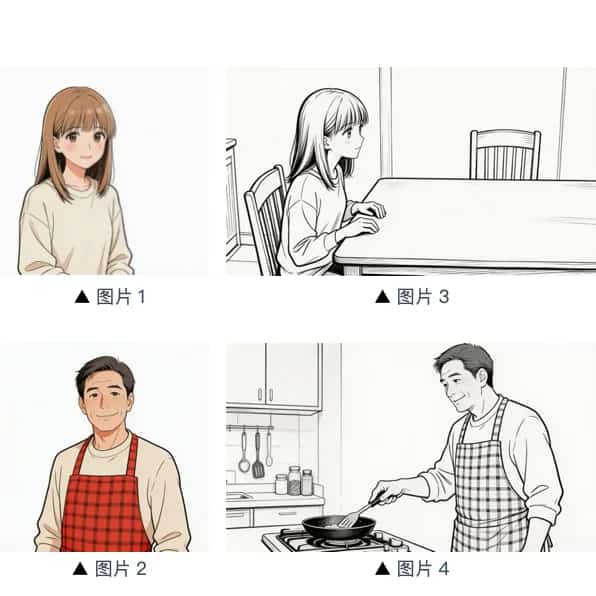
Storyboard postaci
📝 Prompt
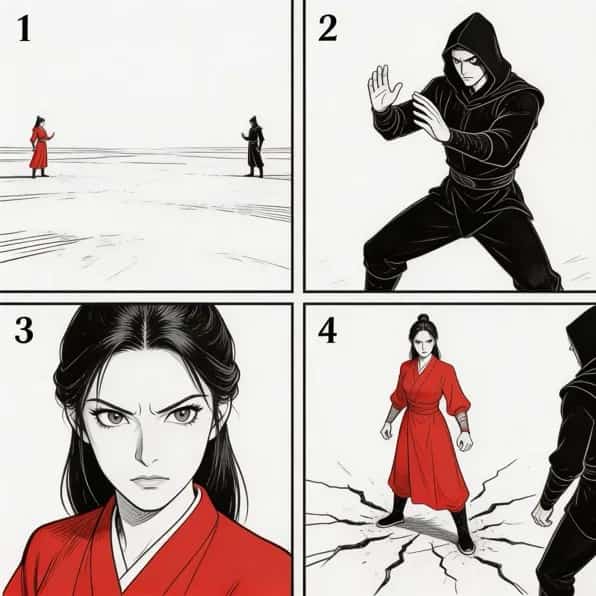
@Image 3. Dziewczynka czeka, aż tata skończy gotować. Mówi: „Tato, jestem głodna! Jedzenie gotowe?” Jej wygląd odwołuje się do @Image 1. Następnie kamera przesuwa się w prawo do kompozycji z @Image 4. Wygląd taty odwołuje się do @Image 2. Tata odpowiada: „Prawie gotowe, poczekaj jeszcze chwilę!” Następnie ujęcie wraca do zbliżenia na lekko rozczarowaną minę córki: „Jeszcze długo? Ale pysznie pachnie...” Następnie zbliżenie na tatę: „Już naprawdę zaraz. Nie mów „szybko, szybko”, tylko najpierw idź umyj ręce!”Wideo referencyjne
4.1 Odniesienie do akcji
✨Szablon promptu
Ostateczny wynik
Odniesienia
Wideo 1
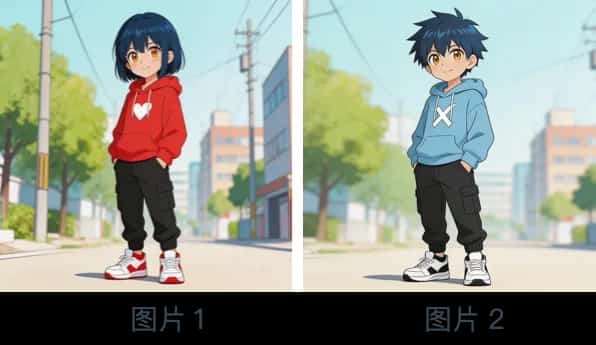
Obraz postaci
📝 Prompt
@Video 1, wygeneruj scenę walki z @Image 2 i @Image 1. @Image 2 to postać po lewej, @Image 1 to postać po prawej. Z intensywną muzyką w tle.Ostateczny wynik
Odniesienia
Wideo 1
📝 Prompt
@Video 1, wygeneruj złotego ogiera galopującego po trawiastej równinie, a następnie zamroź jego wspaniałą pozę w biegu, przekształcając go w złoty wisiorek w kształcie konia.4.2 Referencje kamery
✨Szablon promptu
Ostateczny wynik
Odniesienia
Wideo 1
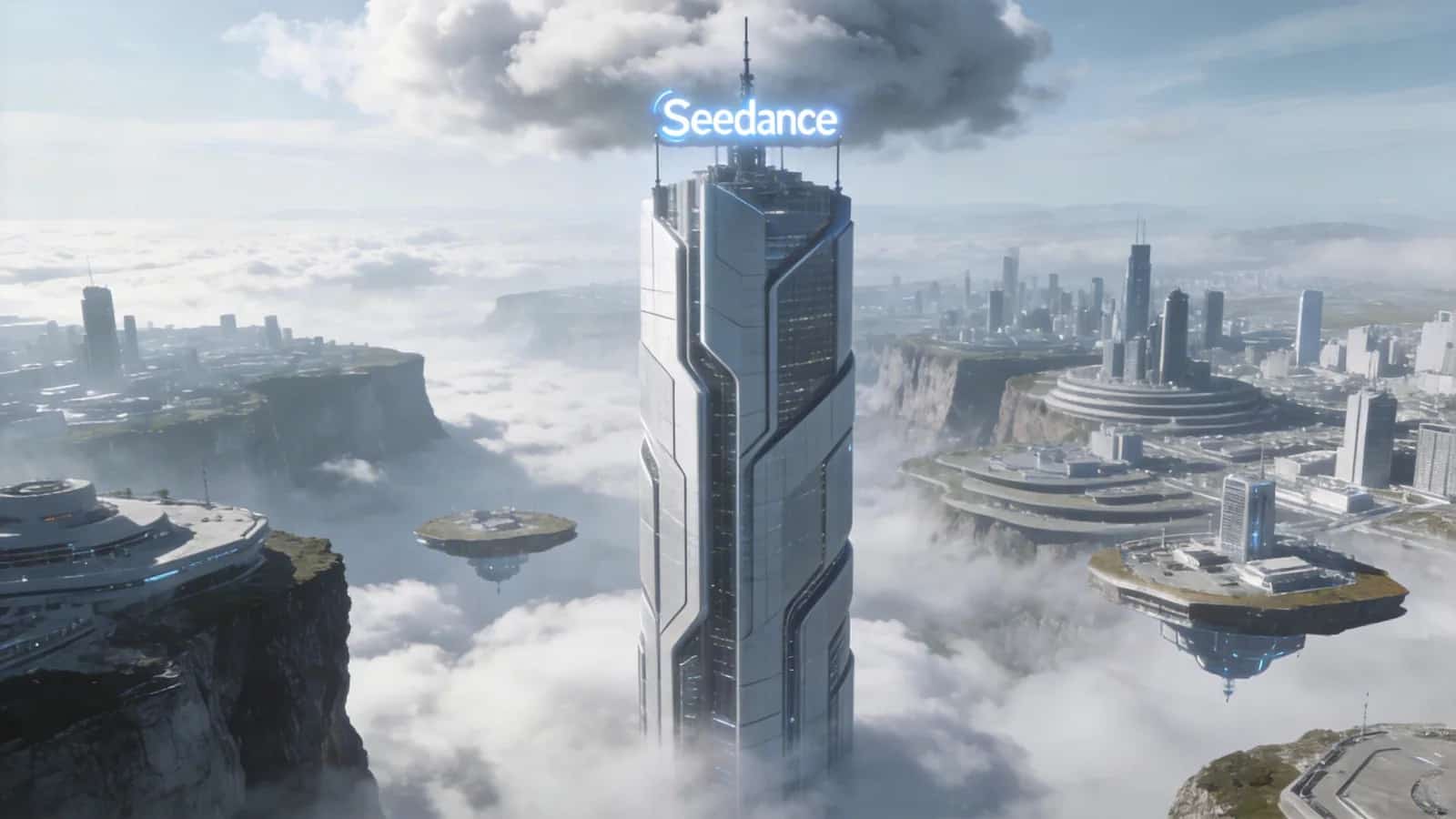
Obraz 1
📝 Prompt
4.3 Referencje VFX
✨Szablon promptu
Ostateczny wynik
Odniesienia
Wideo 1
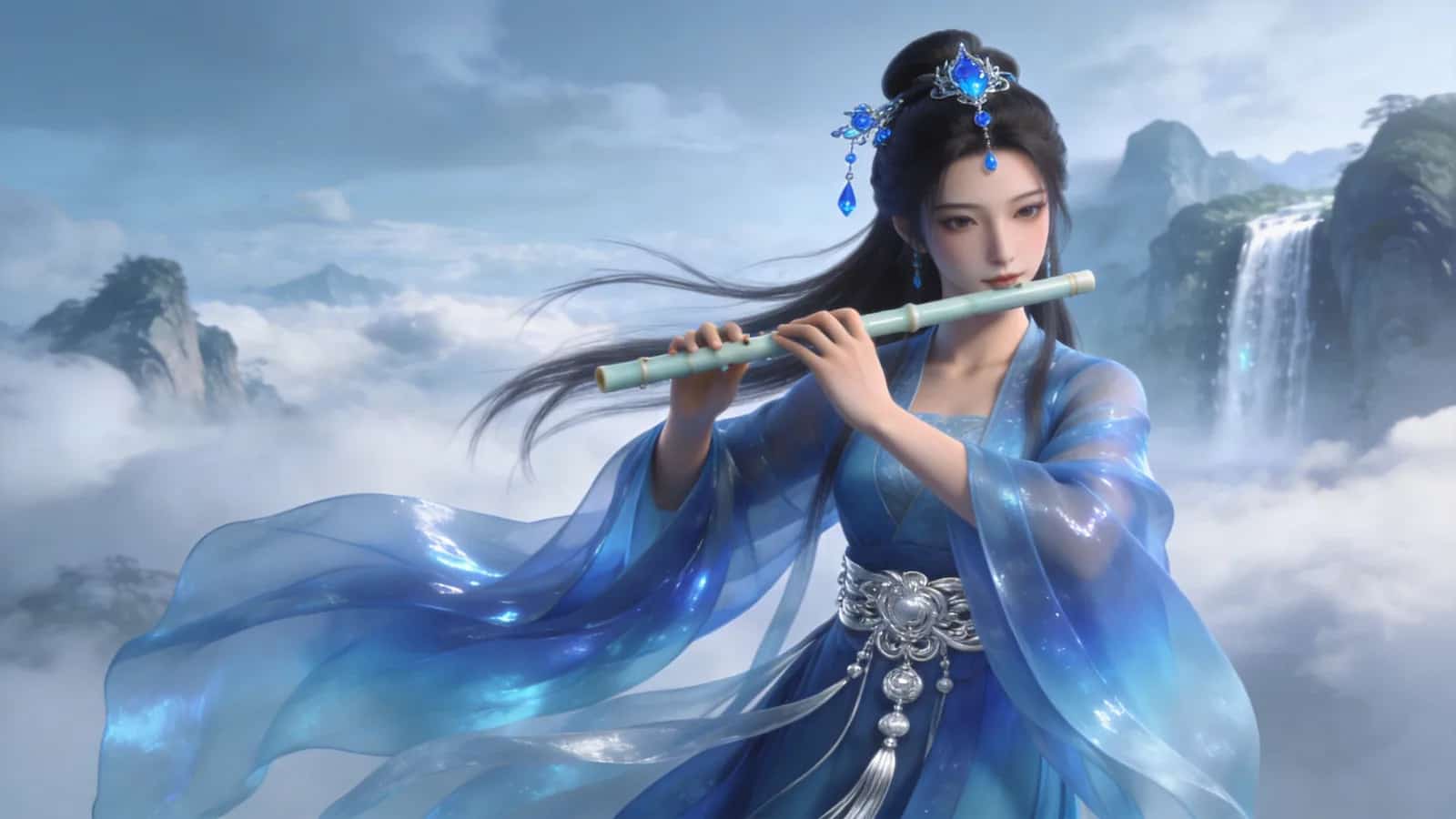
Obraz 1
📝 Prompt
@Video 1, z postacią z @Image 2 grającą na flecie, otoczoną tymi samymi efektami.Ostateczny wynik
Odniesienia
Wideo 1
Obraz 1
📝 Prompt
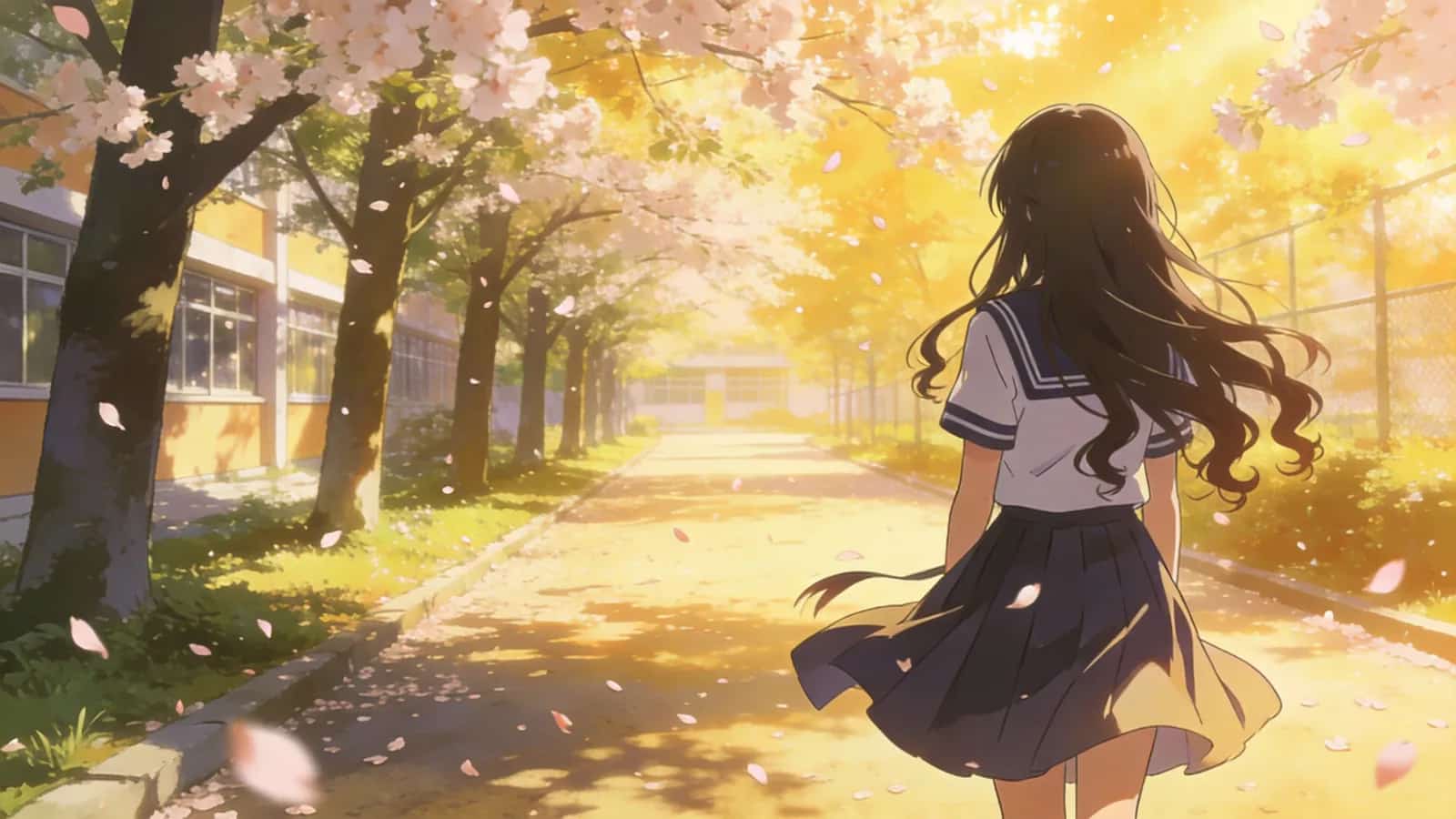
@Video 1, spraw, aby dziewczynce z @Image 1 wyrosły identyczne skrzydła, z dopasowaną trajektorią ich generowania.Edycja Wideo
5.1 Modyfikowanie elementów
✨Szablon promptu
Usuń elementy: Usuń "element do usunięcia" z "Wideo n", pozostawiając pozostałą zawartość bez zmian.
Modyfikuj elementy: Zastąp "element do zastąpienia" w "Wideo n" na "idealny opis elementu".
Ostateczny wynik
Odniesienia
Oryginalne Wideo 1
📝 Prompt
@Video 1.Ostateczny wynik
Odniesienia
Oryginalne Wideo 1
📝 Prompt
@Video 1 usuń z biurka wszystkie elementy i narzędzia, pozostaw je czyste i uporządkowane, tak aby widoczne było tylko to, co trzymają.Ostateczny wynik
Odniesienia
Oryginalne Wideo 1
Zasób zastępczy 1
📝 Prompt
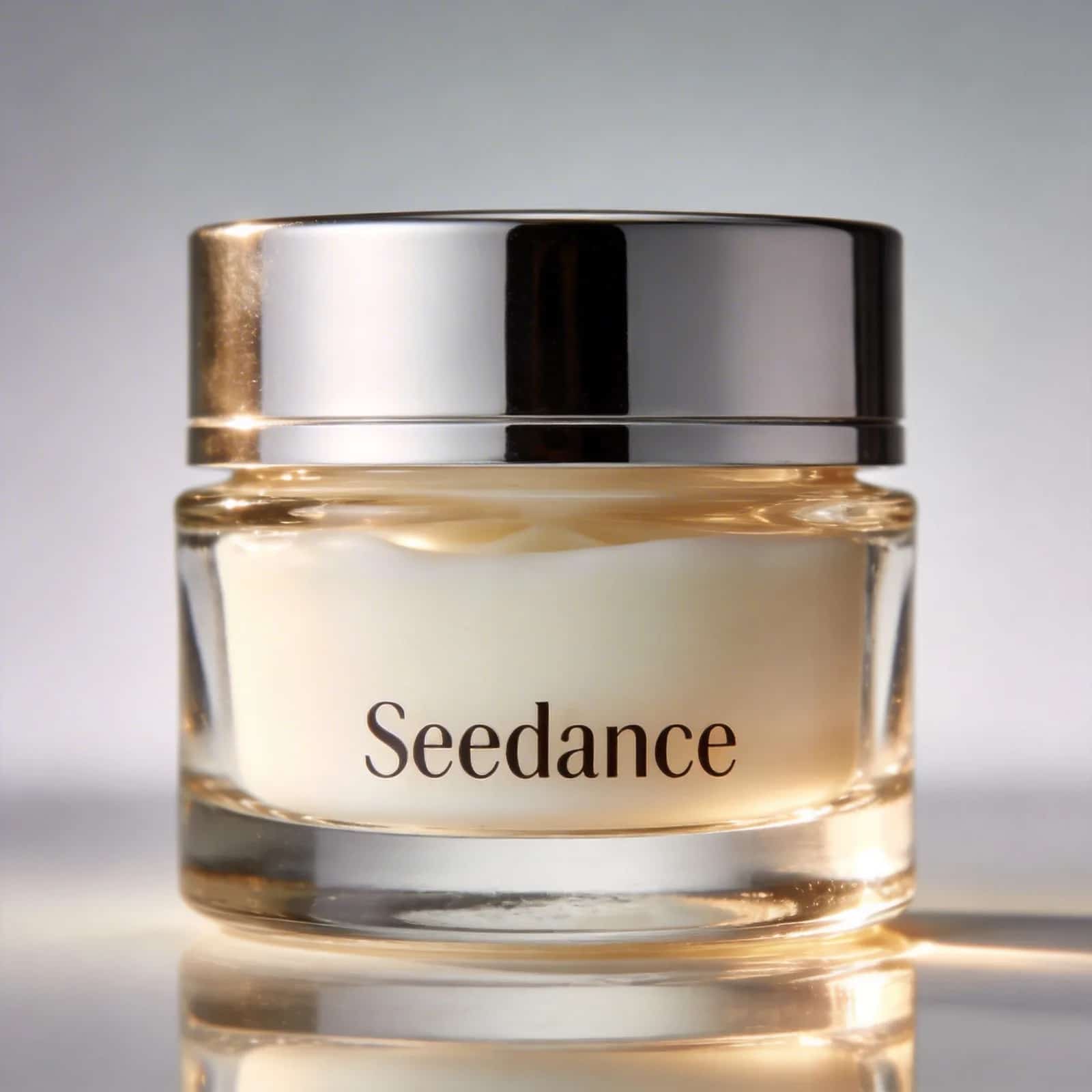
@Video 1 kremem do twarzy z @Image 1, zachowując ruch i ruch kamery bez zmian.5.2 Rozszerzanie wideo
✨Szablon promptu
- Wygeneruj treść przed/po „Wideo n” + „opis rozszerzonego wideo”
Ostateczny wynik
Odniesienia
Wideo 1
📝 Prompt
@Video 1: dwóch spóźnionych mężczyzn biegnie w ich stronę, cała piątka w końcu się spotyka i radośnie rozmawia.Ostateczny wynik
Odniesienia
Wideo 1
📝 Prompt
@Video 1 do przodu, zrób mężczyźnie w bieli ujęcie zza ramienia. Mówi: «Nie jest tak źle. Jesteś tylko zestresowany. Każdy przez to przechodzi, po prostu musisz iść dalej».5.3 Łączenie ścieżek
✨Szablon promptu
Ostateczny wynik
Odniesienia
Wideo 1
Wideo 2
📝 Prompt
Najlepsze praktyki
Podstawowe zasady
1. Bądź precyzyjny: Im dokładniejsza i jaśniejsza będzie Twoja podpowiedź, tym mniejsze ryzyko uzyskania nieprzewidywalnych lub dziwacznych wyników.
2. Mniej znaczy więcej: Nie przeciążaj podmiotów ani czynności zbyt wieloma modyfikatorami — rozmywa to ostrość.
3. Wspieraj się referencjami: Kiedy sam tekst nie wystarcza do opisania złożonej kompozycji, ruchu kamery lub efektu, znajdź odpowiednie grafiki i materiały wideo, aby wspomóc opis.
4. Wiarygodność fizyczna: Unikaj opisywania fizycznie niemożliwych scenariuszy – model w pewnym stopniu opiera się na prawach fizyki.
💡 Uniwersalna Formuła Startowa
[Typ sceny] + [Obiekt 1][Stan 1] + [Obiekt 2][Stan 2] + [Środowisko] + [Oświetlenie i nastrój] + [Ruch kamery]