
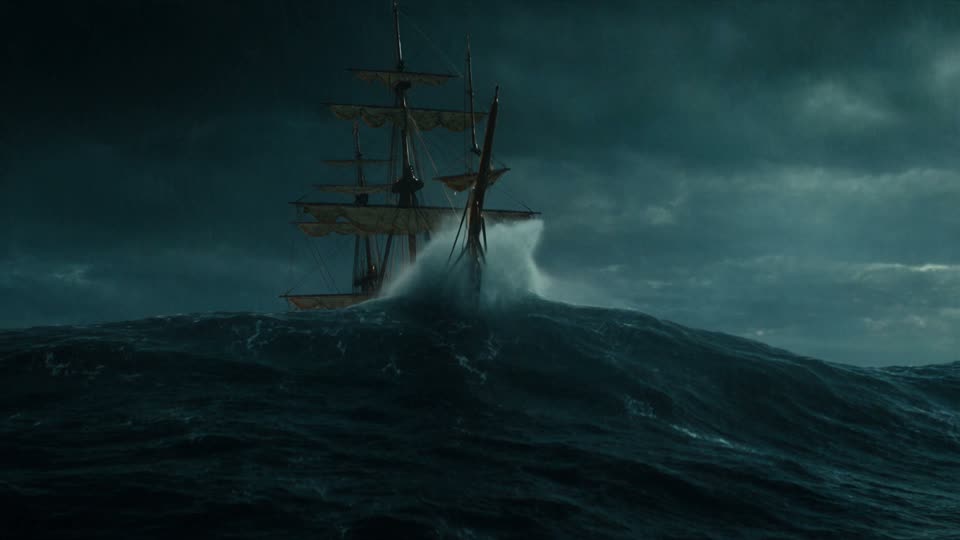
Seedance 2.5 Flash ist eine schnellere und kostengünstigere Version von Seedance 2.5. Erstellen Sie online KI-Videos aus Text-, Bild-, Video- und Audioreferenzen.
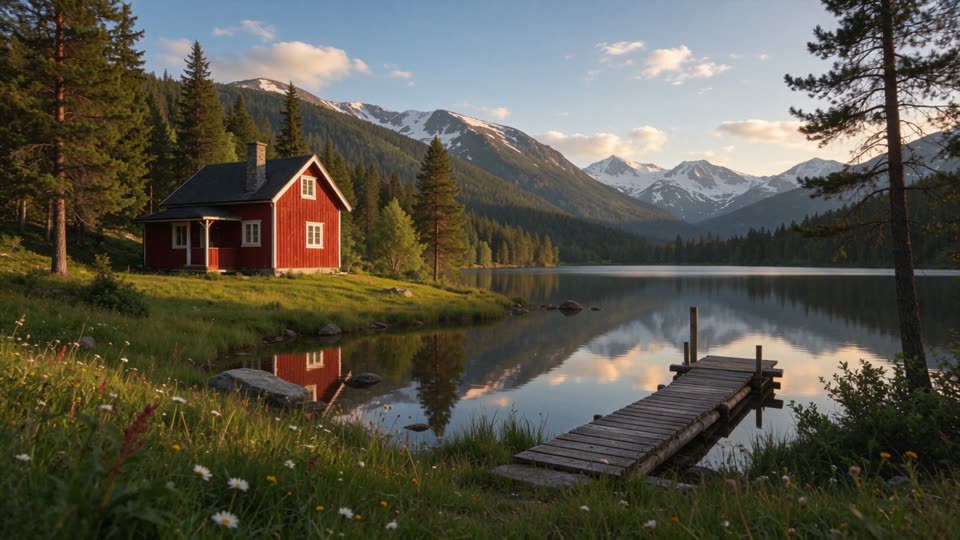

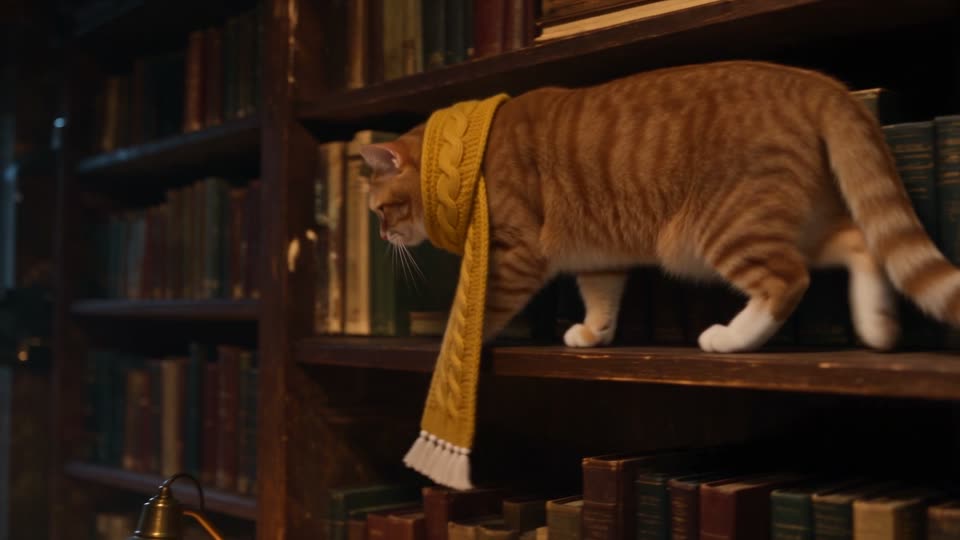

Seedance 2.5 Flash ist eine kompakte Version von Seedance 2.5. Seine Ergebnisse kommen Seedance 2.5 nahe und übertreffen insgesamt Seedance 2.0 – bei schnellerer Generierung und geringeren Kosten. Auch bei der Umsetzung von Anweisungen, physikalisch stimmigen Bewegungen und Audio hält es ein hohes Niveau und eignet sich damit für Videoprojekte mit hohem Output und wiederholten Kreativtests.
Seedance 2.5 Flash generiert etwa doppelt so schnell wie Seedance 2.5. Durch kürzere Wartezeiten können Sie in derselben Zeit mehr Prompts und kreative Richtungen ausprobieren.
Die Kosten pro Videosekunde liegen unter denen von Seedance 2.5. Das eignet sich für die Serienproduktion von Standardeinstellungen, Werbevarianten und Social-Media-Inhalten.
Eine Aufgabe kann Bild-, Video- und Audioreferenzen kombinieren: Bilder legen Figuren und Produkte fest, Videos zeigen Bewegungen und Kamerafahrten, Audio bestimmt Rhythmus und Stimmung.
Sie können ein vorhandenes Video anpassen und daraus verschiedene kreative Versionen erstellen. Jedes generierte Video enthält passenden Ton zum Bild.
Die wichtigsten technischen Daten von Seedance 2.5 Flash im Überblick.
| Generierungsarten | Text-zu-Video, Bild-zu-Video, multimodale Referenzgenerierung, Videobearbeitung |
|---|---|
| Maximale Cliplänge | 30 Sekunden |
| Referenzbilder | Bis zu 10 |
| Referenzvideos | Bis zu 5 |
| Referenzaudio | Bis zu 5 |
| Auflösung | 720p, 1080p |
| Ton | Videos mit generiertem Ton |
| Kommerzielle Nutzung | Die kommerzielle Lizenz hängt vom bei der Erstellung verwendeten Tarif ab. Details stehen in den FAQ unten. |
Die drei Modelle dienen unterschiedlichen Anforderungen. Wählen Sie nach Qualitätsanspruch, Produktionsmenge und Budget.
| Vergleich | Seedance 2.5 Flash | Seedance 2.5 | Seedance 2.0 Pro | Seedance 2.0 Mini |
|---|---|---|---|---|
| Ausrichtung | Schneller und günstiger, Ergebnisse nahe an Seedance 2.5 | Die stärksten Ergebnisse für hochwertige finale Videos | Starke Referenzsteuerung für normale Kurzclips | Schnell und günstig für häufige, leichte Generierungen |
| Maximale Cliplänge | 30 Sekunden | 30 Sekunden | 15 Sekunden | 15 Sekunden |
| Referenzbilder | Bis zu 10 | Bis zu 30 | Bis zu 9 | Bis zu 9 |
| Referenzvideos | Bis zu 5 | Bis zu 10 | Bis zu 3 | Bis zu 3 |
| Referenzaudio | Bis zu 5 | Bis zu 10 | Bis zu 3 | Bis zu 3 |
| Generierungsarten | Text-zu-Video, Bild-zu-Video, multimodale Referenzen, Bearbeiten | Text-zu-Video, Bild-zu-Video, multimodale Referenzen, Verlängern, Bearbeiten | Text-zu-Video, Bild-zu-Video, multimodale Referenzen | Text-zu-Video, Bild-zu-Video, multimodale Referenzen |
| Video mit Ton | Unterstützt | Unterstützt | Unterstützt | Unterstützt |
| Draft-Vorschau | — | Unterstützt | — | — |
| Täglich kostenlos | — | — | — | Täglich kostenlos |
| Ideal für | Tests von Werbemotiven, E-Commerce-Serien, tägliche Social-Media-Beiträge, Standardeinstellungen | Finale Werbespots, hochwertige Videos, Schlüsselszenen | Normale Kurzclips, Projekte mit vielen Referenzen | Schnelle Entwürfe, Kurzclips mit kleinem Budget |
Eine bewährte Kombination: Erstellen Sie mit Seedance 2.5 Flash mehrere Versionen, um die Richtung festzulegen, und setzen Sie das stärkste Konzept anschließend mit Seedance 2.5 als hochauflösendes finales Video um.
Seedance 2.5 Flash ist schnell und günstig und passt deshalb zu einer klaren Arbeitsweise: mehrere Versionen erstellen, eine Richtung wählen, dann das finale Video produzieren. Die folgenden Schritte führen von einem Basis-Prompt bis zur Version, die Sie veröffentlichen.
Beschreiben Sie Motiv, Szene und Kamera klar. Dieser Text dient als Grundlage für alle Versionen der Serie.
Bestimmen Sie, was diese Serie vergleichen soll, etwa Verkaufsargument, Person, Schauplatz oder Farbgebung.
Ändern Sie pro Version nur eine Variable und beginnen Sie mit einer niedrigeren Auflösung, um schnell Ergebnisse zu erzeugen.
Sehen Sie sich die Versionen nebeneinander an und behalten Sie die, deren Tempo, Bild und Ton am besten passen.
Generieren Sie die gewählte Version in höherer Auflösung neu, um die Veröffentlichungsversion zu erstellen.
Flash ist schnell und günstig und eignet sich daher, um zu derselben Aufgabe mehrere unterschiedliche Versionen zu erstellen und daraus auszuwählen. Die folgenden Szenarien zeigen, was gleich bleibt, was sich ändert und wie Sie vergleichen.
Ändern Sie pro Serie nur eine Art von Element, damit erkennbar bleibt, welche Änderung den Unterschied bewirkt hat.
Videos mit mehreren Einstellungen und 20 bis 30 Sekunden Länge brauchen meist längere Prompts. In dieser Reihenfolge erhält jeder Teil eine klare Aufgabe: Handlungsbogen, Referenzregeln, Einstellungen, Ton sowie Untertitel und Schluss.
Erstelle einen etwa 15 Sekunden langen Kaffeewerbespot im Hochformat 9:16. Handlungsbogen: Küche am Morgen – Bohnen mahlen – aufbrühen – Lächeln mit der Tasse – Produkt im Standbild. 0–3 s: Aufsicht auf Kaffeebohnen, die in die Mühle fallen, mit knackigem Mahlgeräusch; 3–7 s: heißes Wasser fließt langsam in den Filter, Dampf steigt auf; 7–12 s: eine Frau nimmt die Tasse und geht ans Fenster, Sonnenlicht fällt auf den Tassenrand; 12–15 s: Standbild der Tasse in Nahaufnahme. @1 legt Design und Logo der Tasse fest; das Logo auf der Tasse bleibt scharf, sonst erscheint nirgends im Bild Text. Leichte Akustikgitarrenmusik, dazu eine weibliche Off-Stimme: „Start slow.“
Schreiben Sie zuerst die Abfolge der Handlungen vom Anfang bis zum Ende in eine Zeile und entfalten Sie diese dann Einstellung für Einstellung oder Sekunde für Sekunde. Mit diesem Gerüst bleiben auch lange Videos von Anfang bis Ende stimmig.
Legen Sie fest, wofür jede Datei zuständig ist, zum Beispiel „@1 bestimmt Person und Outfit, @2 bestimmt den Schauplatz“, und verlangen Sie, dass Personenzahl, Kleidung und Positionen im ganzen Video gleich bleiben.
Setzen Sie gesprochene Sätze in Anführungszeichen und geben Sie an, wo Untertitel erscheinen, wann sie ein- und ausgeblendet werden und ob das letzte Bild Text enthält.
Mit Seedance 2.5 Flash erzeugte Videos enthalten Ton. Wird der Ton im Prompt nicht beschrieben, wählt das Modell ihn selbst; damit Ton und Bild genauer zusammenpassen, können Sie den Ton in vier Kategorien beschreiben.
Geben Sie Stil, Hauptinstrumente und Rhythmuswechsel an und bei Bedarf auch, wann die Musik einsetzt oder leiser wird.
BeispielBeschwingter City-Pop mit elektronischen Drums und Synthesizern; anfangs leise, schneller, sobald die Läuferin losläuft, am Ende ausblendend.
Beschreiben Sie die Geräusche, die in der Szene natürlich vorkommen, damit das Bild glaubwürdiger wirkt. Ist keine Musik gewünscht, können Sie „keine Hintergrundmusik, nur Umgebungsgeräusche“ angeben.
BeispielEin Strand am frühen Morgen mit Wellenrauschen, fernen Möwen und leichtem Wind, keine Hintergrundmusik.
Ordnen Sie wichtigen Handlungen bestimmte Geräusche zu und geben Sie an, zu welcher Handlung sie erklingen, damit das Bild mehr Rhythmus erhält.
BeispielEin klares metallisches Klicken beim Öffnen des Parfümdeckels und ein kurzes Sprühgeräusch beim Drücken des Zerstäubers, beides auf den betonten Schlägen der Musik.
Setzen Sie Sätze in Anführungszeichen, beschreiben Sie Stimme, Tonfall und Zeitpunkt der Sprecherin oder des Sprechers und geben Sie an, ob die Figur lippensynchron spricht.
BeispielBei Sekunde 10 eine warme, lächelnde weibliche Off-Stimme: „Langsam ist auch gut.“ Nicht lippensynchron; die Musik wird leiser, während sie spricht.
Sie müssen nicht alle vier Kategorien beschreiben; konzentrieren Sie sich auf die ein oder zwei, die für das Bild am wichtigsten sind. Zu viele oder widersprüchliche Tonangaben erschweren es dem Modell, sie genau umzusetzen.
Die folgenden Prompts decken verschiedene Videoarten ab. Sie können sie direkt kopieren oder nach ihrem Aufbau eigene Inhalte einsetzen.
Eine Bergstraße im Herbst, gesäumt von goldenen und tiefroten Bäumen. Eine Drohne filmt von hoch oben einen weißen Kleinwagen in den Kurven, senkt sich dann langsam ab und folgt dem Wagen seitlich von hinten, während sich das Tal vor ihm öffnet und ferne Schneegipfel im Morgenlicht aufleuchten. Satte, aber natürliche Farben, klare Luft, nur Wind und leises Motorengeräusch.
Beschreiben Sie den Flugweg der Kamera der Reihe nach (Aufsicht → Absenken → seitliche Verfolgung von hinten) und nutzen Sie Licht und Fernsicht, um Zeit und Raum zu zeigen; so entsteht mehr Tiefe.
Ein Corgi jagt in einem sonnigen Wohnzimmer einem kleinen roten Ball hinterher. Zuerst stellt er die Ohren auf und fixiert den Ball, dann springt er los; als der Ball auf dem Holzboden aufprallt, folgt eine kurze Zeitlupe, danach schnappt er den Ball und läuft schwanzwedelnd auf die Kamera zu. Tiefe Kamerafahrt, warme Töne, dazu das Tappen der Pfoten und eine fröhlich gepfiffene Melodie.
Bewegungen von Tieren sind schnell und schwer vorhersehbar. Zerlegen Sie die Handlung in Schritte und legen Sie fest, wann die Zeitlupe beginnt, um das Ergebnis besser zu steuern.
Eine Makroaufnahme eines grünen Blattes mit Sonnenlicht von oben. Die Kamera fährt langsam an die Blattoberfläche heran, bis die Blattadern deutlich werden; dann geht das Bild in eine Illustration des Blattinneren über, in die kleine Lichtpunkte von der Oberfläche eindringen. Eine ruhige männliche Off-Stimme: „Wenn Sonnenlicht auf ein Blatt fällt, beginnt die Pflanze, ihre eigene Nahrung herzustellen.“ Klare, helle Bilder mit sanfter Hintergrundmusik.
Ordnen Sie in Erklärvideos jedem Satz der Off-Stimme ein Bild zu und halten Sie die Kamerabewegung ruhig, damit das Publikum leicht folgen kann.
Nächtliche Stadtstraßen mit schneller elektronischer Musik. Auf jedem betonten Schlag wechselt das Bild: Eine Leuchtreklame geht an, ein Skateboarder springt in die Luft, eine U-Bahn rauscht vorbei, ein Passant dreht sich lächelnd um, über einem Dach explodiert ein Feuerwerk. Der letzte Schlag friert den Moment ein, in dem der Skateboarder landet. Hoher Kontrast, kräftige Farben, präzise Schnitte.
Geben Sie den Musikstil an, legen Sie fest, dass die Schnitte auf den betonten Schlägen liegen, und listen Sie dann jedes Bild der Reihe nach auf; so folgt der Schnitt der Musik genauer.
Prüfen Sie ein generiertes Video anhand der folgenden vier Punkte. Stimmt etwas nicht, passen Sie nur den entsprechenden Teil des Prompts an und generieren Sie erneut.
Wackelt das Bild oder ist das Motiv schwer zu erkennen, geben Sie das Bewegungstempo an, etwa „langsam und gleichmäßig“, und belassen Sie es bei einer Kamerabewegung pro Abschnitt.
Weicht der Look vom gewünschten Stil ab, ergänzen Sie konkrete Farbangaben wie „geringe Sättigung“ oder „warmes Orange“ oder fügen Sie ein Stilreferenzbild mit Angabe seines Zwecks hinzu.
Wirkt das Video zäh, kürzen Sie es oder ergänzen Sie einen weiteren Handlungsschritt; wirkt die Handlung gehetzt, verlängern Sie die Dauer angemessen.
Endet das Video abrupt, beschreiben Sie das Schlussbild, zum Beispiel ein Standbild, ein Aufziehen der Kamera oder eine Ausblendung.
Häufige Fragen zu Funktionen, Credits, kommerzieller Nutzung und Tipps für Seedance 2.5 Flash.
Seedance 2.5 Flash ist ein schnelleres und kostengünstigeres KI-Videomodell. Es erstellt aus Text-Prompts sowie Bild-, Video- und Audioreferenzen Videos mit Ton, deren Ergebnisse Seedance 2.5 nahekommen, und eignet sich daher für Serienproduktion und Kreativtests.
Seedance 2.5 ist das leistungsstärkste Modell, unterstützt höhere Auflösungen und eignet sich für finale Videos. Seedance 2.5 Flash generiert schneller und günstiger mit Ergebnissen nahe an Seedance 2.5 und eignet sich für Serieninhalte und Standardeinstellungen.
Seedance 2.5 Flash übertrifft Seedance 2.0 insgesamt, mit Verbesserungen bei der Umsetzung von Anweisungen, physikalisch stimmigen Bewegungen und Audio.
Die Registrierung ist kostenlos, und neue Nutzer erhalten bei der Anmeldung Gratis-Credits. Die Prompt-Techniken und Beispiele auf dieser Seite können Sie kostenlos lesen; für die Videogenerierung werden Credits verbraucht. Details zu Tarifen und Credit-Paketen finden Sie auf der Seite „Preise“. Wenn Sie ohne Tarifkauf beginnen möchten, ist Seedance 2.0 Mini im Rahmen des täglichen Kontingents jeden Tag kostenlos nutzbar.
Ein einzelner Clip kann bis zu 30 Sekunden lang sein, in 720p oder 1080p. Verwenden Sie 720p für Entwürfe, um Credits zu sparen, und wählen Sie 1080p für die Veröffentlichung.
Die zum Start von Seedance 2.5 Flash verfügbaren Auflösungen sind vor allem für Entwürfe, Serienmaterial und Standardeinstellungen gedacht. Für ein finales Video mit höherer Bildqualität können Sie denselben Prompt und dieselben Referenzen in Seedance 2.5 verwenden und eine hochauflösende Version erstellen.
Eine Aufgabe kann bis zu 10 Bilder, 5 Videos und 5 Audiodateien aufnehmen. Für Serien von Versionen ist folgende Aufteilung üblich: Bilder halten Produkt und Personen in jeder Version gleich, ein Video zeigt Kamerabewegung oder Handlung, und Audio bestimmt den Rhythmus der Musik. Geben Sie nach dem Hochladen im Prompt mit @1, @2 usw. an, wofür jede Datei dient.
Laden Sie das zu ändernde Video hoch und beschreiben Sie im Prompt zuerst, was erhalten bleiben soll, dann, was sich ändern soll. Zum Beispiel: „Bewegungen, Positionen und Kamerabewegung der Person unverändert lassen, den Hintergrund durch verschneite Berge ersetzen, die Farbgebung insgesamt kühler gestalten und die ursprünglichen Umgebungsgeräusche beibehalten.“ Je genauer Sie angeben, was bleiben soll, desto nahtloser passt das bearbeitete Bild zum Original; ändern Sie jeweils nur ein oder zwei Dinge, gelingt das gewünschte Ergebnis ebenfalls leichter.
Mit Seedance 2.5 Flash erzeugte Videos enthalten standardmäßig Ton, der zum Bild passt. Für ein ruhigeres Ergebnis geben Sie im Prompt „nur leise Umgebungsgeräusche“ an; für eine Off-Stimme schreiben Sie den Satz in Anführungszeichen und beschreiben Tonfall und Zeitpunkt.
Das hängt vom Tarif ab, mit dem Sie generieren. Videos aus kostenpflichtigen Jahrestarifen, Team-Tarifen, monatlich Standard / Pro / Max und Credit-Paketen ab Creator Pack enthalten eine kommerzielle Lizenz; Videos aus dem kostenlosen Kontingent, monatlich Basic, Starter Pack oder einem Testpaket sind nur für die private, nicht kommerzielle Nutzung bestimmt. Markenelemente, Personenbildnisse und Audio in Ihren Referenzen müssen Sie außerdem vorab rechtlich klären.
Nein. Draft-Vorschauen, bei denen zuerst eine günstige Vorschau und nach der Auswahl das finale Video entsteht, sind eine Funktion von Seedance 2.5. Mit Flash können Sie stattdessen schnell mehrere Versionen in niedrigerer Auflösung erstellen, um eine Richtung zu wählen.
Die Credits pro Generierung hängen von Videolänge und Auflösung ab; der Arbeitsbereich zeigt den Betrag vor dem Absenden an. Flash ist in der Generierung günstiger als Seedance 2.5 und eignet sich daher gut für viele Versionen.
Die Dauer hängt von Länge und Auflösung des Videos ab; nach dem Absenden können Sie den Fortschritt im Arbeitsbereich verfolgen. Seedance 2.5 Flash generiert schneller als Seedance 2.5 und eignet sich daher, wenn Sie Ergebnisse schnell sehen möchten.