Erzeugen Sie Bilder 50 % schneller als mit GPT Image 2.5. Erstellen Sie Bilder aus Text, bearbeiten Sie Referenzfotos und erzeugen Sie animierte GIFs mit GPT Image 2.6 (ChatGPT Image). Melden Sie sich an und nutzen Sie bei Berechtigung das Startguthaben. Wählen Sie anschließend Modell, Format und Auflösung passend zu Ihrem Projekt.

Flare: Schnellere Generierung zum zügigen Iterieren an Postern, Produktfotos und Layouts.
Höhere Qualität kostet mehr Credits und kann länger dauern. Standard ist Mittel; die Auflösung bestimmt unabhängig davon die Bildgröße.
Mit der Generierung stimmen Sie unserer Inhaltsrichtlinie zu.
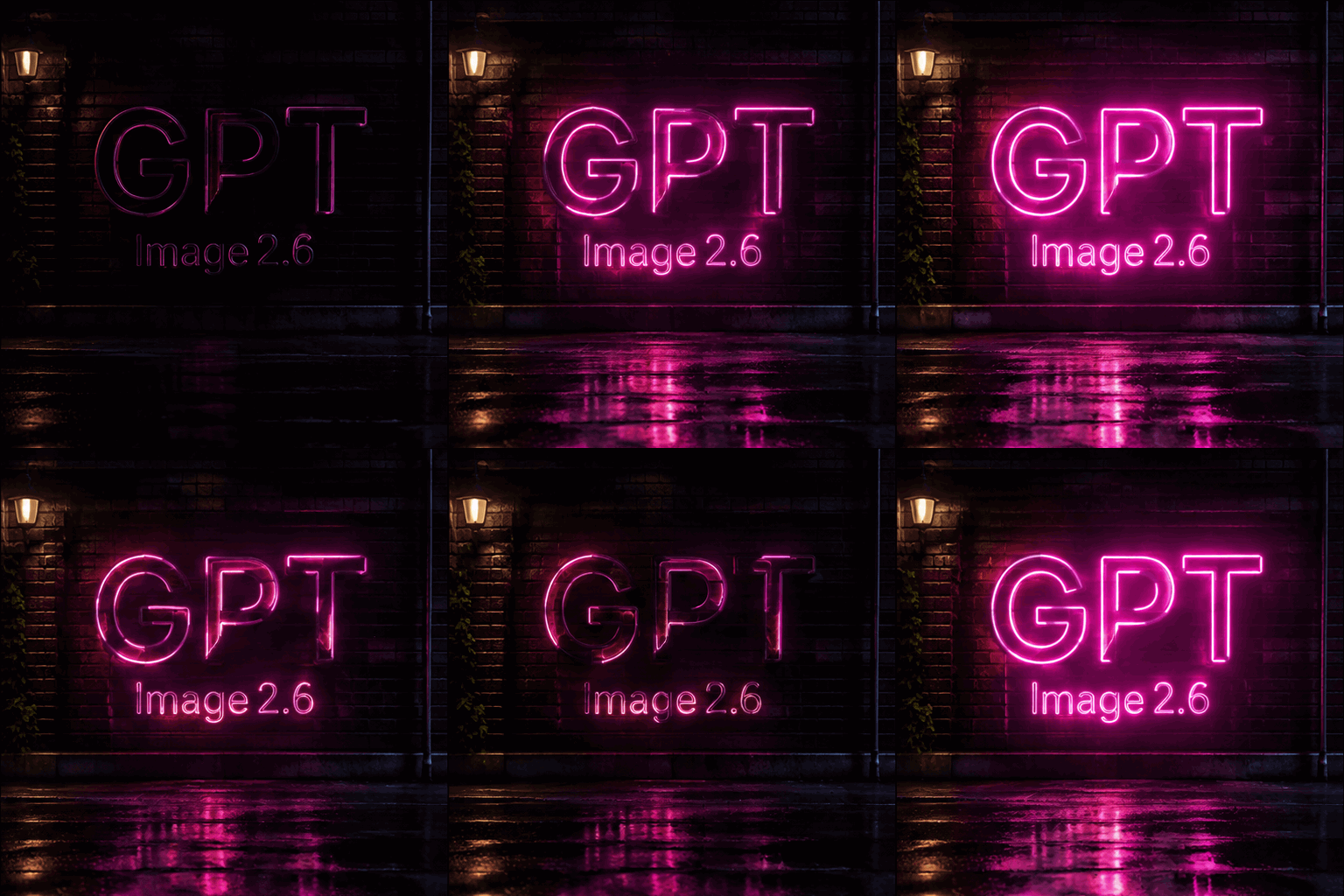
A seamless looping animation of a glowing pink neon sign on a dark brick wall at night. The sign shows exactly three capital letters, G then P then T, forming one three-letter word with no spaces, and below it the smaller word “Image 2.6”. The neon flickers on, glows, and reflects on the wet pavement below. Cinematic, high contrast.
GPT Image 2.6 baut auf GPT Image 2.5 auf. Diese Funktionen stehen Ihnen im Seedance 2.0 Workspace zur Verfügung.
Erzeugen Sie Bilder 50 % schneller als mit GPT Image 2.5. Flare ist für schnelles Iterieren gedacht, GPT Image 2.6 Sunburst für detailreiche Arbeit und konsistente Bearbeitungen, Lite ist die günstigere Option in 1K.
Stellen Sie im Modus Text zu Bild das Ausgabeformat auf GIF, um aus einem Prompt eine Animation zu machen, und wählen Sie dann 4, 9 oder 16 Frames sowie die Anzeigedauer jedes Frames.
Wählen Sie einen transparenten Hintergrund für Produktfreisteller, Icons und Sticker. Die Hintergrundeinstellung gilt in 1K und bei Lite.
Fügen Sie bis zu 16 Referenzbilder hinzu und beschreiben Sie, was bleiben und was sich ändern soll. Details bleiben besser erhalten, und Personen, Haustiere und Figuren bleiben über mehrere Bearbeitungen hinweg konsistent.
Neben 1:1 und 16:9 stehen die neuen Formate 5:4, 4:5, 2:1, 1:2, 9:21, 3:1 und 1:3 für Banner, Smartphone-Bildschirme und Panoramen bereit. Lite bietet acht gängige Formate.
Überschriften, Etiketten und Schilder werden sauber und lesbar dargestellt, und 2.6 baut stärkere Layouts für Poster, Produktbilder und andere professionelle Motive. Setzen Sie den genauen Wortlaut in Anführungszeichen.
Beide Modelle sind im selben Workspace verfügbar. So unterscheiden sie sich.
| Merkmal | GPT Image 2.5 | GPT Image 2.6 |
|---|---|---|
| Modellvarianten | Flare, Sunburst | Flare, Sunburst, Lite |
| Referenzbilder | Bis zu 16 | Bis zu 16 |
| Ausgabeauflösung | 1K, 2K und 4K | 1K, 2K und 4K (Lite: 1K) |
| Seitenverhältnisse | Auto und 12 feste Formate | Auto und 15 feste Formate |
| Ausgabeformate | PNG | PNG · JPEG · WebP · GIF · SVG |
| Animierte GIF-Ausgabe | Nicht verfügbar | Text zu Bild, 4 bis 16 Frames |
| Transparenter Hintergrund | Nicht verfügbar | In 1K und bei Lite |
Flare und Sunburst bieten fünf Qualitätsstufen: Niedrig, Mittel, Hoch, Sehr hoch und Maximal. Die Qualität steuert den Rechenaufwand, Auflösung und Seitenverhältnis bestimmen die Bildabmessungen. Beginnen Sie für alltägliche Aufgaben mit Mittel und für schnelle Entwürfe mit Niedrig. Für feine Details können Sie höhere Stufen vergleichen; diese können länger dauern. Der feste Creditpreis berücksichtigt Qualität, Ausgabegröße und Anzahl der Referenzbilder, bei GIFs auch die Anzahl der Einzelbilder. Prüfen Sie den Preis vor dem Generieren: Der angezeigte Betrag wird einmalig abgezogen, nach Abschluss entstehen keine weiteren nutzungsabhängigen Kosten. Lite bleibt eine separate 1K-Option.
Legen Sie zunächst das kreative Ziel fest und wählen Sie dann Eingaben und Ausgabeoptionen. Im selben Workspace entstehen neue Bilder aus Text, Bearbeitungen eigener Fotos und animierte GIFs aus einer Bewegungsbeschreibung.
Wählen Sie Flare für schnelle Entwürfe, Sunburst für Details oder Lite für günstigere 1K-Ausgaben. Für eine neue Komposition beginnen Sie mit Text-zu-Bild. Für Bearbeitungen wählen Sie das Modell und laden die Ausgangsfotos hoch, bevor Sie die Änderung beschreiben. Nutzen Sie beim Vergleich verschiedener Prompts dasselbe Modell, um Verbesserungen besser beurteilen zu können.
Beschreiben Sie Motiv, Bildaufbau, Licht und Verwendungszweck. Für Bearbeitungen können Sie bis zu 16 Referenzbilder hinzufügen und deren Reihenfolge nennen. Legen Sie zuerst fest, was erhalten bleiben soll, etwa Produktform oder Kamerawinkel, und beschreiben Sie dann die Änderung. Beginnen Sie mit einer gezielten Anpassung, bevor Sie mehrere kombinieren.
Wählen Sie das Seitenverhältnis für den Einsatzort, danach Auflösung, Format und Hintergrund. Prüfen Sie die Kosten vor dem Absenden. Prüfen Sie vor dem Download, ob der Text stimmt, das Motiv konsistent bleibt und die Konturen sauber sind. Ergebnisse werden im Verlauf gespeichert. Wählen Sie eine frühere Aufgabe aus, um deren Prompt und Einstellungen erneut zu verwenden.
Verwandeln Sie eine beschriebene Szene in ein animiertes GIF, ohne Einzelbilder auf einer Zeitleiste anzuordnen. Wählen Sie im Text-zu-Bild-Modus das Ausgabeformat GIF. Flare, Sunburst und Lite unterstützen diesen Ablauf; Lite bleibt auf 1K beschränkt. Für Sticker, Reaktionen und kleine Webanimationen empfiehlt sich ein kurzer, klarer Bewegungsablauf.
Nennen Sie Motiv, Umgebung und bewegte Elemente. Geben Sie eine feste Kamera vor, wenn der Bildausschnitt stabil bleiben soll. Für Schleifen eignet sich eine Bewegung, die zur Ausgangsposition zurückkehrt, etwa eine winkende Figur oder sanft pulsierendes Licht. Vermeiden Sie mehrere Szenen oder eine komplexe Handlung in einer kurzen Animation.
Wählen Sie 4, 9 oder 16 Einzelbilder. Flare und Sunburst verwenden standardmäßig 9 Bilder; Lite bietet auch Auto. Mehr Einzelbilder unterteilen die Bewegung feiner und können den Creditpreis ändern. Die Anzeigedauer steuert das Tempo. Ändern Sie jeweils nur eine Einstellung.
Sehen Sie sich die gesamte Animation und den Übergang zum ersten Bild an. Achten Sie auf Motivänderungen, flackernden Text und unerwartete Kamerabewegungen. Vereinfachen Sie einen überladenen Prompt. Bei zu schneller Wiedergabe erhöhen Sie die Anzeigedauer. Speichern Sie eine gelungene Version, bevor Sie eine aufwendigere Szene ausprobieren.
Ein kleiner Roboter aus Knete winkt mit einer Hand neben einer Topfpflanze vor einem einfarbigen cremefarbenen Hintergrund. Feste Kamera, sanfte Bewegung, gleichbleibende Form und Beleuchtung. Am Ende kehrt die Hand zur Ausgangsposition zurück. Kein Text und keine Szenenwechsel.
Im Kanal Standard lassen sich GIFs aus Text mit 4, 9 oder 16 Frames erzeugen. Um ein Referenzbild zu animieren, wechseln Sie zu Economy.
Typische Einsatzbereiche des Modells auf Seedance 2.0.
Erstellen Sie Poster, Kampagnenmotive und Produktentwürfe aus einem schriftlichen Briefing. Beschreiben Sie auch das Layout: Produktposition, freie Flächen und gewünschten Text. Setzen Sie Überschriften in Anführungszeichen. Für Poster eignet sich ein Hochformat, für Banner ein breites Format. Prüfen Sie vor der Veröffentlichung Rechtschreibung und Ausrichtung.
Erstellen Sie eine winkende Figur, ein leuchtendes Schild oder eine einfache Produktanimation direkt aus einem Prompt. Beschränken Sie sich auf eine Hauptbewegung und eine feste Kamera, wenn die Schleife gut erkennbar sein soll. Wählen Sie GIF im Text-zu-Bild-Modus, legen Sie Bildanzahl und Anzeigedauer fest und prüfen Sie den Übergang vom letzten zum ersten Bild.
Ändern Sie mit einem Referenzfoto den Stil, den Hintergrund oder eine Produktfarbe. Benennen Sie die unveränderten Elemente: Form, Etikett, Pose und Beleuchtung. Lassen Sie etwa nur den Hintergrund austauschen. Vergleichen Sie jedes Ergebnis mit dem Original. Kehren Sie zum Ausgangsbild zurück, falls wiederholte Bearbeitungen unerwünschte Änderungen verursachen.
Erstellen Sie Produkte, Icons und Sticker mit transparentem Hintergrund in 1K. Wählen Sie PNG und beschreiben Sie das Motiv als freigestellt mit klaren Konturen. Prüfen Sie helle Details und Schatten vor dem Einsetzen ins Layout auf hellem und dunklem Hintergrund. Für JPEG wählen Sie einen deckenden, einfarbigen Hintergrund.
Kleine Gewohnheiten, mit denen GPT Image 2.6 Ihre Absicht genauer umsetzt.
Schreiben Sie Schilder, Etiketten und Überschriften in Anführungszeichen, etwa ein Anhänger mit der Aufschrift "BATCH 07".
Bei mehreren Referenzbildern sprechen Sie sie in ihrer Reihenfolge an, etwa „das Produkt aus Bild 1 vor dem Hintergrund aus Bild 2“.
Nennen Sie bei Bearbeitungen zuerst, was erhalten bleiben soll, etwa Pose, Kamerawinkel und Licht, und beschreiben Sie dann die Änderung.
Antworten auf häufige Fragen zu GPT Image 2.6 in Seedance 2.0.
GPT Image 2.6 ist das neueste Modell von OpenAI zum Erstellen und Bearbeiten von Bildern. Auf Seedance 2.0 gibt es drei Varianten: Flare für schnelles Iterieren, Sunburst für detailreiche Arbeit und Lite für günstigere 1K-Bilder. Gegenüber GPT Image 2.5 kommen animierte GIF-Ausgabe, transparente Hintergründe und weitere Seitenverhältnisse hinzu, und Bearbeitungen bleiben konsistenter.
Öffnen Sie oben auf dieser Seite den GPT Image 2.6 Workspace, wählen Sie Flare, Sunburst oder Lite und schreiben Sie einen Prompt. Zum Bearbeiten eines Bildes wechseln Sie zu Bild zu Bild und fügen bis zu 16 Referenzbilder hinzu. Wählen Sie dann Seitenverhältnis, Auflösung und Ausgabeformat und klicken Sie auf Generieren. Sie müssen angemeldet sein; die Credit-Kosten werden vor dem Absenden angezeigt.
Flare ist das schnellere Modell und eignet sich zum zügigen Iterieren an Postern, Produktfotos und anderen Layouts. Sunburst ist für detailreiche visuelle Arbeit gedacht und hält Details von einer Bearbeitung zur nächsten konsistenter. Lite erzeugt 1K-Bilder mit acht Seitenverhältnissen zu einem separaten Festpreis. Alle drei unterstützen Text-Prompts und Referenzbilder.
Im Kanal Standard lassen sich GIFs aus Text mit 4, 9 oder 16 Frames erzeugen. Um ein Referenzbild zu animieren, wechseln Sie zu Economy.
Der API-Zugang ist in Kürze verfügbar. Auf Seedance 2.0 brauchen Sie weder API-Schlüssel noch Code: Sie nutzen GPT Image 2.6 direkt im Bild-Workspace und bezahlen mit Ihren Seedance 2.0 Credits.
Der feste Creditpreis für Flare und Sunburst richtet sich nach Qualität, Auflösung, Seitenverhältnis und Anzahl der Referenzbilder. Bei GIFs zählt auch die Anzahl der Einzelbilder. Der Generieren-Button zeigt den Betrag vor dem Absenden; nach Abschluss gibt es keine Nachberechnung. Lite bietet einen Festpreis pro 1K-Bild. Zahlende Nutzer (mit Abo oder gekauften Credits) verbrauchen im Kanal Standard nur halb so viele Credits wie kostenlose Nutzer; der Kanal Economy steht nur zahlenden Nutzern zur Verfügung.
Beide sind auf Seedance 2.0 mit bis zu 16 Referenzbildern und 1K- bis 4K-Ausgabe verfügbar. GPT Image 2.6 ergänzt die Variante Lite, animierte GIF-Ausgabe, transparente Hintergründe und drei weitere Seitenverhältnisse; es erzeugt Bilder 50 % schneller und bearbeitet konsistenter. GPT Image 2.5 bleibt verfügbar, wenn Ihnen dessen Ergebnisse besser gefallen.
Standard: Text zu Bild mit Flare oder Sunburst exportiert PNG, JPEG, WebP oder animierte GIFs, Bearbeitungen im Modus Bild zu Bild PNG, JPEG oder WebP. Lite exportiert PNG und im Modus Text zu Bild zusätzlich GIF. Wählen Sie PNG, wenn Sie einen transparenten Hintergrund brauchen. Flare und Sunburst unterstützen bei der Bilderzeugung aus Text auch SVG. Die Seite zeigt eine PNG-Vorschau; beim Download erhalten Sie die SVG-Originaldatei.
Ja. Berechtigte neue Konten können das Startguthaben nutzen, ohne zuvor einen Tarif zu kaufen. Melden Sie sich an, prüfen Sie den Kontostand und vergleichen Sie ihn mit den angezeigten Generierungskosten. Berechtigung und Guthabenhöhe variieren; höhere Auflösungen kosten mehr Credits. Die Zahl der Versuche hängt vom Guthaben ab, weitere Generierungen benötigen ausreichend Credits. Testen Sie den Prompt zunächst in 1K, bevor Sie ein größeres Bild erstellen.
Verwenden Sie ein scharfes Ausgangsbild und benennen Sie die Änderung. Geben Sie an, was erhalten bleiben soll, etwa Gesicht, Produktetikett, Bildausschnitt oder Licht. Ordnen Sie mehreren Referenzen anhand ihrer Reihenfolge eine Rolle zu. Vergleichen Sie das Ergebnis mit der Quelle, bevor Sie weiterarbeiten. Bei Detailverlusten beginnen Sie mit dem Original und einer gezielteren Anweisung.
Standard: Wählen Sie Flare oder Sunburst, wechseln Sie zur Bildbearbeitung und fügen Sie ein Referenzbild hinzu. Öffnen Sie die erweiterten Einstellungen über der Schaltfläche zum Generieren und laden Sie entweder eine Maske oder Markierungen als transparente PNG-Datei hoch. Verwenden Sie jeweils nur eine der beiden Optionen. Dort lassen sich auch Bildqualität und Komplexität der Komposition einstellen.