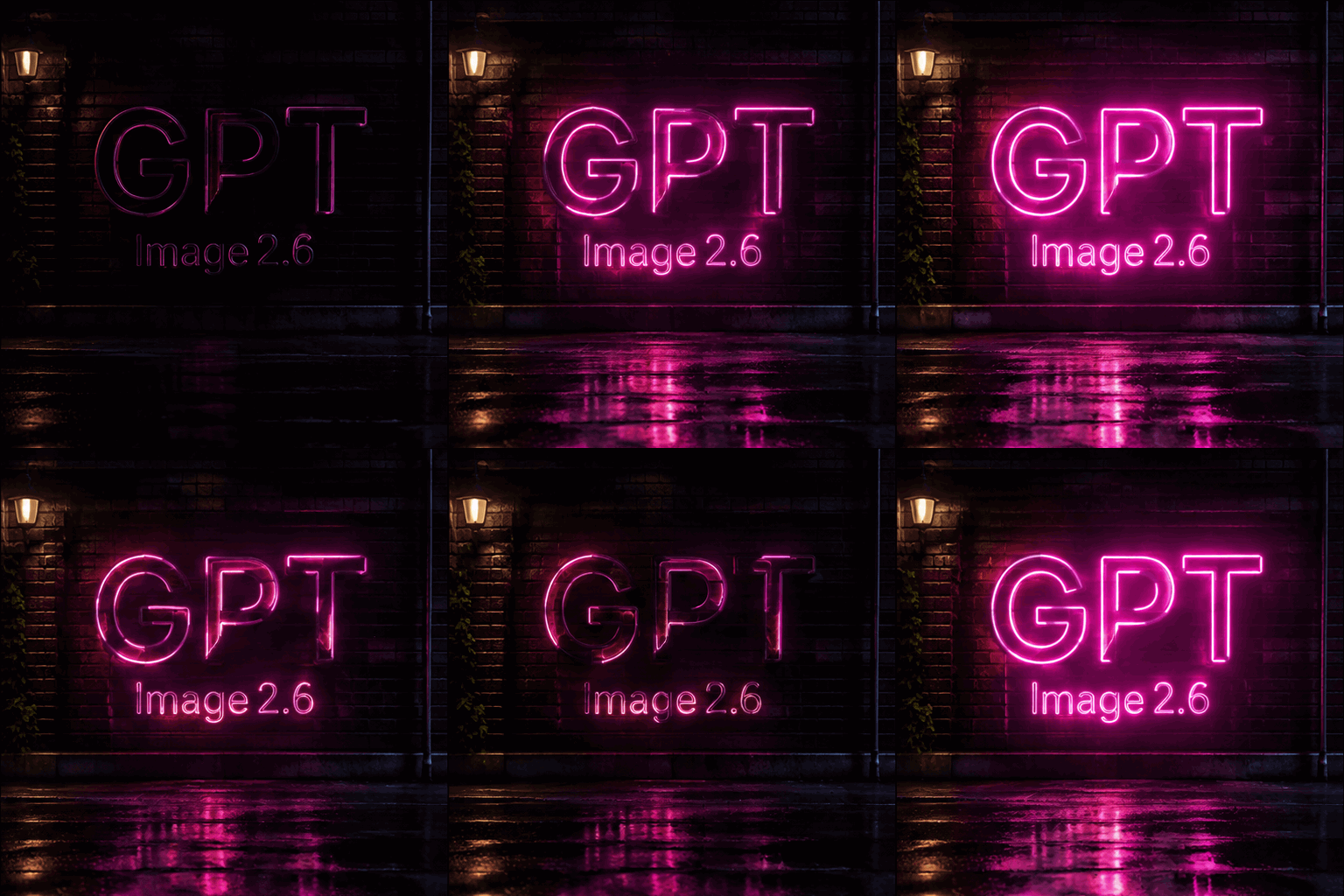
Hasilkan gambar 50% lebih cepat dibandingkan dengan GPT Image 2.5. Buat gambar dari teks, edit foto referensi, dan ubah prompt menjadi GIF animasi dengan GPT Image 2.6 (ChatGPT Image). Masuk untuk mencoba kredit awal jika memenuhi syarat, lalu pilih model, format, dan resolusi sesuai proyek Anda.

Flare: Pembuatan lebih cepat untuk iterasi pada poster, foto produk, dan tata letak.
Kualitas lebih tinggi memakai lebih banyak kredit dan dapat memakan waktu lebih lama. Default-nya Sedang; resolusi mengatur ukuran gambar secara terpisah.
Dengan menghasilkan konten, Anda menyetujui Kebijakan Konten kami.
A seamless looping animation of a glowing pink neon sign on a dark brick wall at night. The sign shows exactly three capital letters, G then P then T, forming one three-letter word with no spaces, and below it the smaller word “Image 2.6”. The neon flickers on, glows, and reflects on the wet pavement below. Cinematic, high contrast.
GPT Image 2.6 dikembangkan dari GPT Image 2.5. Berikut fitur yang dapat Anda gunakan di ruang kerja Seedance 2.0.
Hasilkan gambar 50% lebih cepat dibandingkan dengan GPT Image 2.5. Flare dibuat untuk iterasi cepat, GPT Image 2.6 Sunburst untuk pekerjaan detail dan pengeditan yang konsisten, sedangkan Lite adalah pilihan berbiaya lebih rendah di 1K.
Di mode teks ke gambar, atur format keluaran ke GIF untuk mengubah prompt menjadi animasi, lalu pilih 4, 9, atau 16 frame dan berapa lama setiap frame ditampilkan.
Pilih latar transparan untuk potongan produk, ikon, dan stiker. Pengaturan latar berlaku di 1K dan pada Lite.
Tambahkan hingga 16 gambar referensi dan jelaskan apa yang harus dipertahankan dan apa yang harus diubah. Detail lebih terjaga, serta orang, hewan peliharaan, dan karakter tetap konsisten antarpengeditan.
Selain 1:1 dan 16:9, gunakan rasio baru 5:4, 4:5, 2:1, 1:2, 9:21, 3:1, dan 1:3 untuk banner, layar ponsel, dan panorama. Lite menyediakan delapan rasio umum.
Judul, label, dan papan nama tampil bersih dan mudah dibaca, dan versi 2.6 menyusun tata letak yang lebih kuat untuk poster, gambar produk, dan visual profesional lainnya. Tulis kata yang diinginkan dalam tanda kutip.
Kedua model tersedia di ruang kerja yang sama. Berikut perbedaannya.
| Fitur | GPT Image 2.5 | GPT Image 2.6 |
|---|---|---|
| Varian model | Flare, Sunburst | Flare, Sunburst, Lite |
| Gambar referensi | Hingga 16 | Hingga 16 |
| Resolusi keluaran | 1K, 2K, dan 4K | 1K, 2K, dan 4K (Lite: 1K) |
| Rasio aspek | Otomatis dan 12 rasio tetap | Otomatis dan 15 rasio tetap |
| Format keluaran | PNG | PNG · JPEG · WebP · GIF · SVG |
| Keluaran GIF animasi | Tidak tersedia | Teks ke gambar, 4 hingga 16 frame |
| Latar transparan | Tidak tersedia | Di 1K dan pada Lite |
Flare dan Sunburst menawarkan lima tingkat: Rendah, Sedang, Tinggi, Sangat tinggi, dan Maksimal. Kualitas menentukan sumber daya perenderan; resolusi dan rasio menentukan dimensi gambar. Mulai dengan Sedang untuk penggunaan sehari-hari atau Rendah untuk sketsa cepat, lalu bandingkan tingkat lebih tinggi saat detail penting. Kualitas lebih tinggi dapat memakan waktu lebih lama. Biaya tetap memperhitungkan kualitas, ukuran, dan jumlah gambar referensi; GIF juga memperhitungkan jumlah bingkai. Periksa biaya sebelum membuat gambar: jumlah yang ditampilkan dipotong sekali, tanpa biaya pemakaian tambahan setelah selesai. Lite tetap menjadi opsi 1K tersendiri.
Tentukan tujuan terlebih dahulu, lalu pilih sumber dan pengaturan keluaran. Dalam satu ruang kerja, Anda dapat membuat gambar dari teks, mengedit foto, atau menghasilkan GIF dengan menjelaskan gerakannya.
Pilih Flare untuk iterasi cepat, Sunburst untuk detail, atau Lite untuk keluaran 1K yang lebih hemat. Gunakan teks ke gambar untuk komposisi baru. Untuk mengedit, pilih model dan tambahkan foto sumber sebelum menjelaskan perubahan. Gunakan model yang sama saat membandingkan prompt agar pengaruh setiap perubahan lebih mudah dinilai.
Jelaskan subjek, komposisi, cahaya, dan tujuan penggunaan. Untuk mengedit, tambahkan hingga 16 gambar referensi dan sebutkan urutannya. Tulis dahulu bagian yang dipertahankan, seperti bentuk produk atau sudut kamera, lalu perubahan yang diinginkan. Mulai dari satu penyesuaian yang jelas sebelum menggabungkan beberapa perubahan.
Pilih rasio sesuai tempat publikasi, lalu atur resolusi, format, dan latar. Periksa biaya kredit sebelum mengirim. Sebelum mengunduh, periksa teks, konsistensi subjek, dan tepi gambar. Hasil disimpan di riwayat; pilih tugas sebelumnya untuk memakai kembali prompt dan pengaturannya.
Ubah deskripsi adegan menjadi GIF animasi tanpa menyusun gambar satu per satu pada lini masa. Gunakan mode teks ke gambar dan pilih format GIF. Flare, Sunburst, dan Lite mendukung alur ini; Lite hanya menyediakan 1K. Untuk stiker, reaksi, dan animasi web kecil, mulailah dengan gerakan singkat yang jelas.
Sebutkan subjek, suasana, dan bagian yang bergerak. Minta kamera tetap diam jika komposisi tidak boleh berubah. Untuk loop, pilih gerakan yang bisa kembali ke posisi awal, seperti maskot melambaikan tangan atau cahaya berdenyut lembut. Hindari banyak adegan atau cerita rumit dalam animasi pendek.
Pilih 4, 9, atau 16 bingkai. Flare dan Sunburst memakai 9 bingkai secara default; Lite juga menyediakan Otomatis. Bingkai tambahan memperinci gerakan dan dapat mengubah biaya. Atur durasi bingkai untuk mengontrol kecepatan dan ubah satu pengaturan setiap kali.
Tonton seluruh animasi dan peralihan kembali ke bingkai pertama. Periksa perubahan subjek, teks berkedip, dan gerakan kamera yang tidak diinginkan. Sederhanakan prompt bila gerakannya terlalu ramai. Jika terlalu cepat, perpanjang durasi bingkai. Simpan versi yang berhasil sebelum mencoba adegan lebih rumit.
Robot kecil dari plastisin melambaikan satu tangan di samping tanaman pot dengan latar polos berwarna krem. Kamera diam, gerakan lembut, bentuk dan cahaya konsisten. Tangan kembali ke posisi awal pada akhir animasi. Tanpa teks atau pergantian adegan.
Kanal Standar mendukung pembuatan GIF dari teks dengan 4, 9, atau 16 bingkai. Untuk menganimasikan gambar referensi, beralihlah ke kanal Economy.
Cara umum memanfaatkan model ini di Seedance 2.0.
Buat poster, materi kampanye, dan konsep produk dari arahan tertulis. Jelaskan juga tata letak: posisi produk, ruang kosong, dan teks yang perlu muncul. Apit judul dengan tanda kutip. Pilih rasio vertikal untuk poster atau lebar untuk banner, lalu periksa ejaan dan perataan sebelum dipublikasikan.
Buat maskot melambaikan tangan, papan neon, atau animasi produk sederhana dari prompt. Tetapkan satu gerakan utama dan kamera diam agar loop mudah dilihat. Pilih GIF dalam mode teks ke gambar, atur jumlah dan durasi bingkai, lalu periksa perpindahan dari bingkai terakhir ke awal.
Gunakan foto referensi untuk mengganti gaya, latar, atau warna produk. Sebutkan bagian yang harus tetap sama: bentuk, label, pose, dan pencahayaan. Misalnya, minta latar baru tanpa mengubah produk. Bandingkan setiap hasil dengan foto asli dan kembali ke sumber jika edit berulang menimbulkan perubahan yang tidak diinginkan.
Buat produk, ikon, dan stiker berlatar transparan pada 1K. Pilih PNG dan jelaskan subjek terpisah dengan tepi yang rapi. Periksa detail terang dan bayangan pada latar terang serta gelap sebelum menempatkannya dalam desain. Untuk JPEG, pilih latar polos yang tidak transparan.
Kebiasaan kecil yang membantu GPT Image 2.6 mengikuti maksud Anda.
Tulis papan nama, label, dan judul dalam tanda kutip, misalnya label bertuliskan "BATCH 07".
Saat memakai beberapa gambar referensi, sebut menurut urutannya, misalnya “produk dari gambar 1 di atas latar dari gambar 2”.
Saat mengedit, sebutkan dulu bagian yang dipertahankan, seperti pose, sudut kamera, dan pencahayaan, lalu jelaskan perubahannya.
Jawaban atas pertanyaan umum tentang GPT Image 2.6 di Seedance 2.0.
GPT Image 2.6 adalah model terbaru OpenAI untuk membuat dan mengedit gambar. Di Seedance 2.0 tersedia tiga versi: Flare untuk iterasi cepat, Sunburst untuk pekerjaan detail, dan Lite untuk gambar 1K berbiaya lebih rendah. Dibandingkan GPT Image 2.5, model ini menambahkan keluaran GIF animasi, latar transparan, dan lebih banyak rasio aspek, dengan pengeditan yang lebih konsisten.
Buka ruang kerja GPT Image 2.6 di bagian atas halaman ini, pilih Flare, Sunburst, atau Lite, lalu tulis prompt. Untuk mengedit gambar, beralih ke gambar ke gambar dan tambahkan hingga 16 gambar referensi. Kemudian pilih rasio aspek, resolusi, dan format keluaran, lalu pilih Buat. Anda perlu masuk ke akun, dan biaya kredit ditampilkan sebelum Anda mengirim.
Flare adalah model yang lebih cepat dan cocok untuk iterasi cepat pada poster, foto produk, dan tata letak lainnya. Sunburst dibuat untuk pekerjaan visual yang detail dan menjaga detail lebih konsisten dari satu pengeditan ke pengeditan berikutnya. Lite menghasilkan gambar 1K dengan delapan rasio aspek dan biaya tetap tersendiri. Ketiganya mendukung prompt teks dan gambar referensi.
Kanal Standar mendukung pembuatan GIF dari teks dengan 4, 9, atau 16 bingkai. Untuk menganimasikan gambar referensi, beralihlah ke kanal Economy.
Akses API akan segera tersedia. Di Seedance 2.0, Anda tidak memerlukan kunci API atau kode: gunakan GPT Image 2.6 langsung di ruang kerja gambar dan bayar dengan kredit Seedance 2.0 Anda.
Flare dan Sunburst memiliki biaya tetap berdasarkan kualitas, resolusi, rasio, dan jumlah gambar referensi. Untuk GIF, jumlah bingkai juga diperhitungkan. Tombol pembuatan menampilkan biaya sebelum dikirim, tanpa biaya tambahan setelah selesai. Lite menggunakan harga tetap per gambar 1K. Pengguna berbayar (berlangganan atau pernah membeli kredit) memakai setengah kredit pengguna gratis di kanal Standar; kanal Economy hanya tersedia untuk pengguna berbayar.
Keduanya tersedia di Seedance 2.0 dengan hingga 16 gambar referensi dan keluaran 1K hingga 4K. GPT Image 2.6 menambahkan versi Lite, keluaran GIF animasi, latar transparan, dan tiga rasio aspek lagi, serta menghasilkan gambar 50% lebih cepat dengan pengeditan yang lebih konsisten. GPT Image 2.5 tetap tersedia jika Anda lebih menyukai hasilnya.
Standar: Di mode teks ke gambar, Flare dan Sunburst mengekspor PNG, JPEG, WebP, atau GIF animasi, sedangkan pengeditan gambar ke gambar mengekspor PNG, JPEG, atau WebP. Lite mengekspor PNG, dan GIF di mode teks ke gambar. Pilih PNG bila Anda membutuhkan latar transparan. Flare dan Sunburst juga menyediakan SVG dalam mode teks ke gambar. Halaman menampilkan pratinjau PNG; unduhan berisi berkas SVG asli.
Ya. Akun baru yang memenuhi syarat dapat memakai kredit awal tanpa membeli paket terlebih dahulu. Masuk untuk memeriksa saldo dan membandingkannya dengan biaya pada tombol pembuatan. Syarat dan jumlah kredit berbeda-beda; resolusi lebih tinggi memakai lebih banyak kredit. Jumlah percobaan bergantung pada saldo dan pembuatan berikutnya membutuhkan kredit yang cukup. Mulai dari 1K untuk menguji prompt sebelum membuat gambar lebih besar.
Gunakan foto sumber yang jelas dan jelaskan perubahan. Tentukan bagian yang tetap dipertahankan, seperti wajah, label produk, komposisi, atau cahaya. Jika referensinya banyak, sebutkan urutan dan perannya. Bandingkan hasil dengan sumber sebelum melanjutkan. Jika detail mulai berubah, kembali ke foto asli dengan instruksi yang lebih terarah.
Standar: Pilih Flare atau Sunburst, beralih ke mode pengeditan gambar, lalu tambahkan gambar referensi. Buka pengaturan lanjutan di atas tombol pembuatan dan unggah mask atau anotasi PNG transparan, salah satu saja setiap kali. Kualitas gambar dan kompleksitas komposisi juga dapat diatur di sana.