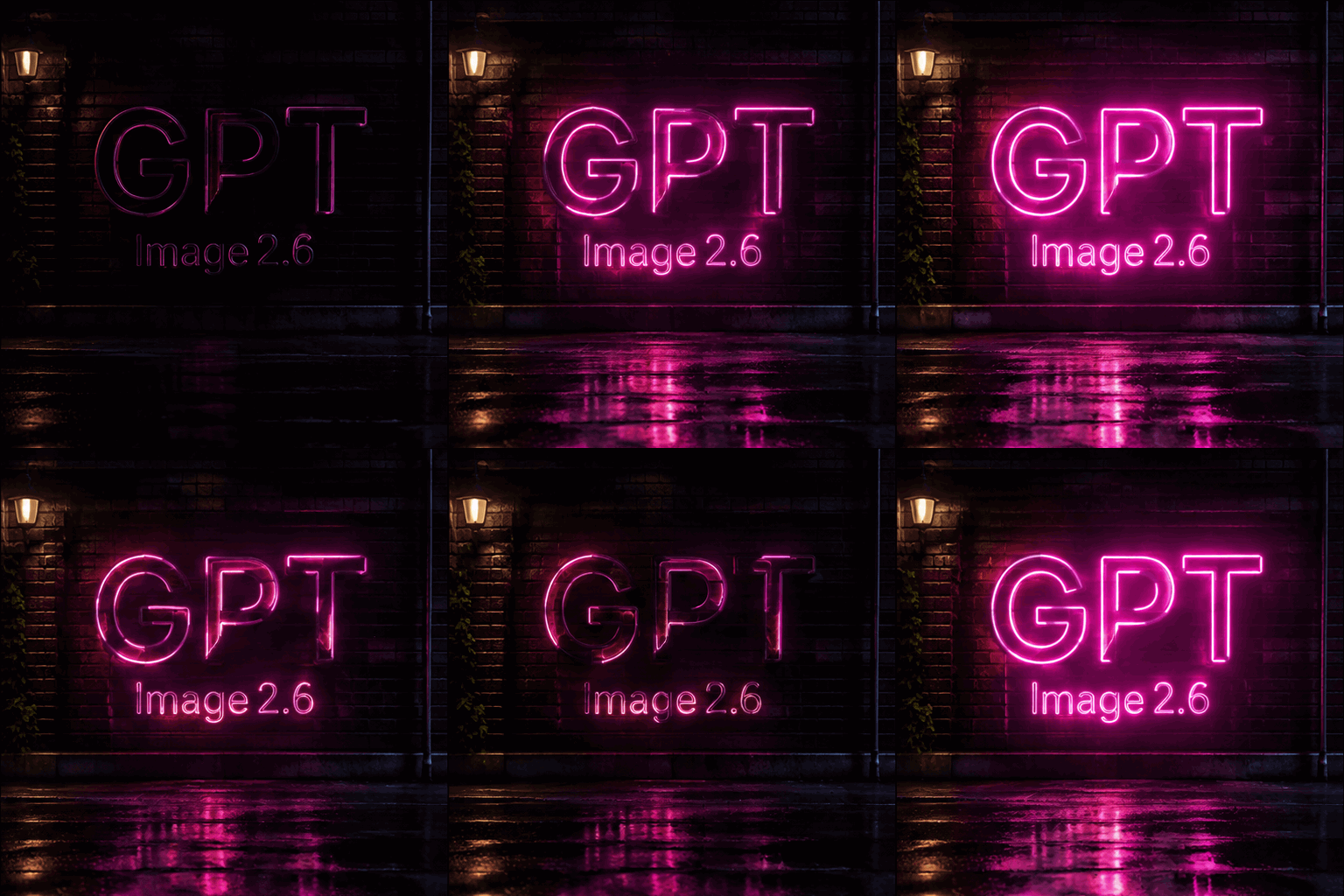
GPT Image 2.5 と比べて画像生成速度が 50% 向上しました。GPT Image 2.6(ChatGPT Image)でテキストから画像を生成し、参照写真を編集し、プロンプトから GIF アニメーションを作成できます。ログイン後、対象アカウントに付与される新規登録クレジットで試し、用途に合わせてモデル、形式、解像度を選べます。

Flare:生成が速く、ポスターや商品写真、レイアウトを素早く試せます。
画質を上げると必要なクレジットが増え、生成に時間がかかる場合があります。初期設定は「中」です。画像サイズは解像度で別途指定します。
生成にあたり、当社のコンテンツポリシーに同意したものとみなされます。
A seamless looping animation of a glowing pink neon sign on a dark brick wall at night. The sign shows exactly three capital letters, G then P then T, forming one three-letter word with no spaces, and below it the smaller word “Image 2.6”. The neon flickers on, glows, and reflects on the wet pavement below. Cinematic, high contrast.
GPT Image 2.6 は GPT Image 2.5 をベースに進化したモデルです。以下の機能を Seedance 2.0 のワークスペースで利用できます。
GPT Image 2.5 と比べて画像生成速度が 50% 向上しました。Flare は素早い試行錯誤向け、GPT Image 2.6 Sunburst は緻密な制作と一貫した編集向け、Lite は 1K の低コストな選択肢です。
テキストから画像モードで出力形式を GIF にするとプロンプトをアニメーションにでき、4・9・16 フレームの中から枚数を選び、1 フレームの表示時間も設定できます。
商品の切り抜き、アイコン、ステッカー向けに透過背景を選べます。背景設定は 1K と Lite で有効です。
最大 16 枚の参照画像を追加し、残す部分と変える部分を指示できます。ディテールの保持や、人物・ペット・キャラクターの一貫性が向上しています。
1:1 や 16:9 に加え、新たに 5:4、4:5、2:1、1:2、9:21、3:1、1:3 をバナー、スマホ画面、パノラマに使えます。Lite では 8 種類の定番比率を選べます。
見出し、ラベル、看板の文字が読みやすく描かれます。2.6 はポスターや商品画像などのプロ向けビジュアルでより整ったレイアウトを作ります。入れたい文字は引用符で囲んでください。
どちらのモデルも同じワークスペースで利用できます。違いは次のとおりです。
| 項目 | GPT Image 2.5 | GPT Image 2.6 |
|---|---|---|
| モデルのバージョン | Flare、Sunburst | Flare、Sunburst、Lite |
| 参照画像 | 最大 16 枚 | 最大 16 枚 |
| 出力解像度 | 1K・2K・4K | 1K・2K・4K(Lite は 1K) |
| アスペクト比 | 自動 + 固定 12 種類 | 自動 + 固定 15 種類 |
| 出力形式 | PNG | PNG · JPEG · WebP · GIF · SVG |
| GIF アニメーション出力 | 非対応 | テキストから画像、4〜16 フレーム |
| 透過背景 | 非対応 | 1K と Lite で利用可能 |
Flare と Sunburst では、低・中・高・超高・最高の5段階から画質を選べます。画質は描画の処理量を、解像度と縦横比は画像の寸法を決めます。普段の制作は「中」、下書きは「低」から始め、細部を重視するときに上の段階を試してください。高画質ほど生成に時間がかかる場合があります。必要クレジットは画質、出力サイズ、参照画像の枚数で決まり、GIFではフレーム数も反映されます。生成前に表示額をご確認ください。送信時にその額だけが差し引かれ、完了後の追加請求はありません。Lite は独立した1Kモデルです。
まず作りたいものを明確にし、入力方法と出力設定を選びます。同じワークスペースで、テキストからの画像生成、写真を使った編集、動きを指定した GIF 作成に対応できます。
素早い試行には Flare、細かな制作には Sunburst、低コストの 1K 出力には Lite を選びます。新しい構図を作るならテキストから画像を生成します。画像編集ではモデルと元写真を選んでから変更点を指定してください。プロンプトを比較するときはモデルをそろえると、どの変更が有効だったか判断しやすくなります。
被写体、構図、光、用途を記述します。編集では最大 16 枚の参照画像を追加し、番号で役割を指定できます。商品形状やカメラの角度など、残したい部分を先に書き、その後で変更点を説明してください。まず一つの修正を試し、次の版で変更を組み合わせると調整しやすくなります。
掲載先に合う縦横比を選び、解像度、形式、背景を設定します。送信前に必要クレジットを確認し、ダウンロード前に文字、被写体の一貫性、輪郭を確認してください。結果は履歴に保存され、以前のタスクを選んでプロンプトや設定を再利用できます。
タイムラインで画像を一枚ずつ並べずに、文章から GIF アニメーションを生成できます。テキストから画像を生成するモードで出力形式を GIF に設定してください。Flare、Sunburst、Lite が対応し、Lite は 1K のみです。スタンプ、リアクション、ウェブ用の小さなアニメーションには、短く明確な動きの指定から始めましょう。
被写体、場所、動く部分を記述します。構図を変えたくない場合は固定カメラを指定してください。ループには手振りや光の明滅など、元の状態に戻れる動作が適しています。短いアニメーションには、複数の場面や複雑な物語を詰め込みすぎないようにします。
4、9、16フレームから選べます。Flare と Sunburst の初期設定は9フレームです。Lite では自動設定も使えます。フレーム数を増やすと動きの段階が増え、必要クレジットも変わる場合があります。再生速度は各フレームの表示時間で調整し、一度に変える設定は1つにしましょう。
全体を再生し、最初のフレームへの戻り方を確認します。被写体の変化、文字のちらつき、意図しないカメラ移動にも注意してください。動きが複雑ならプロンプトを簡潔にし、速すぎる場合はフレームの表示時間を延ばします。複雑な表現を試す前に、よい結果を保存しておきましょう。
小さな粘土のロボットが、無地のクリーム色の背景で鉢植えの隣に立ち、片手を振っている。固定カメラ、穏やかな動き、形と光は一定。最後に手を開始位置に戻す。文字や場面転換は入れない。
スタンダードチャネルでは、テキストから 4・9・16 フレームの GIF を生成できます。参照画像をアニメーションにする場合は、Economy チャネルに切り替えてください。
Seedance 2.0 でこのモデルを活用する代表的な使い方です。
文章で指定した内容からポスター、広告画像、商品のコンセプト画像を作れます。被写体だけでなく、商品の位置、余白、入れる文字までレイアウトを説明してください。見出しは引用符で囲みます。ポスターには縦長、バナーには横長の比率を選び、公開前に綴りや配置を確認しましょう。
キャラクターの手振り、光る看板、簡単な商品アニメーションをプロンプトから作成できます。主な動きを一つに絞り、見やすいループには固定カメラを指定します。テキストから画像を生成するモードで GIF を選び、フレーム数と表示時間を設定して、最初と最後のつながりを確認してください。
参照写真の雰囲気、背景、商品の色を変更できます。形、ラベル、ポーズ、光など、維持したい部分を具体的に指定してください。例えば、商品をそのまま残して背景だけを変えます。毎回元画像と比較し、編集を重ねて不要な変化が出た場合は元画像からやり直してください。
1K で透明背景の商品、アイコン、スタンプを生成できます。透明画像の出力には PNG を選び、被写体を単独で、輪郭を明確に描くよう指定してください。デザインに配置する前に、明るい背景と暗い背景の両方で細部や影を確認します。JPEG を使う場合は不透明な単色背景を選びましょう。
GPT Image 2.6 に意図を伝えやすくするための小さな工夫です。
看板、ラベル、見出しは引用符で囲んで書きます。例:"BATCH 07" と書かれたタグ。
複数の参照画像を使うときは順番で指定します。例:「画像 1 の商品を画像 2 の背景に配置」。
編集では、ポーズ、カメラアングル、光など残したい部分を先に挙げてから、変更内容を書きます。
Seedance 2.0 での GPT Image 2.6 に関するよくある質問への回答です。
GPT Image 2.6 は OpenAI の最新の画像生成・編集モデルです。Seedance 2.0 では、素早い試行錯誤向けの Flare、緻密な制作向けの Sunburst、低コストで 1K 画像を作る Lite の 3 バージョンを利用できます。GPT Image 2.5 と比べて、GIF アニメーション出力、透過背景、より多くのアスペクト比が加わり、編集の一貫性も向上しています。
このページ上部の GPT Image 2.6 ワークスペースを開き、Flare・Sunburst・Lite のいずれかを選んでプロンプトを入力します。画像を編集する場合は画像から画像に切り替え、最大 16 枚の参照画像を追加します。アスペクト比、解像度、出力形式を選んで生成をクリックしてください。利用にはログインが必要で、消費クレジットは送信前に表示されます。
Flare は高速なモデルで、ポスターや商品写真などのレイアウトを素早く試すのに向いています。Sunburst は緻密なビジュアル制作向けで、編集を重ねてもディテールが一貫しやすいモデルです。Lite は1K出力と8種類のアスペクト比に対応し、独立した固定料金が適用されます。3 つともテキストのプロンプトと参照画像に対応しています。
スタンダードチャネルでは、テキストから 4・9・16 フレームの GIF を生成できます。参照画像をアニメーションにする場合は、Economy チャネルに切り替えてください。
API は近日公開予定です。Seedance 2.0 では API キーもコードも不要で、画像ワークスペースから直接 GPT Image 2.6 を使い、Seedance 2.0 のクレジットで支払えます。
Flare と Sunburst の必要クレジットは、画質、解像度、縦横比、参照画像の枚数から事前に確定します。GIFではフレーム数も反映されます。送信前に生成ボタンで確認でき、完了後の追加請求はありません。Lite は 1K 画像1枚ごとの固定料金です。有料ユーザー(サブスクリプション加入またはクレジット購入済み)は、スタンダードチャネルの消費クレジットが無料ユーザーの半分になります。Economy チャネルは有料ユーザー限定です。
どちらも Seedance 2.0 で利用でき、最大 16 枚の参照画像と 1K〜4K の出力に対応しています。GPT Image 2.6 では Lite バージョン、GIF アニメーション出力、透過背景、3 種類のアスペクト比が追加され、生成が 50% 速く、編集の一貫性も向上しています。GPT Image 2.5 の仕上がりが好みであれば、引き続き利用できます。
スタンダード: Flare または Sunburst のテキストから画像では PNG・JPEG・WebP・GIF アニメーション、画像から画像の編集では PNG・JPEG・WebP で書き出せます。Lite は PNG に加え、テキストから画像モードでは GIF にも対応しています。透過背景が必要な場合は PNG を選んでください。Flare と Sunburst のテキストから画像モードでは SVG も選べます。ページには PNG プレビューが表示され、ダウンロードでは SVG の元ファイルを取得できます。
はい。対象の新規アカウントは、プランを購入する前に新規登録特典のクレジットで試せます。ログインして残高を確認し、生成ボタンに表示される必要量と比較してください。付与条件とクレジット数は異なり、高解像度ほど多く消費します。試用できる回数は残高次第で、追加生成にも十分なクレジットが必要です。まず 1K でプロンプトを試してから大きな画像を生成するとよいでしょう。
鮮明な元画像を使い、変更点と、顔、商品ラベル、構図、光など残したい要素を指定します。複数の参照画像には順番で役割を割り当ててください。次の編集に進む前に元画像と比較し、細部が変わりすぎた場合は元画像に戻って修正内容を絞り込みます。
スタンダード: Flare または Sunburst を選び、画像編集に切り替えて参照画像を追加します。生成ボタンの上にある詳細設定を開き、マスクまたは透過 PNG の注釈画像のどちらか一方をアップロードしてください。画質と構図の複雑さもここで調整できます。