Genere imágenes un 50 % más rápido que con GPT Image 2.5. Cree imágenes a partir de texto, edite fotos de referencia y convierta prompts en GIF animados con GPT Image 2.6 (ChatGPT Image). Inicie sesión para probarlo con créditos de bienvenida, si cumple los requisitos, y elija el modelo, formato y resolución adecuados.

Flare: Generación más rápida para iterar en pósteres, fotos de productos y diseños.
Una calidad mayor consume más créditos y puede tardar más. La opción predeterminada es Media; la resolución controla el tamaño por separado.
Al generar, aceptas nuestra Política de Contenido.
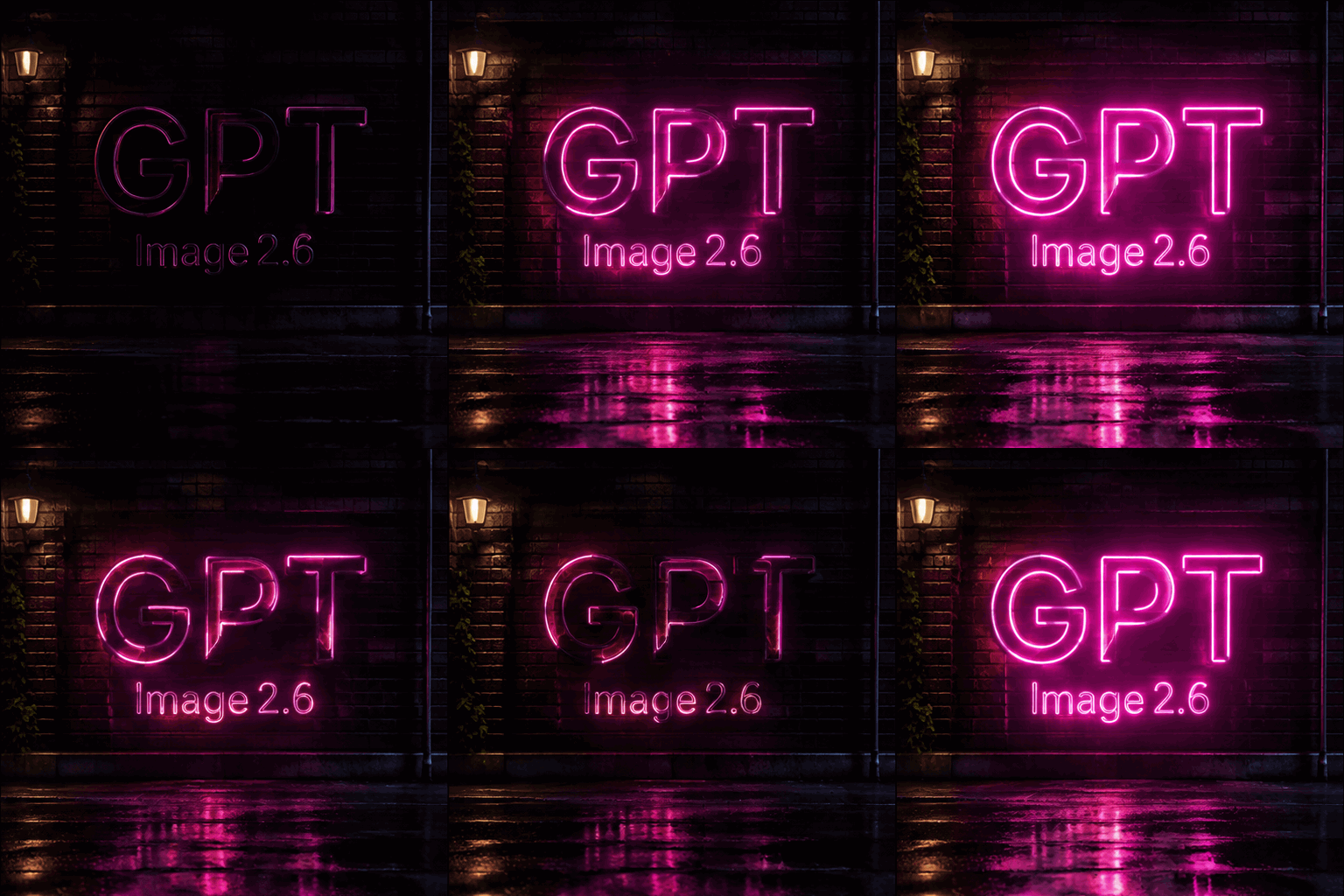
A seamless looping animation of a glowing pink neon sign on a dark brick wall at night. The sign shows exactly three capital letters, G then P then T, forming one three-letter word with no spaces, and below it the smaller word “Image 2.6”. The neon flickers on, glows, and reflects on the wet pavement below. Cinematic, high contrast.
GPT Image 2.6 se basa en GPT Image 2.5. Estas son las funciones que puede usar en el espacio de trabajo de Seedance 2.0.
Genere imágenes un 50 % más rápido que con GPT Image 2.5. Flare está pensado para iterar rápido, GPT Image 2.6 Sunburst para el trabajo detallado y ediciones coherentes, y Lite es la opción de menor coste en 1K.
En el modo texto a imagen, elija el formato GIF para convertir un prompt en una animación y seleccione 4, 9 o 16 fotogramas y cuánto dura cada uno en pantalla.
Elija un fondo transparente para recortes de productos, iconos y pegatinas. El ajuste de fondo se aplica en 1K y en Lite.
Añada hasta 16 imágenes de referencia y describa qué debe mantenerse y qué debe cambiar. Los detalles se conservan mejor y las personas, mascotas y personajes se mantienen coherentes entre ediciones.
Además de 1:1 y 16:9, use las nuevas 5:4, 4:5, 2:1, 1:2, 9:21, 3:1 y 1:3 para banners, pantallas de móvil y panorámicas. Lite ofrece ocho relaciones habituales.
Titulares, etiquetas y carteles salen limpios y legibles, y 2.6 construye diseños más sólidos para pósteres, imágenes de producto y otros visuales profesionales. Ponga las palabras exactas entre comillas.
Ambos modelos están disponibles en el mismo espacio de trabajo. Estas son sus diferencias.
| Característica | GPT Image 2.5 | GPT Image 2.6 |
|---|---|---|
| Versiones del modelo | Flare, Sunburst | Flare, Sunburst, Lite |
| Imágenes de referencia | Hasta 16 | Hasta 16 |
| Resolución de salida | 1K, 2K y 4K | 1K, 2K y 4K (Lite: 1K) |
| Relaciones de aspecto | Automática y 12 fijas | Automática y 15 fijas |
| Formatos de salida | PNG | PNG · JPEG · WebP · GIF · SVG |
| Salida en GIF animado | No disponible | Texto a imagen, de 4 a 16 fotogramas |
| Fondo transparente | No disponible | En 1K y en Lite |
Flare y Sunburst ofrecen cinco niveles: Baja, Media, Alta, Muy alta y Máxima. La calidad determina los recursos de renderizado; la resolución y la proporción determinan las dimensiones. Empieza con Media para el trabajo diario o Baja para bocetos rápidos, y compara niveles superiores cuando necesites detalles finos. Una calidad mayor puede tardar más. El precio fijo contempla la calidad, el tamaño y la cantidad de imágenes de referencia; en los GIF también cuenta el número de fotogramas. Revisa el precio antes de generar: se descuenta una sola vez y no se añaden cargos al terminar. Lite sigue siendo una opción 1K independiente.
Defina el objetivo y elija las entradas y los ajustes de salida. En el mismo espacio puede crear una imagen desde texto, editar sus fotos o generar un GIF describiendo el movimiento.
Elija Flare para iterar rápidamente, Sunburst para trabajos detallados o Lite para generar en 1K a menor coste. Use texto a imagen para una composición nueva. Para editar, seleccione el modelo y añada las fotos antes de describir los cambios. Mantenga el mismo modelo al comparar prompts para identificar qué ajuste mejora el resultado.
Describa el sujeto, la composición, la luz y el uso previsto. Para editar, añada hasta 16 referencias e identifíquelas por orden. Indique primero qué debe conservarse, como la forma del producto o el ángulo de cámara, y después qué debe cambiar. Empiece por un ajuste concreto antes de combinar varios.
Elija la proporción según el destino y configure resolución, formato y fondo. Revise el coste antes de generar. Compruebe el texto, la coherencia del sujeto y los bordes antes de descargar. Los resultados se guardan en el historial; seleccione una tarea anterior para reutilizar su prompt y sus ajustes.
Convierta una escena escrita en un GIF animado sin montar imágenes en una línea de tiempo. Use el modo texto a imagen y seleccione GIF. Flare, Sunburst y Lite admiten este proceso; Lite solo ofrece 1K. Para stickers, reacciones y pequeñas animaciones web, empiece con un movimiento breve y bien definido.
Indique el sujeto, el entorno y qué se mueve. Especifique una cámara fija si desea mantener el encuadre. Para un bucle, describa una acción que pueda volver al inicio, como una mascota saludando o una luz que pulsa suavemente. Evite varias escenas o historias complejas en una animación corta.
Elige 4, 9 o 16 fotogramas. Flare y Sunburst usan 9 de forma predeterminada; Lite también ofrece Auto. Más fotogramas añaden pasos al movimiento y pueden cambiar el precio. Ajusta su duración para controlar la velocidad y cambia un solo parámetro cada vez.
Vea la animación completa y su regreso al primer fotograma. Busque cambios del sujeto, texto que parpadea y movimientos de cámara inesperados. Simplifique el prompt si la acción resulta confusa. Si va demasiado rápido, aumente la duración por fotograma. Guarde una versión que funcione antes de probar escenas más elaboradas.
Un pequeño robot de plastilina saluda con una mano junto a una planta en maceta sobre un fondo crema liso. Cámara fija, movimiento suave, forma e iluminación constantes. La mano vuelve a su posición inicial al final. Sin texto ni cambios de escena.
El canal Estándar genera GIF a partir de texto con 4, 9 o 16 fotogramas. Para animar una imagen de referencia, cambie al canal Economy.
Usos habituales del modelo en Seedance 2.0.
Cree carteles, imágenes de campaña y conceptos de producto desde un encargo escrito. Describa también la distribución: posición del producto, espacios libres y texto que aparecerá. Ponga los titulares entre comillas. Elija un formato vertical para un cartel o ancho para un banner, y revise ortografía y alineación antes de publicar.
Cree una mascota que saluda, un letrero luminoso o una animación sencilla de producto desde un prompt. Limítese a una acción principal y mantenga la cámara fija para un bucle legible. Seleccione GIF en el modo texto a imagen, ajuste fotogramas y duración, y compruebe la transición entre el principio y el final.
Use una foto para cambiar el estilo, sustituir el fondo o modificar el color de un producto. Especifique qué debe conservarse: forma, etiqueta, pose e iluminación. Por ejemplo, pida otro fondo manteniendo el producto. Compare cada resultado con el original y vuelva a él si las ediciones sucesivas introducen cambios no deseados.
Genere productos, iconos y stickers con fondo transparente en 1K. Elija PNG y describa un sujeto aislado con bordes definidos. Revise detalles claros y sombras sobre fondos claros y oscuros antes de incorporarlo al diseño. Para una salida JPEG, seleccione un fondo uniforme y opaco.
Pequeños hábitos que ayudan a GPT Image 2.6 a seguir su intención.
Escriba carteles, etiquetas y titulares entre comillas, por ejemplo una etiqueta que diga "BATCH 07".
Con varias imágenes de referencia, nómbrelas por orden, como «el producto de la imagen 1 sobre el fondo de la imagen 2».
En las ediciones, indique primero lo que debe conservarse, como la pose, el ángulo de cámara y la iluminación, y después describa el cambio.
Respuestas a las preguntas más comunes sobre GPT Image 2.6 en Seedance 2.0.
GPT Image 2.6 es el modelo más reciente de OpenAI para generar y editar imágenes. En Seedance 2.0 está disponible en tres versiones: Flare para iterar rápido, Sunburst para el trabajo detallado y Lite para imágenes 1K de menor coste. Frente a GPT Image 2.5, añade salida en GIF animado, fondos transparentes y más relaciones de aspecto, con ediciones más coherentes.
Abra el espacio de trabajo de GPT Image 2.6 en la parte superior de esta página, elija Flare, Sunburst o Lite y escriba un prompt. Para editar una imagen, cambie a imagen a imagen y añada hasta 16 imágenes de referencia. Después, elija la relación de aspecto, la resolución y el formato de salida y seleccione Generar. Debe iniciar sesión, y el coste en créditos se muestra antes del envío.
Flare es el modelo más rápido y sirve para iterar con agilidad en pósteres, fotos de productos y otros diseños. Sunburst está pensado para el trabajo visual detallado y mantiene los detalles más coherentes de una edición a otra. Lite genera en 1K con ocho relaciones de aspecto y un precio fijo independiente. Los tres admiten prompts de texto e imágenes de referencia.
El canal Estándar genera GIF a partir de texto con 4, 9 o 16 fotogramas. Para animar una imagen de referencia, cambie al canal Economy.
El acceso mediante API estará disponible próximamente. En Seedance 2.0 no necesita clave de API ni código: usa GPT Image 2.6 directamente en el espacio de trabajo de imágenes y paga con sus créditos de Seedance 2.0.
Flare y Sunburst tienen un precio fijo según la calidad, la resolución, la proporción y la cantidad de imágenes de referencia. En los GIF también influye el número de fotogramas. El botón de generación muestra el importe antes del envío, sin cargos adicionales al terminar. Lite tiene un precio fijo por imagen 1K. Los usuarios de pago (con suscripción o créditos comprados) consumen en el canal Estándar la mitad de créditos que un usuario gratuito; el canal Economy solo está disponible para usuarios de pago.
Ambos están disponibles en Seedance 2.0 con hasta 16 imágenes de referencia y salida de 1K a 4K. GPT Image 2.6 añade la versión Lite, salida en GIF animado, fondos transparentes y tres relaciones de aspecto más, y genera imágenes un 50 % más rápido y con ediciones más coherentes. GPT Image 2.5 sigue disponible si prefiere sus resultados.
Estándar: En texto a imagen, Flare y Sunburst exportan en PNG, JPEG, WebP o GIF animado, y las ediciones de imagen a imagen en PNG, JPEG o WebP. Lite exporta en PNG y, en el modo texto a imagen, también en GIF. Elija PNG cuando necesite un fondo transparente. Flare y Sunburst también ofrecen SVG en el modo de texto a imagen. La página muestra una vista previa PNG; la descarga proporciona el archivo SVG original.
Sí. Las cuentas nuevas que cumplan los requisitos pueden usar créditos de bienvenida sin comprar primero un plan. Inicie sesión y compare el saldo con el coste indicado en el botón de generación. Los requisitos y las cantidades varían; una resolución mayor consume más créditos. El número de pruebas depende del saldo y las siguientes generaciones requieren créditos suficientes. Empiece en 1K para probar el prompt antes de crear una imagen más grande.
Use una imagen original nítida y describa el cambio. Indique qué debe mantenerse: rostro, etiqueta, encuadre o iluminación. Si hay varias referencias, identifíquelas por orden y explique su función. Compare el resultado con el original antes de seguir editando. Si se pierden detalles, vuelva a la imagen original con una petición más concreta.
Estándar: Elija Flare o Sunburst, cambie a edición de imágenes y añada una imagen de referencia. Abra los ajustes avanzados encima del botón de generación y suba una máscara o anotaciones en un PNG transparente, usando solo una de las dos opciones a la vez. Allí también puede ajustar la calidad y la complejidad de la composición.