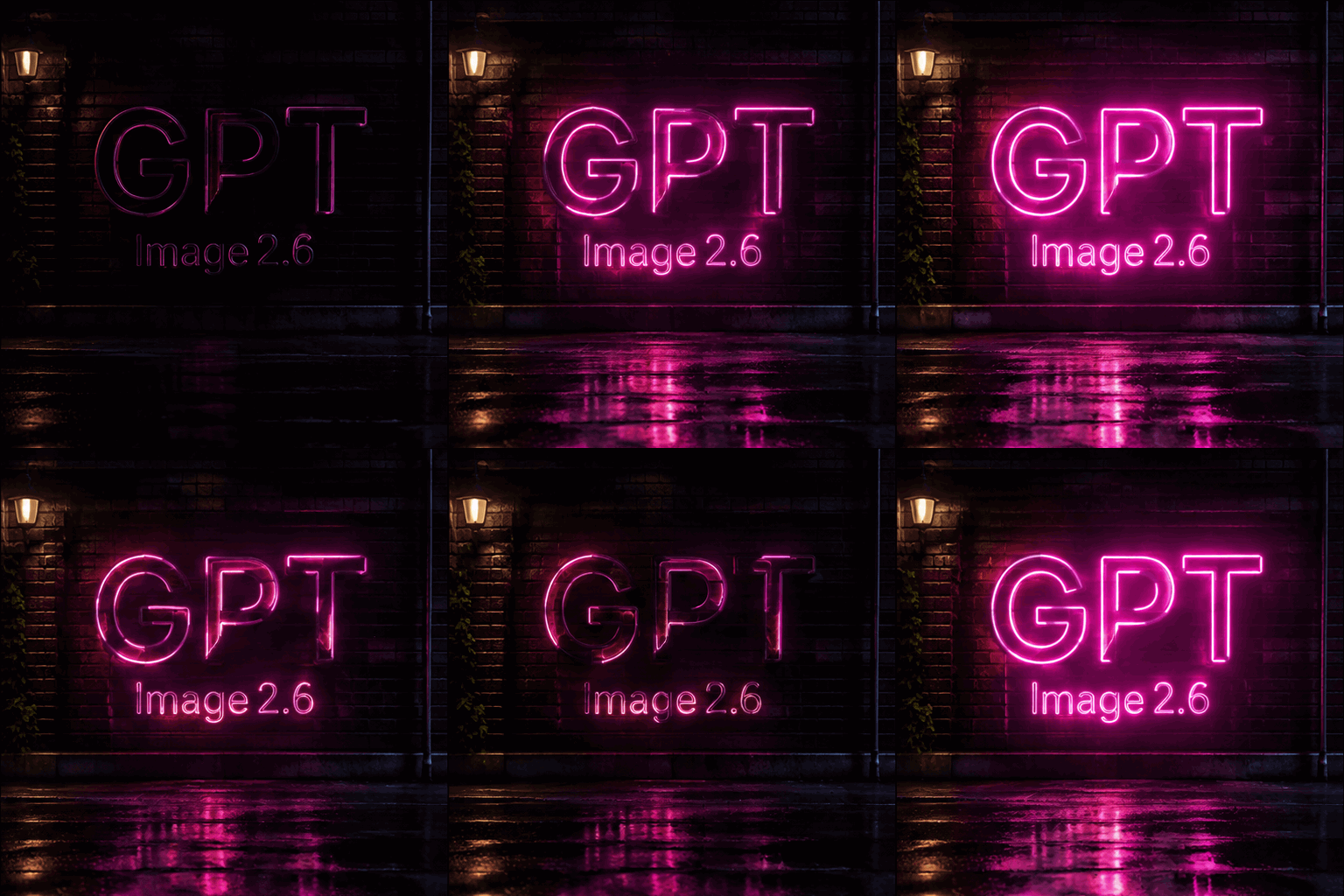
Generera bilder 50 % snabbare än med GPT Image 2.5. Skapa bilder från text, redigera referensfoton och omvandla promptar till animerade GIF-filer med GPT Image 2.6 (ChatGPT Image). Logga in för att använda startkrediter om du är berättigad och välj modell, format och upplösning för ditt projekt.

Flare: Snabbare generering för snabb iteration av affischer, produktbilder och layouter.
Högre kvalitet kostar fler krediter och kan ta längre tid. Medel är standard; upplösningen styr bildstorleken separat.
Genom att generera godkänner du vår innehållspolicy.
A seamless looping animation of a glowing pink neon sign on a dark brick wall at night. The sign shows exactly three capital letters, G then P then T, forming one three-letter word with no spaces, and below it the smaller word “Image 2.6”. The neon flickers on, glows, and reflects on the wet pavement below. Cinematic, high contrast.
GPT Image 2.6 bygger vidare på GPT Image 2.5. Det här är funktionerna du kan använda i arbetsytan i Seedance 2.0.
Generera bilder 50 % snabbare än med GPT Image 2.5. Flare är gjord för snabb iteration, GPT Image 2.6 Sunburst för detaljerat arbete och konsekventa redigeringar, och Lite är det billigare alternativet i 1K.
Välj GIF som utdataformat i läget text till bild för att göra en prompt till en animation, och välj sedan 4, 9 eller 16 bildrutor och hur länge varje bildruta visas.
Välj transparent bakgrund för frilagda produkter, ikoner och klistermärken. Bakgrundsinställningen gäller i 1K och med Lite.
Lägg till upp till 16 referensbilder och beskriv vad som ska vara kvar och vad som ska ändras. Detaljer bevaras bättre, och personer, husdjur och karaktärer förblir konsekventa mellan redigeringar.
Utöver 1:1 och 16:9 kan du använda de nya formaten 5:4, 4:5, 2:1, 1:2, 9:21, 3:1 och 1:3 till banners, mobilskärmar och panoramor. Lite erbjuder åtta vanliga format.
Rubriker, etiketter och skyltar blir rena och läsbara, och 2.6 bygger starkare layouter för affischer, produktbilder och andra professionella bilder. Sätt de exakta orden inom citattecken.
Båda modellerna finns i samma arbetsyta. Så här skiljer de sig åt.
| Egenskap | GPT Image 2.5 | GPT Image 2.6 |
|---|---|---|
| Modellvarianter | Flare, Sunburst | Flare, Sunburst, Lite |
| Referensbilder | Upp till 16 | Upp till 16 |
| Upplösning | 1K, 2K och 4K | 1K, 2K och 4K (Lite: 1K) |
| Bildformat | Auto och 12 fasta format | Auto och 15 fasta format |
| Utdataformat | PNG | PNG · JPEG · WebP · GIF · SVG |
| Animerad GIF-utdata | Inte tillgängligt | Text till bild, 4 till 16 bildrutor |
| Transparent bakgrund | Inte tillgängligt | I 1K och med Lite |
Flare och Sunburst har fem kvalitetsnivåer: Låg, Medel, Hög, Mycket hög och Maximal. Kvaliteten styr renderingsarbetet, medan upplösning och bildförhållande bestämmer måtten. Börja med Medel för vardagsarbete och Låg för snabba utkast. Jämför högre nivåer när fina detaljer är viktiga; de kan ta längre tid. Det fasta kreditpriset tar hänsyn till kvalitet, storlek och antal referensbilder. För GIF-filer räknas även antalet bildrutor. Kontrollera priset innan du genererar: beloppet dras en gång, utan extra användningsavgifter efteråt. Lite är fortfarande ett separat 1K-alternativ.
Bestäm först vad du vill skapa och välj sedan indata och utdata. I samma arbetsyta kan du skapa en bild från text, redigera egna foton eller generera en GIF genom att beskriva rörelsen.
Välj Flare för snabba iterationer, Sunburst för detaljer eller Lite för billigare 1K-bilder. Använd text till bild för en ny komposition. Vid redigering väljer du modell och källfoton innan du beskriver ändringen. Behåll samma modell när du jämför promptar så att du kan avgöra vad som förbättrade resultatet.
Beskriv motiv, komposition, ljus och användning. Vid redigering kan du lägga till upp till 16 referenser och ange deras ordning. Skriv först vad som ska bevaras, exempelvis produktens form eller kameravinkeln, och sedan vad som ska ändras. Börja med en tydlig justering innan du kombinerar flera.
Välj bildförhållande för användningsområdet och ställ in upplösning, format och bakgrund. Kontrollera kreditkostnaden före generering. Kontrollera texten och se till att motivet är konsekvent och att kanterna är rena före nedladdning. Resultaten sparas i historiken; välj en tidigare uppgift för att återanvända prompten och inställningarna.
Gör en beskriven scen till en animerad GIF utan att sätta ihop enskilda bilder på en tidslinje. Använd text-till-bild-läget och välj GIF. Flare, Sunburst och Lite stöder detta; Lite är begränsat till 1K. För dekaler, reaktioner och små webbanimationer är en kort, tydlig rörelse en bra start.
Ange motiv, miljö och vad som ska röra sig. Skriv att kameran är stilla om utsnittet ska behållas. För en loop passar en handling som återgår till startläget, exempelvis en vinkande maskot eller ett mjukt pulserande ljus. Undvik flera scener eller en komplicerad berättelse i en kort animation.
Välj 4, 9 eller 16 bildrutor. Flare och Sunburst använder som standard 9 bildrutor; Lite erbjuder även Auto. Fler bildrutor ger fler steg i rörelsen och kan ändra priset. Styr tempot med bildrutornas visningstid och ändra en inställning i taget.
Se hela animationen och övergången tillbaka till första rutan. Leta efter förändringar i motivet, blinkande text och oväntade kamerarörelser. Förenkla prompten om rörelsen känns rörig. Öka visningstiden om tempot är för högt. Spara en bra version innan du provar en mer avancerad scen.
En liten robot av modellera vinkar med ena handen bredvid en krukväxt mot en enfärgad krämfärgad bakgrund. Stilla kamera, mjuk rörelse, oförändrad form och belysning. Handen återgår till startläget på slutet. Ingen text eller scenbyten.
Kanalen Standard kan skapa GIF från text med 4, 9 eller 16 bildrutor. Byt till Economy för att animera en referensbild.
Vanliga sätt att använda modellen på Seedance 2.0.
Skapa affischer, kampanjmaterial och produktkoncept utifrån en skriftlig brief. Beskriv även layouten: produktens placering, tomma ytor och text som ska synas. Sätt rubriker inom citattecken. Välj stående format för affischer eller brett för banners och kontrollera stavning och placering före publicering.
Skapa en vinkande maskot, en lysande skylt eller en enkel produktanimation från en prompt. Håll dig till en huvudrörelse och en stilla kamera för en tydlig loop. Välj GIF i text-till-bild-läget, ställ in bildrutor och visningstid och kontrollera övergången mellan sista och första rutan.
Använd ett foto för att ändra stil, bakgrund eller produktfärg. Ange vad som ska bevaras: form, etikett, pose och belysning. Be till exempel om en ny bakgrund utan att ändra produkten. Jämför varje resultat med originalet och återgå till källan om upprepade ändringar ger oönskade skillnader.
Skapa produkter, ikoner och dekaler med transparent bakgrund i 1K. Välj PNG och beskriv ett frilagt motiv med tydliga kanter. Kontrollera ljusa detaljer och skuggor mot både ljus och mörk bakgrund innan du placerar bilden i en layout. För JPEG väljer du en enfärgad, ogenomskinlig bakgrund.
Små vanor som hjälper GPT Image 2.6 att följa din avsikt.
Skriv skyltar, etiketter och rubriker inom citattecken, till exempel en lapp med texten "BATCH 07".
Med flera referensbilder hänvisar du till dem i ordning, till exempel ”produkten från bild 1 på bakgrunden från bild 2”.
Vid redigering nämner du först det som ska behållas, som pose, kameravinkel och ljus, och beskriver sedan ändringen.
Svar på vanliga frågor om GPT Image 2.6 i Seedance 2.0.
GPT Image 2.6 är OpenAI:s senaste modell för att generera och redigera bilder. På Seedance 2.0 finns den i tre varianter: Flare för snabb iteration, Sunburst för detaljerat arbete och Lite för billigare 1K-bilder. Jämfört med GPT Image 2.5 tillkommer animerad GIF-utdata, transparenta bakgrunder och fler bildformat, och redigeringar blir mer konsekventa.
Öppna arbetsytan för GPT Image 2.6 högst upp på sidan, välj Flare, Sunburst eller Lite och skriv en prompt. För att redigera en bild byter du till bild till bild och lägger till upp till 16 referensbilder. Välj sedan bildformat, upplösning och utdataformat och klicka på Generera. Du behöver vara inloggad, och kreditkostnaden visas innan du skickar.
Flare är den snabbare modellen och passar för snabb iteration av affischer, produktbilder och andra layouter. Sunburst är gjord för detaljerat visuellt arbete och håller detaljerna mer konsekventa från en redigering till nästa. Lite genererar i 1K med åtta bildformat och ett separat fast pris. Alla tre stöder textpromptar och referensbilder.
Kanalen Standard kan skapa GIF från text med 4, 9 eller 16 bildrutor. Byt till Economy för att animera en referensbild.
API-åtkomst blir snart tillgänglig. På Seedance 2.0 behöver du varken API-nyckel eller kod: du använder GPT Image 2.6 direkt i bildarbetsytan och betalar med dina Seedance 2.0-krediter.
Det fasta priset för Flare och Sunburst baseras på kvalitet, upplösning, bildförhållande och antal referensbilder. För GIF-filer räknas även antalet bildrutor. Genereringsknappen visar beloppet före inskickning; inga extra avgifter tillkommer efteråt. Lite har ett fast pris per 1K-bild. Betalande användare (med abonnemang eller köpta krediter) använder hälften så många krediter som en gratisanvändare i kanalen Standard; kanalen Economy är bara tillgänglig för betalande användare.
Båda finns på Seedance 2.0 med upp till 16 referensbilder och utdata från 1K till 4K. GPT Image 2.6 lägger till varianten Lite, animerad GIF-utdata, transparenta bakgrunder och tre fler bildformat, och den genererar bilder 50 % snabbare med mer konsekventa redigeringar. GPT Image 2.5 finns kvar om du föredrar dess resultat.
Standard: I läget text till bild exporterar Flare och Sunburst PNG, JPEG, WebP eller animerad GIF, och redigeringar i läget bild till bild PNG, JPEG eller WebP. Lite exporterar PNG och i läget text till bild även GIF. Välj PNG om du behöver transparent bakgrund. Flare och Sunburst erbjuder även SVG för text till bild. Sidan visar en PNG-förhandsvisning; vid nedladdning får du den ursprungliga SVG-filen.
Ja. Berättigade nya konton kan använda startkrediter utan att köpa en plan först. Logga in och jämför saldot med kostnaden på genereringsknappen. Villkor och belopp varierar, och högre upplösningar kräver fler krediter. Antalet försök beror på saldot; fortsatt generering kräver tillräckligt med krediter. Börja i 1K för att testa prompten innan du skapar en större bild.
Använd en skarp källbild och beskriv ändringen. Ange vad som ska vara kvar, som ansikte, produktetikett, utsnitt eller ljus. Med flera referenser anger du ordning och funktion. Jämför resultatet med källan före nästa redigering. Om detaljer förändras, återgå till originalet med en mer fokuserad instruktion.
Standard: Välj Flare eller Sunburst, byt till bildredigering och lägg till en referensbild. Öppna de avancerade inställningarna ovanför genereringsknappen och ladda upp antingen en mask eller markeringar som en transparent PNG-fil. Använd bara ett av alternativen åt gången. Där kan du även justera bildkvalitet och kompositionens komplexitet.