GPT Image 2.5’e kıyasla görselleri %50 daha hızlı üretin. GPT Image 2.6 (ChatGPT Image) ile metinden görsel oluşturun, referans fotoğrafları düzenleyin ve istemleri animasyonlu GIF’lere dönüştürün. Koşulları karşılıyorsanız başlangıç kredileriyle denemek için giriş yapın; ardından projenize uygun modeli, biçimi ve çözünürlüğü seçin.

Flare: Posterler, ürün fotoğrafları ve düzenler üzerinde hızlı denemeler için daha hızlı üretim.
Daha yüksek kalite daha fazla kredi kullanır ve daha uzun sürebilir. Varsayılan Orta’dır; çözünürlük görüntü boyutunu ayrı olarak belirler.
İçerik üreterek, İçerik Politikamızı kabul etmiş olursunuz.
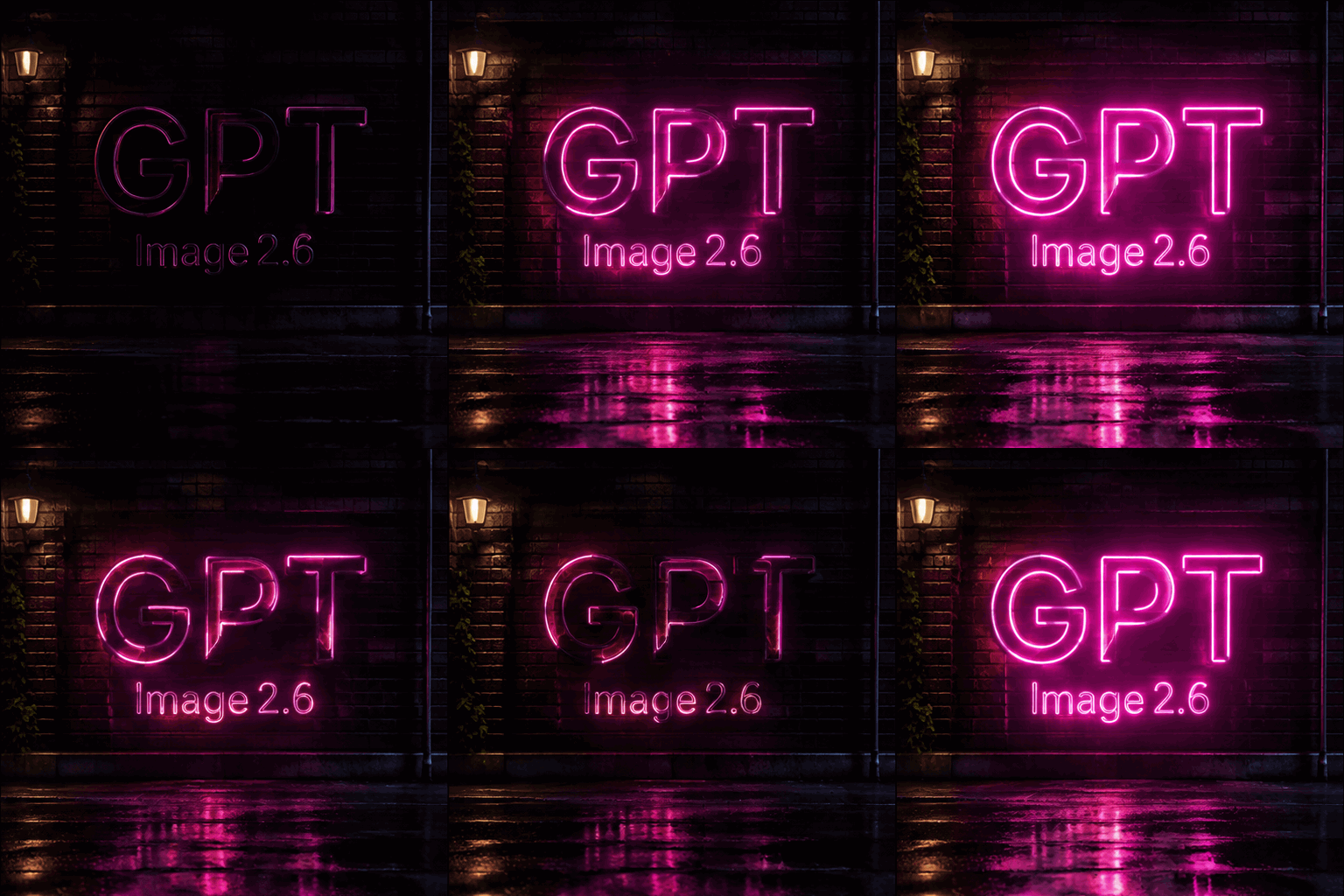
A seamless looping animation of a glowing pink neon sign on a dark brick wall at night. The sign shows exactly three capital letters, G then P then T, forming one three-letter word with no spaces, and below it the smaller word “Image 2.6”. The neon flickers on, glows, and reflects on the wet pavement below. Cinematic, high contrast.
GPT Image 2.6, GPT Image 2.5 üzerine kurulur. Seedance 2.0 çalışma alanında kullanabileceğiniz özellikler şunlardır.
GPT Image 2.5’e kıyasla görselleri %50 daha hızlı üretin. Flare hızlı denemeler, GPT Image 2.6 Sunburst ayrıntılı işler ve tutarlı düzenlemeler için tasarlandı; Lite ise 1K’da daha düşük maliyetli seçenektir.
Metinden görsele modunda çıktı biçimini GIF yaparak bir istemi animasyona dönüştürün, ardından 4, 9 veya 16 kare ve her karenin ekranda kalma süresini seçin.
Ürün kesimleri, simgeler ve çıkartmalar için şeffaf arka plan seçin. Arka plan ayarı 1K’da ve Lite’de geçerlidir.
16’ya kadar referans görsel ekleyin, nelerin kalacağını ve nelerin değişeceğini anlatın. Ayrıntılar daha iyi korunur; kişiler, evcil hayvanlar ve karakterler düzenlemeler boyunca tutarlı kalır.
1:1 ve 16:9’un yanında yeni 5:4, 4:5, 2:1, 1:2, 9:21, 3:1 ve 1:3 oranlarını banner’lar, telefon ekranları ve panoramalar için kullanın. Lite sekiz yaygın oran sunar.
Başlıklar, etiketler ve tabelalar temiz ve okunaklı çıkar; 2.6 posterler, ürün görselleri ve diğer profesyonel görseller için daha güçlü düzenler kurar. Tam ifadeyi tırnak içine alın.
İki model de aynı çalışma alanında kullanılabilir. Farkları şunlardır.
| Özellik | GPT Image 2.5 | GPT Image 2.6 |
|---|---|---|
| Model sürümleri | Flare, Sunburst | Flare, Sunburst, Lite |
| Referans görseller | En fazla 16 | En fazla 16 |
| Çıktı çözünürlüğü | 1K, 2K ve 4K | 1K, 2K ve 4K (Lite: 1K) |
| En-boy oranları | Otomatik ve 12 sabit oran | Otomatik ve 15 sabit oran |
| Çıktı biçimleri | PNG | PNG · JPEG · WebP · GIF · SVG |
| Animasyonlu GIF çıktısı | Kullanılamaz | Metinden görsele, 4 ile 16 kare arası |
| Şeffaf arka plan | Kullanılamaz | 1K’da ve Lite’de |
Flare ve Sunburst beş kalite düzeyi sunar: Düşük, Orta, Yüksek, Çok yüksek ve En yüksek. Kalite işleme bütçesini, çözünürlük ve en boy oranı ise görüntü boyutlarını belirler. Günlük işler için Orta, hızlı taslaklar için Düşük ile başlayın; ince ayrıntılar gerektiğinde üst düzeyleri karşılaştırın. Daha yüksek kalite daha uzun sürebilir. Sabit kredi fiyatı kaliteyi, çıktı boyutunu ve referans sayısını; GIF’lerde ayrıca kare sayısını kapsar. Üretmeden önce tutarı kontrol edin: yalnızca gösterilen miktar bir kez düşülür, tamamlandıktan sonra ek kullanım ücreti alınmaz. Lite ayrı bir 1K seçeneği olarak kalır.
Önce yaratıcı hedefinizi belirleyin, ardından girdileri ve çıktı ayarlarını seçin. Aynı çalışma alanında metinden yeni bir görsel oluşturabilir, fotoğraflarınızı düzenleyebilir veya hareketi tarif ederek GIF üretebilirsiniz.
Hızlı denemeler için Flare, ayrıntılı işler için Sunburst, daha düşük maliyetli 1K çıktı için Lite seçin. Yeni bir kompozisyon için metinden görsel modunu kullanın. Düzenlemede önce modeli ve kaynak fotoğrafları seçin, sonra değişikliği tarif edin. İstemleri karşılaştırırken aynı modeli koruyarak hangi değişikliğin faydalı olduğunu daha kolay değerlendirebilirsiniz.
Konuyu, kompozisyonu, ışığı ve kullanım amacını tarif edin. Düzenleme için 16’ya kadar referans ekleyip sıralarını belirtin. Önce ürünün şekli veya kamera açısı gibi korunacak unsurları, sonra değişikliği yazın. Birkaç değişikliği birleştirmeden önce tek bir net düzenlemeyle başlayın.
Kullanım yerine uygun en boy oranını, ardından çözünürlük, biçim ve arka planı seçin. Göndermeden önce kredi maliyetini kontrol edin. İndirmeden önce metni, konu tutarlılığını ve kenarları inceleyin. Sonuçlar geçmişe kaydedilir; önceki bir görevi seçerek istem ve ayarları yeniden kullanabilirsiniz.
Ayrı görselleri zaman çizelgesine dizmeden yazılı bir sahneyi animasyonlu GIF’e dönüştürün. Metinden görsel modunu ve GIF biçimini seçin. Flare, Sunburst ve Lite bu akışı destekler; Lite yalnızca 1K sunar. Çıkartmalar, tepkiler ve küçük web animasyonları için kısa ve odaklı bir hareket tarifiyle başlayın.
Konuyu, ortamı ve neyin hareket edeceğini belirtin. Kadrajın korunması için sabit kamera isteyin. Döngü için el sallama veya hafifçe parlayan ışık gibi başlangıca dönebilen bir hareket seçin. Kısa animasyona birkaç sahne ya da karmaşık bir hikâye sığdırmaya çalışmayın.
4, 9 veya 16 kare seçin. Flare ve Sunburst varsayılan olarak 9 kare kullanır; Lite’de Otomatik de bulunur. Daha fazla kare harekete ara adımlar ekler ve fiyatı değiştirebilir. Oynatma hızını kare süresiyle ayarlayın ve her seferinde tek bir ayarı değiştirin.
Animasyonun tamamını ve ilk kareye dönüşü izleyin. Konudaki değişiklikleri, titreyen metni ve beklenmedik kamera hareketlerini kontrol edin. Hareket karmaşıksa istemi sadeleştirin. Çok hızlıysa kare süresini artırın. Daha ayrıntılı bir sahne denemeden önce başarılı sürümü saklayın.
Küçük bir oyun hamuru robotu, düz krem rengi arka planda bir saksı bitkisinin yanında tek eliyle el sallıyor. Sabit kamera, yumuşak hareket, tutarlı şekil ve ışık. Sonunda el başlangıç konumuna dönüyor. Metin veya sahne değişikliği yok.
Standart kanalı, metinden 4, 9 veya 16 kareli GIF oluşturmayı destekler. Referans görseli canlandırmak için Economy kanalına geçin.
Modelin Seedance 2.0’daki yaygın kullanım alanları.
Yazılı bir brief ile afiş, kampanya görseli ve ürün konsepti oluşturun. Ürünün konumunu, boş alanları ve görünecek metni de tarif edin. Başlıkları tırnak içine alın. Afiş için dikey, banner için geniş oran seçin; yayımlamadan önce yazımı ve hizalamayı kontrol edin.
Bir istemle el sallayan maskot, parlayan tabela veya basit ürün animasyonu oluşturun. Anlaşılır bir döngü için tek ana hareket ve sabit kamera kullanın. Metinden görsel modunda GIF’i seçin, kare sayısını ve süreyi ayarlayın; son kareden ilkine geçişi kontrol edin.
Bir fotoğrafla stili, arka planı veya ürün rengini değiştirin. Korunacak şekil, etiket, poz ve ışığı açıkça belirtin. Örneğin ürünü koruyarak yalnızca arka planı değiştirmesini isteyin. Her sonucu orijinaliyle karşılaştırın; tekrarlanan düzenlemeler istenmeyen değişiklikler getirirse kaynak fotoğrafa dönün.
1K’da şeffaf arka planlı ürün, simge ve çıkartmalar üretin. PNG seçin ve konuyu temiz kenarlarla, tek başına tarif edin. Tasarıma yerleştirmeden önce açık ayrıntıları ve gölgeleri hem açık hem koyu arka planda kontrol edin. JPEG için düz ve opak arka plan seçin.
GPT Image 2.6’nın niyetinizi daha iyi anlamasını sağlayan küçük alışkanlıklar.
Tabela, etiket ve başlıkları tırnak içinde yazın; örneğin üzerinde "BATCH 07" yazan bir etiket.
Birden fazla referans görsel kullanırken onlara sırayla atıfta bulunun; örneğin “1. görseldeki ürünü 2. görseldeki arka plana yerleştir”.
Düzenlemede önce korunacak kısımları, örneğin pozu, kamera açısını ve ışığı belirtin, ardından değişikliği anlatın.
Seedance 2.0’da GPT Image 2.6 hakkında sık sorulan soruların yanıtları.
GPT Image 2.6, OpenAI’nin görsel üretme ve düzenleme için en yeni modelidir. Seedance 2.0’da üç sürümü vardır: hızlı denemeler için Flare, ayrıntılı işler için Sunburst ve daha düşük maliyetli 1K görseller için Lite. GPT Image 2.5’e göre animasyonlu GIF çıktısı, şeffaf arka planlar ve daha fazla en-boy oranı ekler; düzenlemeler de daha tutarlıdır.
Bu sayfanın üstündeki GPT Image 2.6 çalışma alanını açın, Flare, Sunburst veya Lite’yi seçin ve bir istem yazın. Bir görseli düzenlemek için görselden görsele geçin ve 16’ya kadar referans görsel ekleyin. Ardından en-boy oranını, çözünürlüğü ve çıktı biçimini seçip Oluştur’a tıklayın. Oturum açmanız gerekir; kredi maliyeti göndermeden önce gösterilir.
Flare daha hızlı modeldir ve posterler, ürün fotoğrafları ve diğer düzenler üzerinde hızlı denemeler için uygundur. Sunburst ayrıntılı görsel işler için tasarlanmıştır ve ayrıntıları bir düzenlemeden diğerine daha tutarlı korur. Lite, sekiz en boy oranında 1K çıktı sunar ve ayrı bir sabit fiyat kullanır. Üçü de metin istemlerini ve referans görselleri destekler.
Standart kanalı, metinden 4, 9 veya 16 kareli GIF oluşturmayı destekler. Referans görseli canlandırmak için Economy kanalına geçin.
API erişimi yakında kullanıma açılacak. Seedance 2.0’da API anahtarına veya koda gerek yoktur: GPT Image 2.6’yı doğrudan görsel çalışma alanında kullanır ve Seedance 2.0 kredilerinizle ödersiniz.
Flare ve Sunburst için sabit fiyat kaliteye, çözünürlüğe, en boy oranına ve referans sayısına göre belirlenir. GIF’lerde kare sayısı da hesaba katılır. Üret düğmesi tutarı göndermeden önce gösterir; tamamlandıktan sonra ek ücret alınmaz. Lite, 1K görsel başına sabit fiyatla sunulur. Ücretli kullanıcılar (abonelik veya satın alınmış kredi sahibi) Standart kanalda ücretsiz kullanıcıların harcadığı kredinin yarısını kullanır; Economy kanalı yalnızca ücretli kullanıcılara açıktır.
İkisi de Seedance 2.0’da 16’ya kadar referans görsel ve 1K ile 4K arası çıktıyla kullanılabilir. GPT Image 2.6; Lite sürümünü, animasyonlu GIF çıktısını, şeffaf arka planları ve üç ek en-boy oranını ekler. Görselleri %50 daha hızlı üretir ve daha tutarlı düzenler. Sonuçlarını tercih ediyorsanız GPT Image 2.5’i kullanmaya devam edebilirsiniz.
Standart: Metinden görsele modunda Flare ve Sunburst PNG, JPEG, WebP veya animasyonlu GIF; görselden görsele düzenlemeler ise PNG, JPEG veya WebP olarak dışa aktarılır. Lite PNG, metinden görsele modunda ayrıca GIF verir. Şeffaf arka plan gerekiyorsa PNG’yi seçin. Flare ve Sunburst, metinden görsel modunda SVG de sunar. Sayfada PNG önizlemesi gösterilir; indirirken özgün SVG dosyasını alırsınız.
Evet. Uygun yeni hesaplar önce bir plan satın almadan başlangıç kredilerini kullanabilir. Giriş yapıp bakiyeyi üretim düğmesindeki maliyetle karşılaştırın. Koşullar ve kredi miktarları değişebilir; yüksek çözünürlük daha fazla kredi kullanır. Deneme sayısı bakiyeye bağlıdır ve sonraki üretimler yeterli kredi gerektirir. Daha büyük görsel üretmeden önce istemi 1K’da test edin.
Net bir kaynak fotoğraf kullanın ve değişikliği tarif edin. Yüz, ürün etiketi, kadraj veya ışık gibi korunacak unsurları belirtin. Birden fazla referansta sıra ve görevlerini açıklayın. Yeni düzenlemeden önce sonucu kaynakla karşılaştırın. Ayrıntılar değişirse orijinale dönüp daha odaklı bir istem kullanın.
Standart: Flare veya Sunburst’ü seçin, görsel düzenleme moduna geçin ve bir referans görsel ekleyin. Oluşturma düğmesinin üstündeki gelişmiş ayarları açarak maske ya da şeffaf PNG işaretlemesi yükleyin; aynı anda yalnızca birini kullanın. Görsel kalitesini ve kompozisyon karmaşıklığını da buradan ayarlayabilirsiniz.