צרו תמונות מהר יותר ב-50% בהשוואה ל-GPT Image 2.5. צרו תמונות מטקסט, ערכו תמונות ייחוס והפכו הנחיות ל-GIF מונפש עם GPT Image 2.6 (ChatGPT Image). התחברו כדי להתנסות באמצעות הקרדיטים ההתחלתיים אם אתם זכאים להם, ובחרו מודל, פורמט ורזולוציה שמתאימים לפרויקט.

Flare: יצירה מהירה יותר לאיטרציות על פוסטרים, צילומי מוצר ועימודים.
איכות גבוהה יותר צורכת יותר קרדיטים ועשויה להימשך יותר זמן. ברירת המחדל היא בינונית; הרזולוציה קובעת בנפרד את גודל התמונה.
ביצירת תוכן, אתה מסכים למדיניות התוכן שלנו.
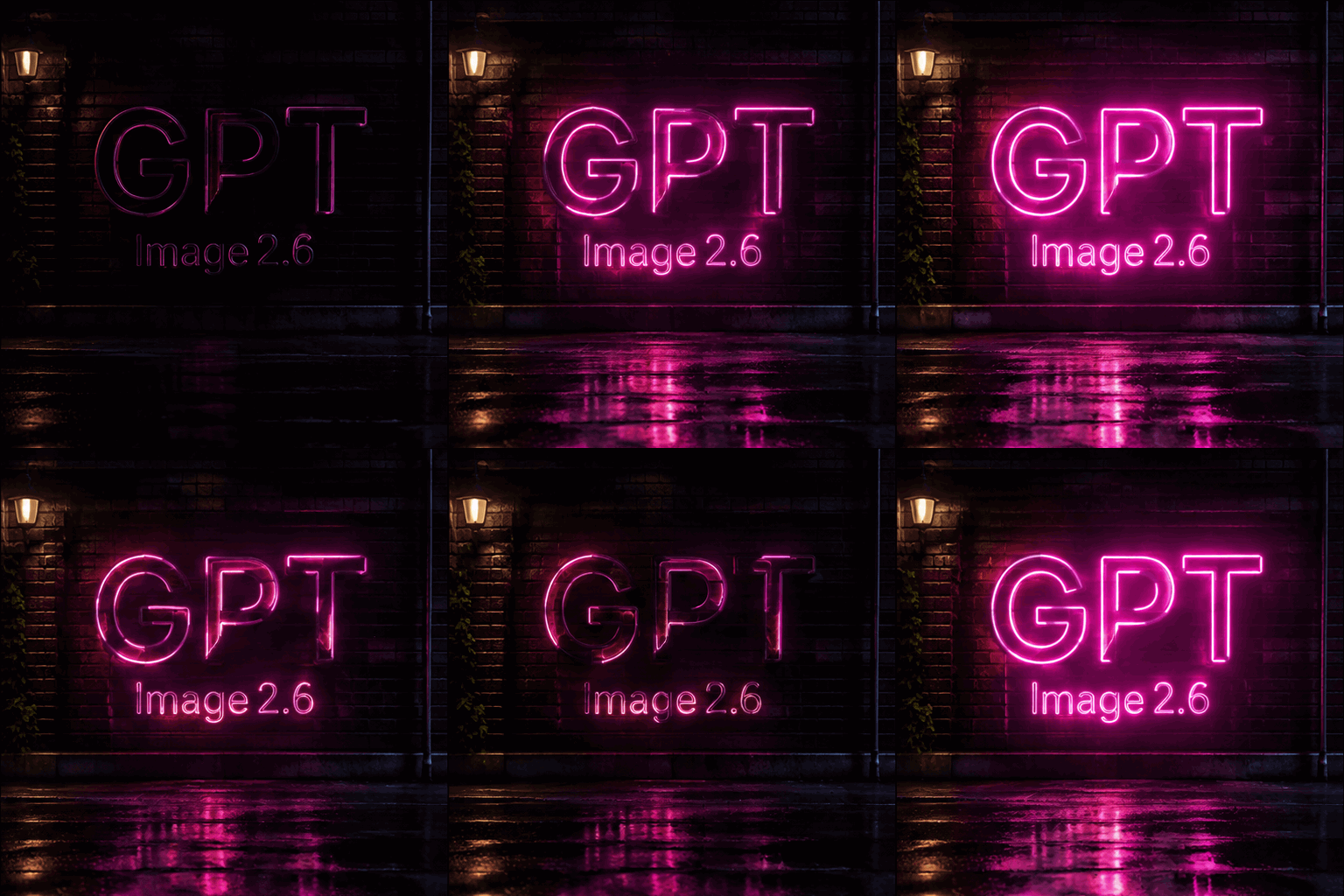
A seamless looping animation of a glowing pink neon sign on a dark brick wall at night. The sign shows exactly three capital letters, G then P then T, forming one three-letter word with no spaces, and below it the smaller word “Image 2.6”. The neon flickers on, glows, and reflects on the wet pavement below. Cinematic, high contrast.
GPT Image 2.6 מבוסס על GPT Image 2.5. אלה התכונות שאפשר להשתמש בהן בסביבת העבודה של Seedance 2.0.
צרו תמונות מהר יותר ב-50% בהשוואה ל-GPT Image 2.5. Flare נועד לאיטרציות מהירות, GPT Image 2.6 Sunburst לעבודה מפורטת ולעריכות עקביות, ו-Lite הוא האפשרות הזולה יותר ב-1K.
במצב טקסט לתמונה, בחרו בפורמט GIF כדי להפוך הנחיה לאנימציה, ואז בחרו 4, 9 או 16 פריימים וכמה זמן כל פריים מוצג.
בחרו רקע שקוף לגזירת מוצרים, לאייקונים ולמדבקות. הגדרת הרקע חלה ב-1K וב-Lite.
הוסיפו עד 16 תמונות ייחוס ותארו מה צריך להישאר ומה להשתנות. הפרטים נשמרים טוב יותר, ואנשים, חיות מחמד ודמויות נשארים עקביים בין עריכות.
מלבד 1:1 ו-16:9, השתמשו ביחסים החדשים 5:4, 4:5, 2:1, 1:2, 9:21, 3:1 ו-1:3 לבאנרים, למסכי טלפון ולפנורמות. Lite מציע שמונה יחסים נפוצים.
כותרות, תוויות ושלטים יוצאים נקיים וקריאים, וגרסה 2.6 בונה עימודים טובים יותר לפוסטרים, לתמונות מוצר ולחומרים חזותיים מקצועיים אחרים. כתבו את המילים המדויקות במירכאות.
שני המודלים זמינים באותה סביבת עבודה. אלה ההבדלים ביניהם.
| מאפיין | GPT Image 2.5 | GPT Image 2.6 |
|---|---|---|
| גרסאות המודל | Flare, Sunburst | Flare, Sunburst, Lite |
| תמונות ייחוס | עד 16 | עד 16 |
| רזולוציית פלט | 1K, 2K ו-4K | 1K, 2K ו-4K (Lite: 1K) |
| יחסי גובה-רוחב | אוטומטי ו-12 יחסים קבועים | אוטומטי ו-15 יחסים קבועים |
| פורמטי פלט | PNG | PNG · JPEG · WebP · GIF · SVG |
| פלט GIF מונפש | לא זמין | טקסט לתמונה, 4 עד 16 פריימים |
| רקע שקוף | לא זמין | ב-1K וב-Lite |
Flare ו-Sunburst מציעים חמש רמות איכות: נמוכה, בינונית, גבוהה, גבוהה מאוד ומרבית. האיכות קובעת את משאבי העיבוד; הרזולוציה ויחס הממדים קובעים את גודל התמונה. התחילו בבינונית לעבודה שוטפת או בנמוכה לטיוטות מהירות, והשוו רמות גבוהות יותר כשהפרטים חשובים. איכות גבוהה יותר עשויה להימשך יותר זמן. המחיר הקבוע כולל את האיכות, גודל הפלט ומספר תמונות הייחוס; ב-GIF נכלל גם מספר הפריימים. בדקו את המחיר לפני היצירה: הסכום נגבה פעם אחת, ללא חיוב נוסף לפי שימוש לאחר הסיום. Lite נשאר אפשרות 1K נפרדת.
הגדירו תחילה את המטרה, ואז בחרו את חומרי המקור ואת הגדרות הפלט. באותה סביבת עבודה אפשר ליצור תמונה מטקסט, לערוך תמונות קיימות או ליצור GIF באמצעות תיאור התנועה.
בחרו Flare לאיטרציות מהירות, Sunburst לפרטים או Lite לפלט 1K בעלות נמוכה יותר. לקומפוזיציה חדשה התחילו מטקסט. לעריכה, בחרו מודל והוסיפו תמונות מקור לפני תיאור השינוי. כשמשווים הנחיות, שמרו על אותו מודל כדי לדעת איזה שינוי הועיל.
תארו את הנושא, הקומפוזיציה, התאורה והשימוש המתוכנן. בעריכה אפשר להוסיף עד 16 תמונות ייחוס ולציין אותן לפי הסדר. כתבו קודם מה לשמר, כמו צורת המוצר או זווית המצלמה, ואז את השינוי הרצוי. התחילו בתיקון ממוקד אחד לפני שילוב כמה שינויים.
בחרו יחס תמונה לפי היעד, ואז רזולוציה, פורמט ורקע. בדקו את עלות הקרדיטים לפני השליחה. לפני ההורדה בדקו טקסט, עקביות של הנושא וקצוות. התוצאות נשמרות בהיסטוריה; בחרו משימה קודמת כדי להשתמש שוב בהנחיה ובהגדרות שלה.
הפכו תיאור סצנה ל-GIF מונפש בלי להרכיב תמונות נפרדות בציר זמן. השתמשו במצב יצירה מטקסט ובחרו בפורמט GIF. המודלים Flare, Sunburst ו-Lite תומכים בכך; Lite מוגבל ל-1K. למדבקות, תגובות והנפשות אינטרנט קטנות, התחילו בתיאור תנועה קצר וממוקד.
ציינו את הנושא, הסביבה ומה נע. בקשו מצלמה קבועה אם המסגור צריך להישאר זהה. ללולאה תארו פעולה שחוזרת לנקודת ההתחלה, כמו נפנוף של דמות או אור שפועם בעדינות. הימנעו מכמה סצנות או מסיפור מורכב בהנפשה קצרה.
בחרו 4, 9 או 16 פריימים. ברירת המחדל ב-Flare וב-Sunburst היא 9 פריימים; ב-Lite קיימת גם אפשרות אוטומטית. יותר פריימים מוסיפים שלבים לתנועה ועשויים לשנות את המחיר. הגדירו את משך הפריים לקביעת מהירות הניגון ושנו הגדרה אחת בכל פעם.
צפו בהנפשה כולה ובחזרה לפריים הראשון. בדקו שינויים בנושא, טקסט מהבהב ותנועות מצלמה לא צפויות. פשטו את ההנחיה אם התנועה עמוסה. אם הניגון מהיר מדי, האריכו את משך הפריים. שמרו גרסה מוצלחת לפני שתנסו סצנה מורכבת יותר.
רובוט קטן מפלסטלינה מנופף ביד אחת לצד עציץ על רקע חלק בצבע שמנת. מצלמה קבועה, תנועה עדינה, צורה ותאורה עקביות. היד חוזרת למקומה ההתחלתי בסוף. ללא טקסט או החלפת סצנות.
בערוץ סטנדרטי אפשר ליצור GIF מטקסט עם 4, 9 או 16 פריימים. כדי להנפיש תמונת ייחוס, יש לעבור לערוץ Economy.
שימושים נפוצים במודל ב-Seedance 2.0.
צרו פוסטרים, חומרי קמפיין ורעיונות למוצרים מתוך בריף כתוב. תארו גם את הפריסה: מיקום המוצר, שטחים ריקים והטקסט הרצוי. כתבו כותרות במירכאות. בחרו פורמט אנכי לפוסטר או רחב לבאנר ובדקו איות ויישור לפני הפרסום.
צרו דמות שמנופפת, שלט מואר או הנפשת מוצר פשוטה מתוך הנחיה. בחרו תנועה מרכזית אחת ומצלמה קבועה כדי שהלולאה תהיה ברורה. בחרו GIF במצב יצירה מטקסט, הגדירו מספר פריימים ומשך תצוגה ובדקו את המעבר מהסוף להתחלה.
השתמשו בתמונה כדי לשנות סגנון, רקע או צבע מוצר. ציינו מה לשמר: צורה, תווית, תנוחה ותאורה. למשל, בקשו להחליף רקע בלי לשנות את המוצר. השוו כל תוצאה למקור וחזרו אליו אם עריכות חוזרות יוצרות שינויים לא רצויים.
צרו מוצרים, סמלים ומדבקות על רקע שקוף ב-1K. בחרו PNG ותארו נושא מבודד עם קצוות נקיים. בדקו פרטים בהירים וצללים על רקע בהיר וכהה לפני השילוב בעיצוב. לפלט JPEG בחרו רקע אחיד ואטום.
הרגלים קטנים שעוזרים ל-GPT Image 2.6 לעקוב אחר הכוונה שלכם.
כתבו שלטים, תוויות וכותרות במירכאות, למשל תווית שכתוב עליה "BATCH 07".
כשיש כמה תמונות ייחוס, התייחסו אליהן לפי הסדר, למשל „המוצר מתמונה 1 על הרקע מתמונה 2”.
בעריכה, ציינו קודם מה צריך להישמר – תנוחה, זווית מצלמה ותאורה – ואז תארו את השינוי.
תשובות לשאלות נפוצות על GPT Image 2.6 ב-Seedance 2.0.
GPT Image 2.6 הוא המודל החדש ביותר של OpenAI ליצירה ולעריכה של תמונות. ב-Seedance 2.0 הוא זמין בשלוש גרסאות: Flare לאיטרציות מהירות, Sunburst לעבודה מפורטת ו-Lite לתמונות 1K זולות יותר. לעומת GPT Image 2.5 הוא מוסיף פלט GIF מונפש, רקע שקוף ויותר יחסי גובה-רוחב, והעריכות עקביות יותר.
פתחו את סביבת העבודה של GPT Image 2.6 בראש הדף, בחרו Flare, Sunburst או Lite וכתבו הנחיה. כדי לערוך תמונה, עברו למצב תמונה לתמונה והוסיפו עד 16 תמונות ייחוס. לאחר מכן בחרו יחס גובה-רוחב, רזולוציה ופורמט פלט ולחצו על כפתור היצירה. נדרשת התחברות, ועלות הקרדיטים מוצגת לפני השליחה.
Flare הוא המודל המהיר יותר ומתאים לאיטרציות מהירות על פוסטרים, צילומי מוצר ועימודים אחרים. Sunburst מיועד לעבודה חזותית מפורטת ושומר על עקביות הפרטים מעריכה לעריכה. Lite יוצר ב-1K עם שמונה יחסי ממדים ומחיר קבוע נפרד. שלושתם תומכים בהנחיות טקסט ובתמונות ייחוס.
בערוץ סטנדרטי אפשר ליצור GIF מטקסט עם 4, 9 או 16 פריימים. כדי להנפיש תמונת ייחוס, יש לעבור לערוץ Economy.
הגישה דרך API תהיה זמינה בקרוב. ב-Seedance 2.0 לא צריך מפתח API או קוד: משתמשים ב-GPT Image 2.6 ישירות בסביבת העבודה לתמונות ומשלמים בקרדיטים של Seedance 2.0.
המחיר הקבוע של Flare ו-Sunburst תלוי באיכות, ברזולוציה, ביחס הממדים ובמספר תמונות הייחוס. ב-GIF נכלל גם מספר הפריימים. כפתור היצירה מציג את הסכום לפני השליחה, ללא חיוב נוסף בסיום. ב-Lite המחיר קבוע לכל תמונת 1K. משתמשים משלמים (עם מנוי או קרדיטים שנרכשו) צורכים בערוץ הסטנדרטי חצי מהקרדיטים של משתמש חינמי; ערוץ Economy זמין למשתמשים משלמים בלבד.
שניהם זמינים ב-Seedance 2.0 עם עד 16 תמונות ייחוס ופלט מ-1K עד 4K. GPT Image 2.6 מוסיף את גרסת Lite, פלט GIF מונפש, רקע שקוף ושלושה יחסי גובה-רוחב נוספים, והוא יוצר תמונות מהר יותר ב-50% עם עריכות עקביות יותר. GPT Image 2.5 נשאר זמין אם אתם מעדיפים את התוצאות שלו.
סטנדרטי: במצב טקסט לתמונה, Flare ו-Sunburst מייצאים PNG, JPEG, WebP או GIF מונפש, ועריכות במצב תמונה לתמונה מייצאות PNG, JPEG או WebP. Lite מייצא PNG, ובמצב טקסט לתמונה גם GIF. אם צריך רקע שקוף, בחרו PNG. Flare ו-Sunburst תומכים גם ב-SVG ביצירת תמונות מטקסט. בדף מוצגת תצוגה מקדימה ב-PNG, ובהורדה מתקבל קובץ ה-SVG המקורי.
כן. חשבונות חדשים שעומדים בתנאים יכולים להשתמש בקרדיטים התחלתיים בלי לרכוש תוכנית קודם. התחברו כדי לבדוק את היתרה ולהשוות לעלות שעל כפתור היצירה. הזכאות והכמות משתנות, ורזולוציה גבוהה יותר צורכת יותר קרדיטים. מספר הניסיונות תלוי ביתרה, וליצירות נוספות נדרשים מספיק קרדיטים. התחילו ב-1K כדי לבדוק את ההנחיה לפני יצירת תמונה גדולה יותר.
השתמשו בתמונת מקור ברורה ותארו את השינוי. ציינו מה לשמר, כמו פנים, תווית מוצר, מסגור או תאורה. עם כמה תמונות ייחוס ציינו את הסדר והתפקיד של כל אחת. השוו את התוצאה למקור לפני עריכה נוספת. אם הפרטים משתנים, חזרו למקור עם בקשה ממוקדת יותר.
סטנדרטי: יש לבחור Flare או Sunburst, לעבור לעריכת תמונות ולהוסיף תמונת ייחוס. בהגדרות המתקדמות שמעל כפתור היצירה אפשר להעלות מסכה או סימונים בקובץ PNG שקוף, ורק אחת משתי האפשרויות בכל פעם. אפשר גם להתאים שם את איכות התמונה ואת מורכבות הקומפוזיציה.