Gere imagens 50% mais rápido do que com o GPT Image 2.5. Crie imagens a partir de texto, edite fotos de referência e transforme prompts em GIFs animados com o GPT Image 2.6 (ChatGPT Image). Entre na conta para usar os créditos iniciais, se você atender aos requisitos, e escolha modelo, formato e resolução para seu projeto.

Flare: Geração mais rápida para iterar em pôsteres, fotos de produtos e layouts.
Uma qualidade maior consome mais créditos e pode levar mais tempo. O padrão é Média; a resolução controla o tamanho separadamente.
Ao gerar, você concorda com nossa Política de Conteúdo.
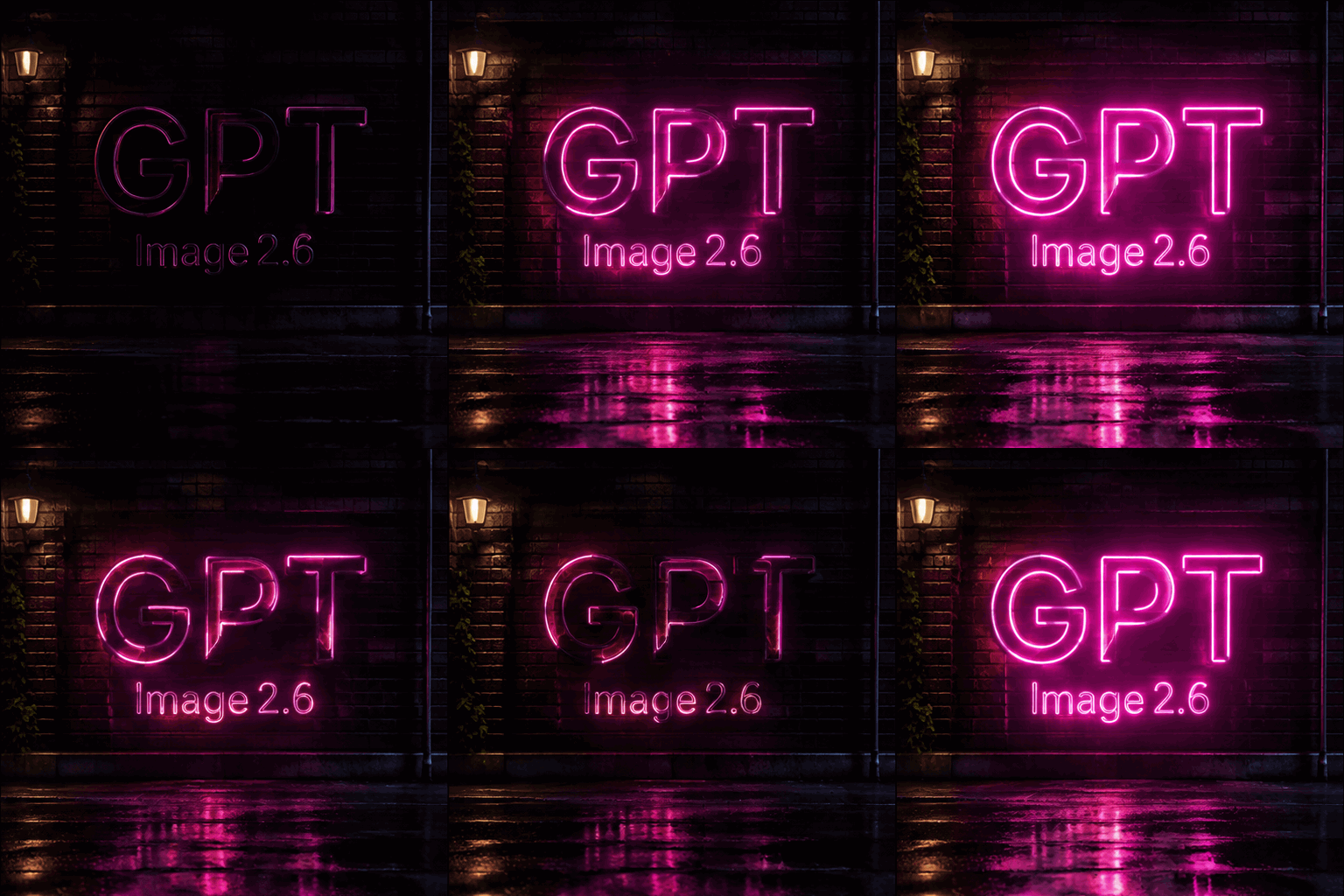
A seamless looping animation of a glowing pink neon sign on a dark brick wall at night. The sign shows exactly three capital letters, G then P then T, forming one three-letter word with no spaces, and below it the smaller word “Image 2.6”. The neon flickers on, glows, and reflects on the wet pavement below. Cinematic, high contrast.
O GPT Image 2.6 evolui a partir do GPT Image 2.5. Estes são os recursos que você pode usar no espaço de trabalho do Seedance 2.0.
Gere imagens 50% mais rápido do que com o GPT Image 2.5. O Flare foi feito para iterar rápido, o GPT Image 2.6 Sunburst para trabalhos detalhados e edições consistentes, e o Lite é a opção de menor custo em 1K.
No modo texto para imagem, defina o formato como GIF para transformar um prompt em animação e escolha 4, 9 ou 16 quadros e quanto tempo cada um fica na tela.
Escolha um fundo transparente para recortes de produtos, ícones e adesivos. A configuração de fundo vale em 1K e no Lite.
Adicione até 16 imagens de referência e descreva o que deve permanecer e o que deve mudar. Os detalhes são mais bem preservados, e pessoas, animais de estimação e personagens se mantêm consistentes entre edições.
Além de 1:1 e 16:9, use as novas proporções 5:4, 4:5, 2:1, 1:2, 9:21, 3:1 e 1:3 para banners, telas de celular e panoramas. O Lite oferece oito proporções comuns.
Títulos, rótulos e placas saem limpos e legíveis, e o 2.6 monta layouts mais sólidos para pôsteres, imagens de produto e outros visuais profissionais. Coloque as palavras exatas entre aspas.
Os dois modelos estão disponíveis no mesmo espaço de trabalho. Veja as diferenças.
| Recurso | GPT Image 2.5 | GPT Image 2.6 |
|---|---|---|
| Versões do modelo | Flare, Sunburst | Flare, Sunburst, Lite |
| Imagens de referência | Até 16 | Até 16 |
| Resolução de saída | 1K, 2K e 4K | 1K, 2K e 4K (Lite: 1K) |
| Proporções | Automática e 12 proporções fixas | Automática e 15 proporções fixas |
| Formatos de saída | PNG | PNG · JPEG · WebP · GIF · SVG |
| Saída em GIF animado | Não disponível | Texto para imagem, de 4 a 16 quadros |
| Fundo transparente | Não disponível | Em 1K e no Lite |
Flare e Sunburst oferecem cinco níveis: Baixa, Média, Alta, Muito alta e Máxima. A qualidade define os recursos de renderização; a resolução e a proporção definem as dimensões. Comece com Média no dia a dia ou Baixa para rascunhos rápidos e compare níveis maiores quando precisar de detalhes. Uma qualidade maior pode levar mais tempo. O preço fixo considera a qualidade, o tamanho e a quantidade de imagens de referência; nos GIFs, considera também o número de quadros. Confira o valor antes de gerar: ele é descontado uma única vez, sem cobrança adicional após a conclusão. Lite continua sendo uma opção 1K separada.
Defina o objetivo e escolha as entradas e configurações de saída. No mesmo espaço, você pode criar uma imagem a partir de texto, editar fotos ou gerar um GIF descrevendo o movimento.
Escolha Flare para iterações rápidas, Sunburst para detalhes ou Lite para saídas 1K de menor custo. Use texto para imagem ao criar uma composição nova. Para editar, escolha o modelo e adicione as fotos antes de descrever a mudança. Mantenha o mesmo modelo ao comparar prompts para identificar o que realmente melhorou o resultado.
Descreva o elemento principal, a composição, a luz e o uso pretendido. Ao editar, adicione até 16 referências e identifique-as pela ordem. Diga primeiro o que deve permanecer, como o formato do produto ou o ângulo da câmera, e depois descreva a alteração. Comece com um ajuste específico antes de combinar mudanças.
Escolha a proporção para o destino, depois resolução, formato e fundo. Confira o custo antes de gerar. Verifique texto, consistência do elemento principal e contornos antes de baixar. Os resultados ficam no histórico; selecione uma tarefa anterior para reutilizar o prompt e as configurações.
Transforme uma cena escrita em um GIF animado sem montar imagens em uma linha do tempo. Use o modo texto para imagem e selecione GIF. Flare, Sunburst e Lite oferecem esse fluxo; Lite fica limitado a 1K. Para figurinhas, reações e pequenas animações web, comece com um movimento curto e bem definido.
Indique o elemento principal, o ambiente e o que se move. Especifique uma câmera fixa para manter o enquadramento. Em um loop, descreva uma ação que volte ao início, como uma mascote acenando ou uma luz pulsando suavemente. Evite várias cenas ou uma história complexa em uma animação curta.
Escolha 4, 9 ou 16 quadros. Flare e Sunburst usam 9 por padrão; Lite também oferece Auto. Mais quadros acrescentam etapas ao movimento e podem alterar o preço. Ajuste a duração de cada quadro para controlar a velocidade e mude uma configuração por vez.
Assista à animação inteira e à volta ao primeiro quadro. Procure mudanças no elemento principal, texto piscando e movimentos inesperados da câmera. Simplifique o prompt se a ação estiver confusa. Se estiver rápida demais, aumente a duração dos quadros. Guarde uma versão boa antes de testar uma cena mais elaborada.
Um pequeno robô de massinha acena com uma mão ao lado de uma planta em vaso, sobre um fundo creme liso. Câmera fixa, movimento suave, forma e iluminação constantes. A mão volta à posição inicial no final. Sem texto ou mudanças de cena.
O canal Padrão gera GIFs a partir de texto com 4, 9 ou 16 quadros. Para animar uma imagem de referência, mude para o canal Economy.
Formas comuns de usar o modelo no Seedance 2.0.
Crie pôsteres, peças de campanha e conceitos de produto a partir de um briefing escrito. Descreva também a organização: posição do produto, espaços livres e texto desejado. Coloque os títulos entre aspas. Use um formato vertical para pôsteres ou largo para banners e confira ortografia e alinhamento antes de publicar.
Crie uma mascote acenando, um letreiro luminoso ou uma animação simples de produto a partir de um prompt. Escolha uma ação principal e mantenha a câmera fixa para um loop fácil de acompanhar. Selecione GIF no modo texto para imagem, configure quadros e duração e confira a passagem do último para o primeiro quadro.
Use uma foto para mudar o estilo, substituir o fundo ou alterar a cor de um produto. Defina o que deve permanecer: forma, rótulo, pose e iluminação. Por exemplo, peça um novo fundo sem alterar o produto. Compare cada resultado com o original e volte a ele se edições sucessivas introduzirem mudanças indesejadas.
Gere produtos, ícones e figurinhas com fundo transparente em 1K. Escolha PNG e descreva um objeto isolado com contornos nítidos. Confira detalhes claros e sombras em fundos claros e escuros antes de inserir no layout. Para JPEG, escolha um fundo uniforme e opaco.
Pequenos hábitos que ajudam o GPT Image 2.6 a seguir sua intenção.
Escreva placas, rótulos e títulos entre aspas, por exemplo uma etiqueta que diz "BATCH 07".
Com várias imagens de referência, cite-as pela ordem, como “o produto da imagem 1 sobre o fundo da imagem 2”.
Em edições, cite primeiro o que deve ser mantido, como pose, ângulo de câmera e iluminação, e depois descreva a mudança.
Respostas às perguntas mais comuns sobre o GPT Image 2.6 no Seedance 2.0.
O GPT Image 2.6 é o modelo mais recente da OpenAI para gerar e editar imagens. No Seedance 2.0, ele está disponível em três versões: Flare para iterar rápido, Sunburst para trabalhos detalhados e Lite para imagens 1K de menor custo. Em comparação com o GPT Image 2.5, ele adiciona saída em GIF animado, fundos transparentes e mais proporções, além de edições mais consistentes.
Abra o espaço de trabalho do GPT Image 2.6 no topo desta página, escolha Flare, Sunburst ou Lite e escreva um prompt. Para editar uma imagem, mude para imagem para imagem e adicione até 16 imagens de referência. Em seguida, escolha a proporção, a resolução e o formato de saída e selecione Gerar. É preciso entrar na conta, e o custo em créditos aparece antes do envio.
O Flare é o modelo mais rápido e serve para iterar rapidamente em pôsteres, fotos de produtos e outros layouts. O Sunburst foi feito para trabalhos visuais detalhados e mantém os detalhes mais consistentes de uma edição para outra. O Lite gera em 1K com oito proporções e tem um preço fixo separado. Os três aceitam prompts de texto e imagens de referência.
O canal Padrão gera GIFs a partir de texto com 4, 9 ou 16 quadros. Para animar uma imagem de referência, mude para o canal Economy.
O acesso via API estará disponível em breve. No Seedance 2.0, você não precisa de chave de API nem de código: usa o GPT Image 2.6 diretamente no espaço de trabalho de imagens e paga com seus créditos do Seedance 2.0.
Flare e Sunburst têm preço fixo conforme a qualidade, a resolução, a proporção e a quantidade de imagens de referência. Nos GIFs, o número de quadros também conta. O botão de geração mostra o valor antes do envio, sem cobrança adicional ao concluir. Lite tem um preço fixo por imagem 1K. Os utilizadores pagos (com subscrição ou créditos comprados) usam no canal Padrão metade dos créditos de um utilizador gratuito; o canal Economy está disponível apenas para utilizadores pagos.
Os dois estão disponíveis no Seedance 2.0 com até 16 imagens de referência e saída de 1K a 4K. O GPT Image 2.6 adiciona a versão Lite, saída em GIF animado, fundos transparentes e mais três proporções, e ele gera imagens 50% mais rápido, com edições mais consistentes. O GPT Image 2.5 continua disponível se você preferir os resultados dele.
Padrão: No texto para imagem, o Flare e o Sunburst exportam em PNG, JPEG, WebP ou GIF animado, e as edições de imagem para imagem em PNG, JPEG ou WebP. O Lite exporta em PNG e, no modo texto para imagem, também em GIF. Escolha PNG quando precisar de fundo transparente. Flare e Sunburst também oferecem SVG no modo texto para imagem. A página exibe uma prévia em PNG; o download fornece o arquivo SVG original.
Sim. Novas contas elegíveis podem usar créditos iniciais sem comprar um plano primeiro. Entre para conferir o saldo e compará-lo com o custo exibido no botão de geração. Os requisitos e os valores variam, e resoluções maiores consomem mais créditos. A quantidade de testes depende do saldo; novas gerações exigem créditos suficientes. Comece em 1K para testar o prompt antes de criar uma imagem maior.
Use uma foto original nítida e descreva a mudança. Diga o que deve permanecer, como rosto, rótulo, enquadramento ou luz. Com várias referências, indique a ordem e a função de cada uma. Compare com a fonte antes de continuar. Se os detalhes se alterarem, volte ao original com um pedido mais específico.
Padrão: Escolha Flare ou Sunburst, mude para a edição de imagens e adicione uma imagem de referência. Abra as configurações avançadas acima do botão de geração e envie uma máscara ou anotações em PNG transparente, usando apenas uma das opções por vez. A qualidade da imagem e a complexidade da composição também podem ser ajustadas ali.