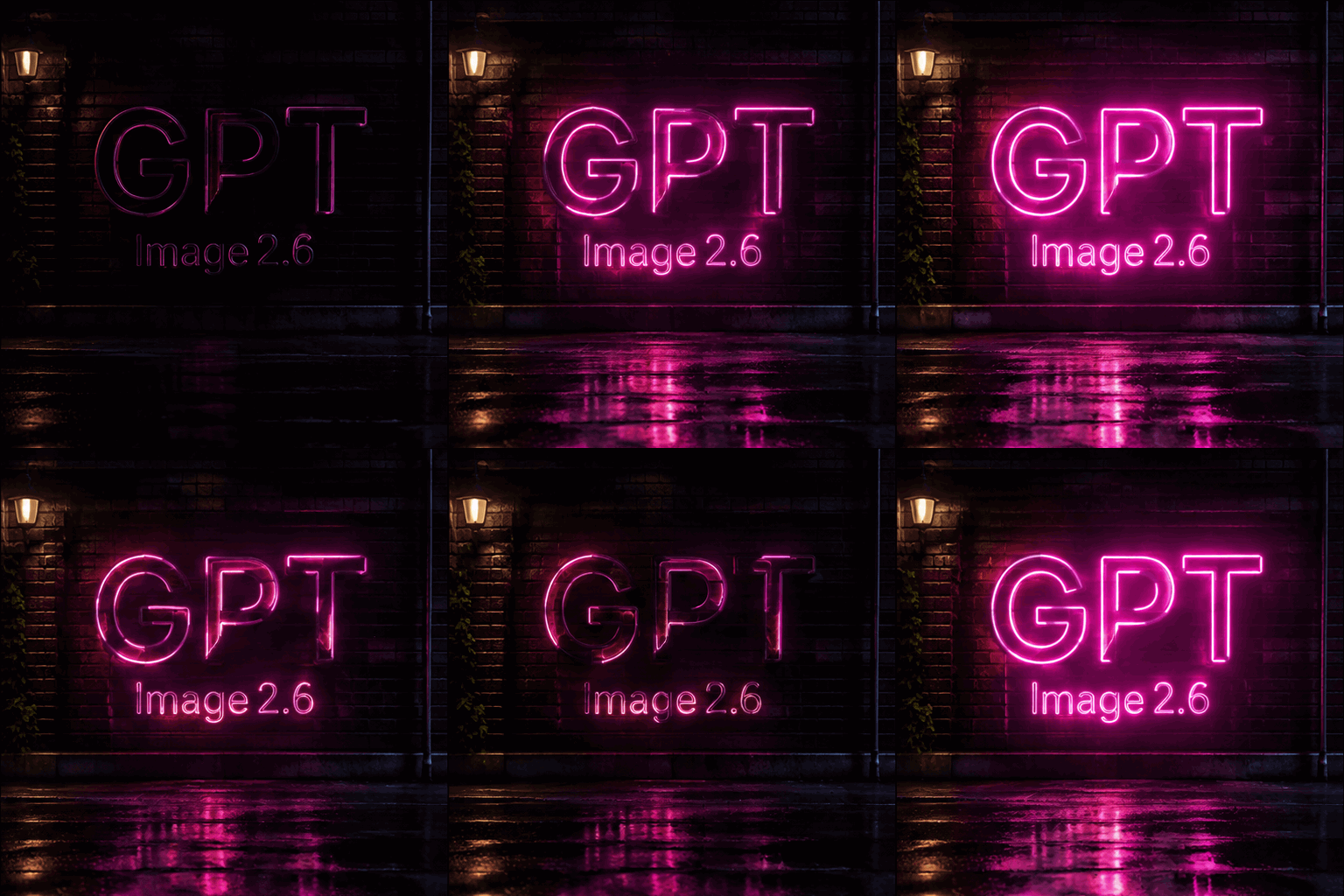
相較於 GPT Image 2.5,出圖速度提升 50%。用 GPT Image 2.6(ChatGPT Image)根據文字生成圖片、編輯參考照片,或把提示詞變成 GIF 動畫。符合資格的新用戶可在登入後使用贈送點數體驗,再依創作需求選擇模型、格式和解析度。

Flare:出圖更快,適合快速迭代海報、商品圖和版面設計。
品質越高,消耗的點數越多,也可能需要更長時間。預設為中等品質;解析度另外控制圖片尺寸。
通過生成內容,即表示您同意遵守我們的內容政策。
A seamless looping animation of a glowing pink neon sign on a dark brick wall at night. The sign shows exactly three capital letters, G then P then T, forming one three-letter word with no spaces, and below it the smaller word “Image 2.6”. The neon flickers on, glows, and reflects on the wet pavement below. Cinematic, high contrast.
GPT Image 2.6 在 GPT Image 2.5 的基礎上升級。以下功能皆可在 Seedance 2.0 工作台中使用。
相較於 GPT Image 2.5,出圖速度提升 50%。Flare 適合快速迭代,GPT Image 2.6 Sunburst 適合精細創作並保持編輯一致,Lite 是 1K 的低成本選項。
在文生圖模式下把輸出格式設為 GIF,即可把提示詞變成動圖,還可以選擇 4、9 或 16 個影格,並設定每個影格的顯示時長。
為商品去背、圖示和貼圖選擇透明背景。背景設定在 1K 與 Lite 下生效。
最多加入 16 張參考圖,說明哪些保留、哪些修改。細節保留更好,人物、寵物和角色在多次編輯中保持一致。
除 1:1 與 16:9 外,新增 5:4、4:5、2:1、1:2、9:21、3:1 與 1:3,適合橫幅、手機螢幕和全景圖。Lite 提供 8 種常用比例。
標題、標籤和招牌更清晰易讀;2.6 能為海報、商品圖等專業視覺生成更有條理的版面。把需要的文字放在引號裡即可。
兩個模型都在同一個工作台中提供。以下是它們的差異。
| 項目 | GPT Image 2.5 | GPT Image 2.6 |
|---|---|---|
| 模型版本 | Flare、Sunburst | Flare、Sunburst、Lite |
| 參考圖 | 最多 16 張 | 最多 16 張 |
| 輸出解析度 | 1K、2K、4K | 1K、2K、4K(Lite 僅 1K) |
| 畫面比例 | 自動 + 12 種固定比例 | 自動 + 15 種固定比例 |
| 輸出格式 | PNG | PNG · JPEG · WebP · GIF · SVG |
| GIF 動圖輸出 | 不支援 | 文生圖可用,4–16 個影格 |
| 透明背景 | 不支援 | 1K 及 Lite 可用 |
Flare 和 Sunburst 提供低、中、高、超高及最高五種品質。品質決定畫面的渲染投入,解析度和比例則決定圖片尺寸。日常創作可從中等品質開始,快速試稿可選低品質,需要細緻細節時再嘗試更高設定。高品質可能需要更長的生成時間,請依用途選擇。固定點數報價會計入所選品質、輸出尺寸和參考圖數量;GIF 也會計入影格數。生成前確認顯示的點數,提交時只扣除該金額,完成後不會依實際用量追加扣點。Lite 仍為獨立的 1K 選項。
先明確創作目標,再選擇輸入方式和輸出設定。在同一個工作台中,可以從文字建立新圖片、根據照片進行編輯,也可以用動作提示詞生成 GIF 動畫。
快速迭代選 Flare,精細創作選 Sunburst,低成本 1K 輸出選 Lite。建立全新畫面時使用文生圖;編輯現有圖片時,先選模型並加入原圖,再描述修改要求。比較提示詞效果時盡量保持模型不變,方便判斷哪項調整真正有效。
描述主體、構圖、光線和用途。編輯時可加入最多 16 張參考圖,並依順序指出每張圖片的作用。先說明商品外形、鏡頭角度等需要保留的內容,再描述具體修改。建議先完成一項明確調整,再逐步組合其他變化。
依發布情境選擇畫面比例,再設定解析度、格式和背景。提交前確認點數消耗,下載前檢查文字、主體一致性和邊緣細節。結果會儲存在歷史紀錄中,選擇先前的任務即可沿用提示詞和設定,繼續調整。
不必在時間軸中逐張拼接圖片,即可將文字描述的場景變成 GIF 動畫。選擇文生圖模式,將輸出格式設為 GIF;Flare、Sunburst 和 Lite 都支援此流程,Lite 僅提供 1K。製作貼圖、表情或網頁小動畫時,建議從簡短、明確的動作描述開始。
寫明主體、環境以及需要移動的部分。若構圖應保持穩定,請指定固定鏡頭。循環動畫可以選擇能回到起始位置的動作,例如角色揮手或燈光輕輕明滅。短動畫中不宜同時安排多個場景或複雜故事。
可選 4、9 或 16 格。Flare 和 Sunburst 預設為 9 格;Lite 也提供自動影格數。更多影格可增加動作的變化步驟,也可能改變點數報價。每格時長控制播放速度,建議每次只調整一項設定。
完整觀看動畫,檢查回到第一格時的銜接,以及主體變化、文字閃爍和意外鏡頭移動。動作過於複雜時,先簡化提示詞;播放太快時,可增加每格時間。嘗試更複雜的場景前,先保留一個效果滿意的版本。
一個小巧的黏土機器人站在奶油色純色背景前,旁邊放著一盆植物,輕輕揮動一隻手。固定鏡頭,動作柔和,外形和光線保持一致。結束時,手回到開始的位置。不要加入文字或切換場景。
標準通道支援文字生成 GIF,可選 4、9 或 16 幀。若要讓參考圖動起來,請切換至 經濟通道。
在 Seedance 2.0 上使用此模型的常見情境。
從文字需求建立海報、行銷圖片和商品概念圖。除了主體,還應描述版面:商品放在哪裡、哪裡需要留白、畫面上出現哪些文字。將標題放在引號中;海報可選直式,橫幅可選寬畫幅。發布前再檢查拼字和對齊。
直接用提示詞製作角色揮手、燈牌發光或簡單商品動畫。為畫面安排一個主要動作,需要清楚的循環效果時保持鏡頭固定。在文生圖模式中選擇 GIF,設定影格數和播放時間,再檢查首尾銜接是否出現明顯跳動。
透過參考照片調整場景風格、更換背景或修改商品顏色。明確說明外形、標籤、姿勢、光線等需要保持一致的部分。例如,只替換背景,同時保留原有商品。每次修改後與原圖比較;若連續編輯出現不希望的變化,可回到原圖重新調整。
在 1K 下生成透明背景的商品、圖示和貼圖。需要透明匯出時可選擇 PNG,並描述主體獨立、邊緣清楚。放入設計稿前,在淺色和深色背景上分別檢查細節與陰影。最終使用 JPEG 時,應選擇不透明的純色背景。
幾個小習慣,讓 GPT Image 2.6 更準確地理解你的意圖。
把招牌、標籤和標題寫在引號裡,例如一張寫著 "BATCH 07" 的吊牌。
使用多張參考圖時依順序指稱,例如「把圖 1 中的商品放到圖 2 的背景上」。
編輯時先寫明要保留的部分,例如姿勢、機位和光線,再描述要修改的內容。
關於在 Seedance 2.0 上使用 GPT Image 2.6 的常見問題解答。
GPT Image 2.6 是 OpenAI 最新的圖像生成與編輯模型。在 Seedance 2.0 上提供三個版本:適合快速迭代的 Flare、適合精細創作的 Sunburst,以及低成本產出 1K 圖的 Lite。與 GPT Image 2.5 相比,它新增了 GIF 動圖輸出、透明背景和更多畫面比例,編輯也更一致。
開啟本頁頂部的 GPT Image 2.6 工作台,選擇 Flare、Sunburst 或 Lite,然後輸入提示詞。需要編輯圖片時,切換到圖生圖並加入最多 16 張參考圖。接著選擇畫面比例、解析度和輸出格式,點擊生成即可。使用前需要登入,點數消耗會在送出前顯示。
Flare 速度更快,適合快速迭代海報、商品圖等版面。Sunburst 面向精細視覺創作,多次編輯時細節更一致。Lite 提供 1K 輸出和 8 種畫面比例,採用獨立的固定點數價格。三個版本都支援文字提示詞和參考圖。
標準通道支援文字生成 GIF,可選 4、9 或 16 幀。若要讓參考圖動起來,請切換至 經濟通道。
API 即將開放。在 Seedance 2.0 上不需要 API 金鑰,也不需要寫程式:直接在圖像工作台中使用 GPT Image 2.6,以 Seedance 2.0 點數支付。
Flare 和 Sunburst 依品質、解析度、比例及參考圖數量提供固定點數報價;GIF 也會依影格數計價。生成按鈕會在提交前顯示本次消耗,完成後不追加扣點。Lite 按張固定計價,輸出為 1K。付費用戶(已訂閱或購買過點數)在標準通道的點數消耗是免費用戶的一半;經濟通道僅向付費用戶開放。
兩者都可在 Seedance 2.0 上使用,皆支援最多 16 張參考圖和 1K 至 4K 輸出。GPT Image 2.6 新增 Lite 版本、GIF 動圖輸出、透明背景和 3 種畫面比例;其出圖速度快 50%,編輯更一致。如果你更喜歡 GPT Image 2.5 的效果,它仍然可以繼續使用。
標準:使用 Flare 或 Sunburst 文生圖時可匯出 PNG、JPEG、WebP 或 GIF 動圖,圖生圖編輯可匯出 PNG、JPEG 或 WebP。Lite 可匯出 PNG,文生圖模式下還可匯出 GIF。需要透明背景時請選擇 PNG。Flare 與 Sunburst 的文生圖也支援 SVG。頁面顯示 PNG 預覽,下載時取得 SVG 原始檔。
可以。符合領取條件的新帳號可使用新用戶點數體驗,不必先購買方案。登入後查看可用餘額,並與生成按鈕上的消耗比較。點數資格和額度有所不同,更高解析度也會消耗更多點數。試用次數取決於餘額,後續生成需要足夠點數。建議從 1K 開始測試提示詞,再決定是否生成更大的圖片。
使用清楚的原圖,明確說明要修改什麼,以及臉部、商品標籤、構圖或光線等需要保留的內容。使用多張參考圖時,依順序指出每張圖的作用。繼續編輯前,先將結果與原圖比較;如果細節發生偏移,可回到原圖,用更明確的修改要求重新生成。
標準:選擇 Flare 或 Sunburst,切換至圖片編輯並加入參考圖。在生成按鈕上方展開進階設定,上傳遮罩或透明 PNG 標註,每次只選擇其中一種。這裡也可調整圖片品質與構圖複雜度。