GPT Image 2.5보다 50% 더 빠르게 이미지를 생성합니다. GPT Image 2.6 (ChatGPT Image)으로 텍스트에서 이미지를 만들고, 참조 사진을 편집하고, 프롬프트를 GIF 애니메이션으로 바꾸세요. 로그인 후 지급 대상 계정의 신규 크레딧으로 체험하고 작업에 맞는 모델, 형식, 해상도를 선택할 수 있습니다.

Flare: 더 빠른 생성으로 포스터, 제품 사진, 레이아웃을 빠르게 반복 작업할 수 있습니다.
품질이 높을수록 더 많은 크레딧이 필요하며 생성 시간이 길어질 수 있습니다. 기본값은 보통이며, 해상도는 이미지 크기를 별도로 조절합니다.
생성함으로써 귀하는 당사의 콘텐츠 정책에 동의하게 됩니다.
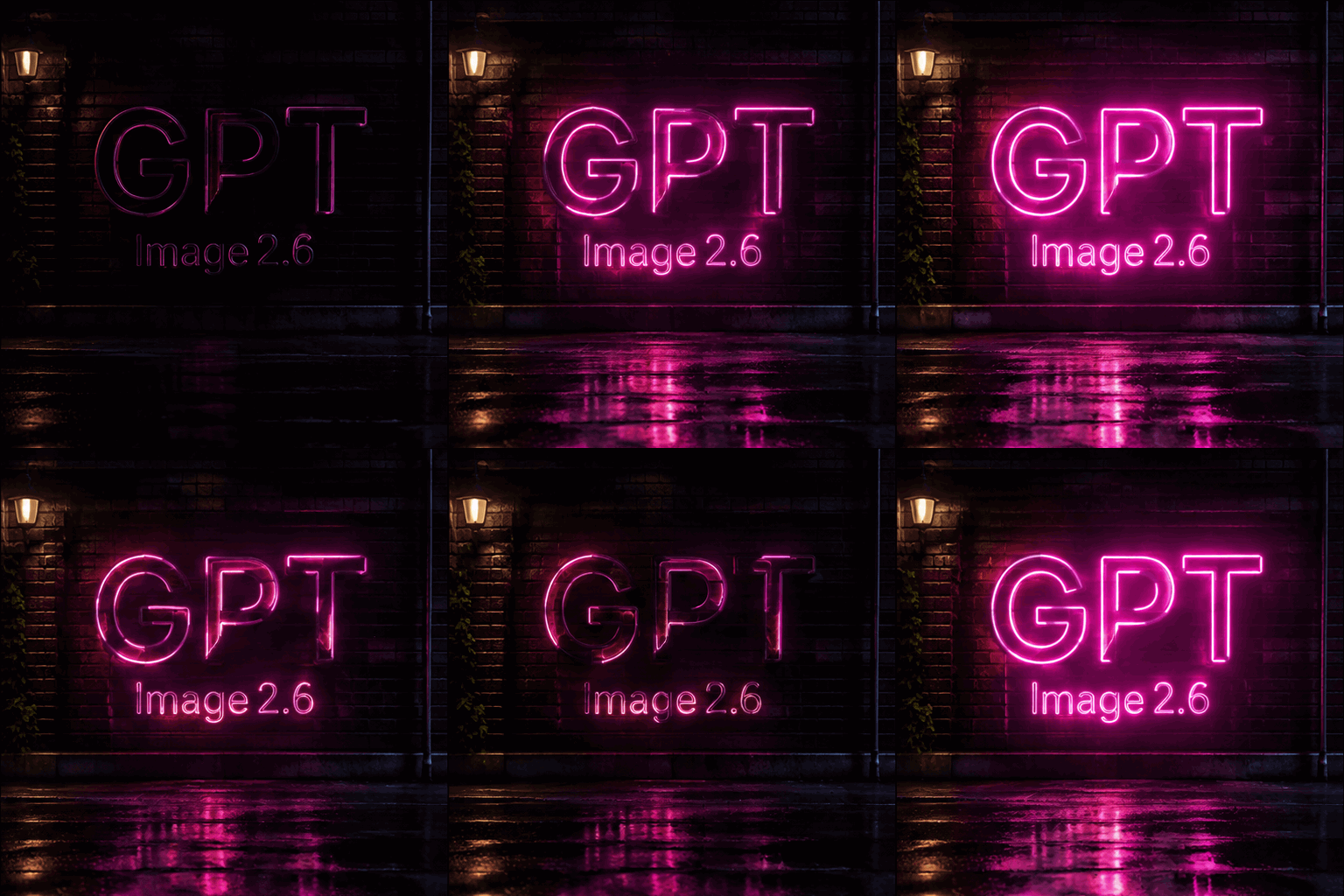
A seamless looping animation of a glowing pink neon sign on a dark brick wall at night. The sign shows exactly three capital letters, G then P then T, forming one three-letter word with no spaces, and below it the smaller word “Image 2.6”. The neon flickers on, glows, and reflects on the wet pavement below. Cinematic, high contrast.
GPT Image 2.6은 GPT Image 2.5를 기반으로 발전한 모델입니다. 다음 기능을 Seedance 2.0 워크스페이스에서 사용할 수 있습니다.
GPT Image 2.5보다 50% 더 빠르게 이미지를 생성합니다. Flare는 빠른 반복 작업에, GPT Image 2.6 Sunburst는 정교한 작업과 일관된 편집에 적합하며, Lite는 1K 저비용 옵션입니다.
텍스트-이미지 모드에서 출력 형식을 GIF로 설정하면 프롬프트를 애니메이션으로 만들 수 있으며, 4·9·16프레임 중에서 고르고 프레임마다 표시 시간도 정할 수 있습니다.
제품 누끼, 아이콘, 스티커에 투명 배경을 선택하세요. 배경 설정은 1K와 Lite에서 적용됩니다.
최대 16장의 참조 이미지를 추가하고 유지할 부분과 바꿀 부분을 설명하세요. 디테일 보존과 인물, 반려동물, 캐릭터의 일관성이 향상되었습니다.
1:1, 16:9와 함께 새로운 5:4, 4:5, 2:1, 1:2, 9:21, 3:1, 1:3 비율을 배너, 휴대폰 화면, 파노라마에 사용할 수 있습니다. Lite는 자주 쓰는 8가지 비율을 제공합니다.
제목, 라벨, 간판 문구가 깔끔하고 읽기 쉽게 나오며, 2.6은 포스터, 제품 이미지 등 전문 비주얼에서 더 탄탄한 레이아웃을 만듭니다. 넣을 문구는 따옴표로 감싸세요.
두 모델 모두 같은 워크스페이스에서 사용할 수 있습니다. 차이점은 다음과 같습니다.
| 항목 | GPT Image 2.5 | GPT Image 2.6 |
|---|---|---|
| 모델 버전 | Flare, Sunburst | Flare, Sunburst, Lite |
| 참조 이미지 | 최대 16장 | 최대 16장 |
| 출력 해상도 | 1K, 2K, 4K | 1K, 2K, 4K(Lite는 1K) |
| 화면 비율 | 자동 + 고정 비율 12가지 | 자동 + 고정 비율 15가지 |
| 출력 형식 | PNG | PNG · JPEG · WebP · GIF · SVG |
| GIF 애니메이션 출력 | 지원 안 함 | 텍스트-이미지, 4~16프레임 |
| 투명 배경 | 지원 안 함 | 1K 및 Lite에서 사용 가능 |
Flare와 Sunburst는 낮음, 보통, 높음, 매우 높음, 최고의 다섯 가지 품질을 제공합니다. 품질은 렌더링에 투입되는 처리량을, 해상도와 비율은 이미지 크기를 결정합니다. 일반 작업은 보통, 빠른 초안은 낮음으로 시작하고 세밀한 표현이 필요할 때 더 높은 품질을 비교해 보세요. 고품질은 시간이 더 걸릴 수 있습니다. 고정 크레딧 견적에는 선택한 품질, 출력 크기, 참조 이미지 수가 반영되며 GIF는 프레임 수도 반영합니다. 생성 전에 표시된 비용을 확인하세요. 제출 시 해당 금액만 차감하며 완료 후 사용량에 따른 추가 차감은 없습니다. Lite는 별도의 1K 옵션입니다.
먼저 만들려는 결과를 정한 뒤 입력 방식과 출력 설정을 선택하세요. 같은 워크스페이스에서 텍스트로 새 이미지를 만들거나, 사진을 참조해 편집하거나, 움직임을 설명해 GIF를 생성할 수 있습니다.
빠른 반복 작업에는 Flare, 정교한 작업에는 Sunburst, 저렴한 1K 출력에는 Lite를 선택하세요. 새 구도는 텍스트 이미지 생성으로 시작합니다. 이미지 편집은 모델과 원본 사진을 선택한 후 변경 사항을 설명하세요. 프롬프트를 비교할 때는 같은 모델을 유지하면 어떤 수정이 도움이 됐는지 판단하기 쉽습니다.
피사체, 구도, 조명, 용도를 설명하세요. 편집할 때는 최대 16장의 참조 이미지를 추가하고 순서대로 역할을 지정할 수 있습니다. 제품 모양이나 카메라 각도처럼 유지할 요소를 먼저 적고 원하는 변경을 구체적으로 설명하세요. 한 가지 수정부터 시작한 뒤 다음 버전에서 여러 변경을 조합하는 것이 좋습니다.
게시할 곳에 맞는 화면 비율을 고른 후 해상도, 형식, 배경을 설정하세요. 제출 전 크레딧 비용을 확인하고 다운로드 전에는 글자, 피사체의 일관성, 가장자리를 살펴보세요. 결과는 기록에 저장되므로 이전 작업을 선택해 프롬프트와 설정을 다시 사용할 수 있습니다.
타임라인에 이미지를 하나씩 배치하지 않아도 글로 설명한 장면을 GIF 애니메이션으로 만들 수 있습니다. 텍스트 이미지 생성 모드에서 출력 형식을 GIF로 선택하세요. Flare, Sunburst, Lite가 지원하며 Lite는 1K만 제공합니다. 스티커, 반응 이미지, 작은 웹 애니메이션은 짧고 명확한 동작 설명으로 시작하는 것이 좋습니다.
피사체, 배경, 움직일 부분을 적으세요. 구도를 유지하려면 고정 카메라를 지정합니다. 루프에는 캐릭터가 손을 흔들거나 빛이 은은하게 밝아졌다 어두워지는 것처럼 시작 상태로 돌아갈 수 있는 동작이 좋습니다. 짧은 애니메이션에 여러 장면이나 복잡한 이야기를 넣지 마세요.
4, 9, 16프레임 중 선택할 수 있습니다. Flare와 Sunburst는 기본 9프레임입니다. Lite는 자동 설정도 제공합니다. 프레임이 많아지면 동작 단계가 늘어나고 크레딧 견적도 달라질 수 있습니다. 프레임 표시 시간으로 재생 속도를 조절하고 한 번에 설정 하나씩 변경하세요.
애니메이션 전체를 보고 첫 프레임으로 돌아가는 전환을 확인하세요. 피사체의 변화, 깜빡이는 글자, 원하지 않는 카메라 이동도 살펴봅니다. 동작이 복잡하면 프롬프트를 단순화하고, 너무 빠르면 프레임 표시 시간을 늘리세요. 더 복잡한 장면을 시도하기 전에 마음에 드는 버전을 저장하세요.
작은 점토 로봇이 무늬 없는 크림색 배경의 화분 옆에서 한 손을 흔든다. 카메라는 고정하고 동작은 부드럽게 하며 모양과 조명을 일정하게 유지한다. 마지막에는 손을 시작 위치로 되돌린다. 글자나 장면 전환은 넣지 않는다.
표준 채널에서는 텍스트로 4, 9 또는 16프레임의 GIF를 생성할 수 있습니다. 참조 이미지에 움직임을 추가하려면 Economy 채널로 전환하세요.
Seedance 2.0에서 이 모델을 활용하는 대표적인 방법입니다.
글로 작성한 요청으로 포스터, 캠페인 이미지, 제품 콘셉트를 만드세요. 피사체뿐 아니라 제품 위치, 여백, 삽입할 글자 등 레이아웃도 설명하세요. 제목은 따옴표로 표시합니다. 포스터에는 세로 비율, 배너에는 가로 비율을 선택하고 게시 전에 철자와 정렬을 확인하세요.
프롬프트로 캐릭터의 손짓, 빛나는 간판, 간단한 제품 애니메이션을 만드세요. 주된 동작을 하나로 정하고 보기 쉬운 루프가 필요하면 카메라를 고정하세요. 텍스트 이미지 생성 모드에서 GIF를 선택하고 프레임 수와 재생 시간을 설정한 뒤 처음과 끝이 자연스럽게 이어지는지 확인하세요.
참조 사진을 사용해 장면의 분위기, 배경, 제품 색상을 바꿀 수 있습니다. 모양, 라벨, 자세, 조명 등 유지할 요소를 지정하세요. 예를 들어 제품은 그대로 두고 배경만 교체하도록 요청합니다. 매번 원본과 비교하고 반복 편집 중 불필요한 변화가 생기면 원본에서 다시 시작하세요.
1K에서 투명 배경의 제품, 아이콘, 스티커를 생성하세요. 투명 파일은 PNG를 선택하고 독립된 피사체와 또렷한 가장자리를 설명합니다. 디자인에 배치하기 전에 밝은 배경과 어두운 배경 모두에서 세부 묘사와 그림자를 확인하세요. JPEG로 출력할 때는 불투명한 단색 배경을 선택하세요.
GPT Image 2.6이 의도를 더 정확히 따르게 하는 작은 습관입니다.
간판, 라벨, 제목은 따옴표로 감싸 쓰세요. 예: "BATCH 07"이라고 적힌 태그.
참조 이미지가 여러 장이면 순서로 가리키세요. 예: "1번 이미지의 제품을 2번 이미지의 배경에".
편집할 때는 포즈, 카메라 앵글, 조명처럼 유지할 부분을 먼저 적은 뒤 바꿀 내용을 설명하세요.
Seedance 2.0의 GPT Image 2.6에 관한 자주 묻는 질문과 답변입니다.
GPT Image 2.6은 OpenAI의 최신 이미지 생성 및 편집 모델입니다. Seedance 2.0에서는 빠른 반복 작업용 Flare, 정교한 작업용 Sunburst, 저비용 1K 이미지용 Lite의 세 가지 버전을 제공합니다. GPT Image 2.5와 비교해 GIF 애니메이션 출력, 투명 배경, 더 많은 화면 비율이 추가되었고 편집 일관성도 높아졌습니다.
이 페이지 상단의 GPT Image 2.6 워크스페이스를 열고 Flare, Sunburst, Lite 중 하나를 선택한 뒤 프롬프트를 입력하세요. 이미지를 편집하려면 이미지-이미지로 전환하고 최대 16장의 참조 이미지를 추가하세요. 그다음 화면 비율, 해상도, 출력 형식을 고르고 생성을 누르면 됩니다. 로그인이 필요하며, 크레딧 소모량은 제출 전에 표시됩니다.
Flare는 더 빠른 모델로 포스터, 제품 사진 등 레이아웃을 빠르게 반복 작업하기에 좋습니다. Sunburst는 정교한 비주얼 작업용으로, 편집을 거듭해도 디테일이 더 일관되게 유지됩니다. Lite는 1K 출력과 화면 비율 8가지를 지원하며 별도의 고정 요금이 적용됩니다. 세 버전 모두 텍스트 프롬프트와 참조 이미지를 지원합니다.
표준 채널에서는 텍스트로 4, 9 또는 16프레임의 GIF를 생성할 수 있습니다. 참조 이미지에 움직임을 추가하려면 Economy 채널로 전환하세요.
API는 곧 제공될 예정입니다. Seedance 2.0에서는 API 키나 코드 없이 이미지 워크스페이스에서 바로 GPT Image 2.6을 사용하고 Seedance 2.0 크레딧으로 결제합니다.
Flare와 Sunburst는 품질, 해상도, 비율, 참조 이미지 수에 따라 고정 크레딧 견적을 제공합니다. GIF는 프레임 수도 반영합니다. 제출 전에 생성 버튼에서 비용을 확인할 수 있으며 완료 후 추가 차감은 없습니다. Lite는 1K 이미지 한 장당 고정 요금이 적용됩니다. 유료 사용자(구독 중이거나 크레딧을 구매한 사용자)는 표준 채널에서 무료 사용자의 절반 크레딧만 사용합니다. Economy 채널은 유료 사용자 전용입니다.
둘 다 Seedance 2.0에서 사용할 수 있으며 최대 16장의 참조 이미지와 1K~4K 출력을 지원합니다. GPT Image 2.6은 Lite 버전, GIF 애니메이션 출력, 투명 배경, 3가지 화면 비율을 추가했으며, 50% 더 빠르게 생성하고 편집이 더 일관됩니다. GPT Image 2.5의 결과물이 마음에 든다면 계속 사용할 수 있습니다.
표준: Flare 또는 Sunburst의 텍스트-이미지는 PNG, JPEG, WebP, GIF 애니메이션으로, 이미지-이미지 편집은 PNG, JPEG, WebP로 내보낼 수 있습니다. Lite는 PNG를 지원하며 텍스트-이미지 모드에서는 GIF도 지원합니다. 투명 배경이 필요하면 PNG를 선택하세요. Flare와 Sunburst의 텍스트 이미지 생성에서는 SVG도 지원합니다. 페이지에는 PNG 미리보기가 표시되며, 다운로드하면 SVG 원본 파일을 받습니다.
네. 지급 조건을 충족하는 신규 계정은 먼저 요금제를 구매하지 않아도 신규 가입 크레딧으로 체험할 수 있습니다. 로그인 후 잔액과 생성 버튼에 표시된 비용을 확인하세요. 지급 자격과 크레딧 수는 다를 수 있으며 높은 해상도는 더 많은 크레딧을 사용합니다. 체험 횟수는 잔액에 따라 달라지고 추가 생성에도 충분한 크레딧이 필요합니다. 먼저 1K에서 프롬프트를 테스트한 뒤 큰 이미지를 생성하는 것이 좋습니다.
선명한 원본을 사용하고 변경할 사항과 얼굴, 제품 라벨, 구도, 조명 등 유지할 요소를 구체적으로 설명하세요. 참조 이미지가 여러 장이면 순서와 역할을 지정합니다. 다음 편집 전에 결과를 원본과 비교하고 세부 요소가 달라졌다면 원본으로 돌아가 수정 범위를 좁혀 요청하세요.
표준: Flare 또는 Sunburst를 선택한 뒤 이미지 편집 모드에서 참조 이미지를 추가하세요. 생성 버튼 위의 고급 설정을 열고 마스크 또는 투명 PNG 주석 이미지 중 하나를 업로드하세요. 이미지 품질과 구도 복잡도도 여기에서 조정할 수 있습니다.