Générez des images 50 % plus vite qu’avec GPT Image 2.5. Créez des images à partir de texte, retouchez vos photos de référence et transformez vos prompts en GIF animés avec GPT Image 2.6 (ChatGPT Image). Connectez-vous pour utiliser les crédits de bienvenue si vous y êtes éligible, puis choisissez le modèle, le format et la résolution adaptés à votre projet.

Flare: Génération plus rapide pour itérer sur des affiches, des photos de produits et des mises en page.
Une qualité supérieure consomme plus de crédits et peut prendre plus de temps. La qualité moyenne est sélectionnée par défaut ; la résolution règle séparément la taille.
En générant, vous acceptez notre Politique de contenu.
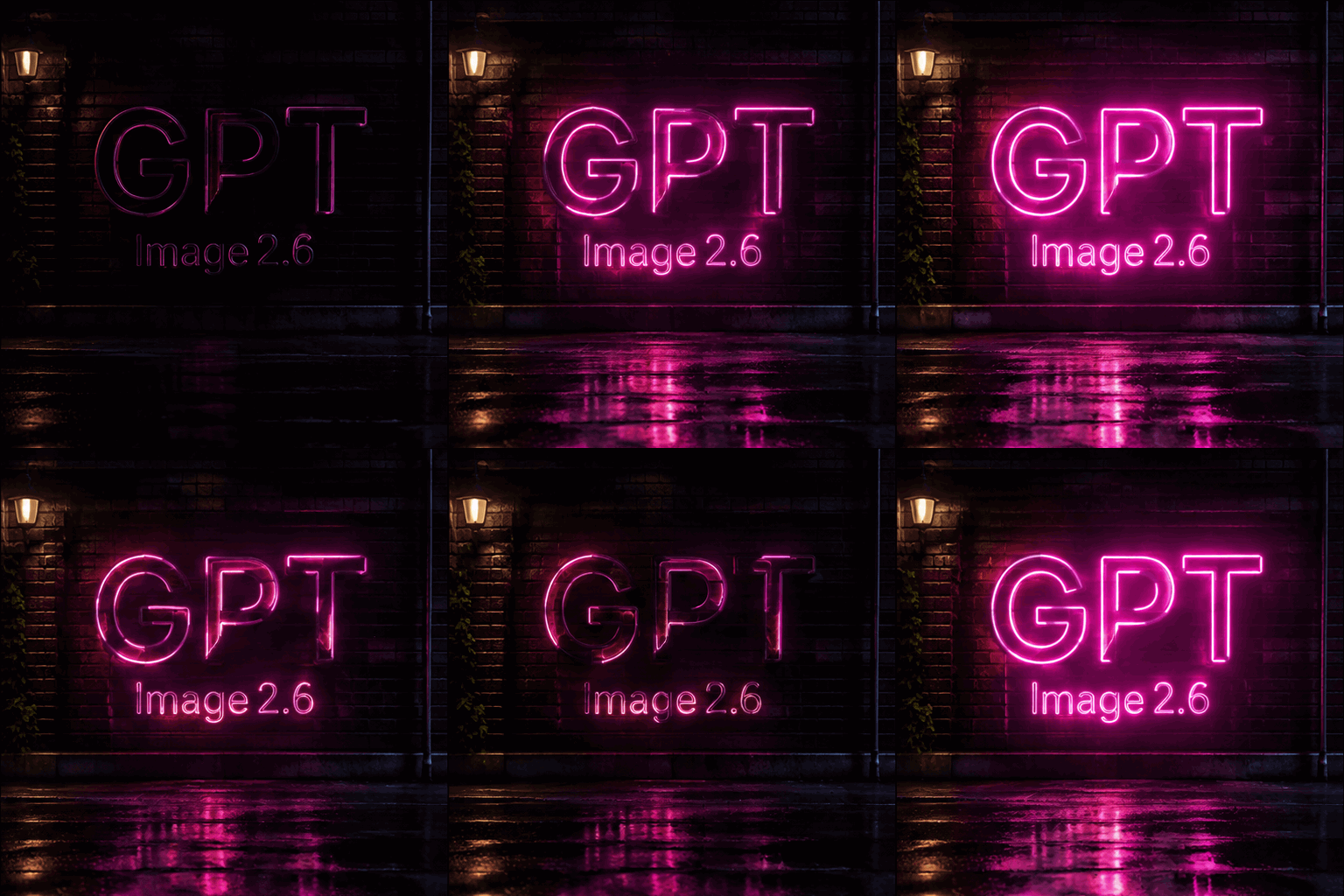
A seamless looping animation of a glowing pink neon sign on a dark brick wall at night. The sign shows exactly three capital letters, G then P then T, forming one three-letter word with no spaces, and below it the smaller word “Image 2.6”. The neon flickers on, glows, and reflects on the wet pavement below. Cinematic, high contrast.
GPT Image 2.6 s’appuie sur GPT Image 2.5. Voici les fonctionnalités disponibles dans l’espace de travail Seedance 2.0.
Générez des images 50 % plus vite qu’avec GPT Image 2.5. Flare est conçu pour itérer vite, GPT Image 2.6 Sunburst pour le travail détaillé et des retouches cohérentes, et Lite est l’option la moins coûteuse en 1K.
En mode texte vers image, choisissez le format GIF pour transformer un prompt en animation, puis sélectionnez 4, 9 ou 16 images et la durée d’affichage de chacune.
Choisissez un arrière-plan transparent pour les détourages de produits, les icônes et les autocollants. Le réglage d’arrière-plan s’applique en 1K et avec Lite.
Ajoutez jusqu’à 16 images de référence et indiquez ce qui doit rester et ce qui doit changer. Les détails sont mieux préservés, et les personnes, animaux et personnages restent cohérents d’une retouche à l’autre.
En plus du 1:1 et du 16:9, utilisez les nouveaux formats 5:4, 4:5, 2:1, 1:2, 9:21, 3:1 et 1:3 pour les bannières, les écrans de téléphone et les panoramas. Lite propose huit formats courants.
Titres, étiquettes et enseignes ressortent nets et lisibles, et la 2.6 construit des mises en page plus solides pour les affiches, les visuels produits et autres visuels professionnels. Mettez les mots exacts entre guillemets.
Les deux modèles sont disponibles dans le même espace de travail. Voici leurs différences.
| Caractéristique | GPT Image 2.5 | GPT Image 2.6 |
|---|---|---|
| Versions du modèle | Flare, Sunburst | Flare, Sunburst, Lite |
| Images de référence | Jusqu’à 16 | Jusqu’à 16 |
| Résolution de sortie | 1K, 2K et 4K | 1K, 2K et 4K (Lite : 1K) |
| Formats d’image | Auto et 12 formats fixes | Auto et 15 formats fixes |
| Formats de sortie | PNG | PNG · JPEG · WebP · GIF · SVG |
| Sortie en GIF animé | Non disponible | Texte vers image, de 4 à 16 images |
| Arrière-plan transparent | Non disponible | En 1K et avec Lite |
Flare et Sunburst proposent cinq niveaux de qualité : faible, moyenne, élevée, très élevée et maximale. La qualité détermine les ressources de rendu ; la résolution et le ratio déterminent les dimensions. Commencez avec la qualité moyenne pour les créations courantes, faible pour les brouillons, puis comparez les niveaux supérieurs pour les détails. Une qualité plus élevée peut demander davantage de temps. Le coût fixe tient compte de la qualité, de la taille et du nombre d’images de référence, ainsi que du nombre d’images pour un GIF. Vérifiez le montant avant de générer : il est débité une seule fois, sans supplément à la fin. Lite reste une option 1K distincte.
Définissez d’abord votre objectif, puis choisissez les sources et les réglages de sortie. Le même espace permet de créer une image à partir de texte, de retoucher des photos et de générer un GIF à partir d’une description du mouvement.
Choisissez Flare pour des essais rapides, Sunburst pour un travail détaillé ou Lite pour une sortie 1K moins coûteuse. Partez du texte pour une nouvelle composition. Pour une retouche, sélectionnez le modèle et ajoutez vos photos avant de décrire les changements. Gardez le même modèle lorsque vous comparez plusieurs prompts pour mieux identifier les améliorations.
Décrivez le sujet, la composition, la lumière et l’usage prévu. Pour une retouche, ajoutez jusqu’à 16 images de référence et désignez-les par leur ordre. Indiquez d’abord ce qui doit rester, comme la forme du produit ou l’angle de vue, puis la modification souhaitée. Commencez par un changement précis avant d’en combiner plusieurs.
Choisissez les proportions selon la destination, puis la résolution, le format et le fond. Vérifiez le coût en crédits avant de lancer la génération. Avant de télécharger, contrôlez le texte, la cohérence du sujet et les contours. Les résultats sont enregistrés dans l’historique : sélectionnez une tâche pour réutiliser son prompt et ses réglages.
Transformez une scène décrite en GIF animé sans assembler des images dans une timeline. Utilisez le mode texte vers image et sélectionnez GIF. Flare, Sunburst et Lite prennent en charge ce workflow ; Lite reste en 1K. Pour des stickers, réactions ou petites animations web, commencez par un mouvement simple et précis.
Nommez le sujet, le décor et ce qui doit bouger. Précisez que la caméra reste fixe si le cadrage ne doit pas changer. Pour une boucle, décrivez une action qui revient à son point de départ, comme une mascotte qui salue ou une lumière qui pulse doucement. Évitez de réunir plusieurs scènes ou une histoire complexe dans une courte animation.
Choisissez 4, 9 ou 16 images. Flare et Sunburst utilisent par défaut 9 images ; Lite propose aussi le mode Auto. Ajouter des images décompose davantage le mouvement et peut modifier le coût. Réglez la durée de chaque image pour contrôler la lecture et ne changez qu’un paramètre à la fois.
Regardez toute l’animation et le retour à la première image. Repérez les changements du sujet, le texte qui clignote et les mouvements de caméra inattendus. Simplifiez le prompt si l’action est trop chargée. Si la lecture est trop rapide, augmentez la durée des images. Conservez une bonne version avant de tester une scène plus élaborée.
Un petit robot en pâte à modeler salue d’une main à côté d’une plante en pot, sur un fond crème uni. Caméra fixe, mouvement doux, forme et lumière constantes. La main revient à sa position initiale à la fin. Aucun texte ni changement de scène.
Le canal Standard permet de générer des GIF à partir de texte, avec 4, 9 ou 16 images. Pour animer une image de référence, passez au canal Economy.
Les usages les plus courants du modèle sur Seedance 2.0.
Créez des affiches, des visuels de campagne et des concepts produits à partir d’un brief écrit. Décrivez aussi la mise en page : position du produit, espaces libres et texte à afficher. Mettez les titres entre guillemets. Préférez un format vertical pour une affiche et large pour une bannière, puis vérifiez l’orthographe et l’alignement avant publication.
Créez une mascotte qui salue, une enseigne lumineuse ou une animation produit simple à partir d’un prompt. Prévoyez une action principale et une caméra fixe pour une boucle lisible. Choisissez GIF en mode texte vers image, réglez le nombre d’images et leur durée, puis vérifiez le raccord entre le début et la fin.
Utilisez une photo pour changer l’ambiance, remplacer un fond ou modifier la couleur d’un produit. Précisez les éléments à conserver : forme, étiquette, pose et éclairage. Demandez, par exemple, un nouveau fond sans modifier le produit. Comparez chaque résultat à l’original et repartez de celui-ci si les retouches successives introduisent des changements indésirables.
Générez des produits, icônes et stickers sur fond transparent en 1K. Choisissez PNG et demandez un sujet isolé aux contours nets. Vérifiez les détails clairs et les ombres sur un fond clair, puis sombre, avant de placer l’image dans votre composition. Pour une sortie JPEG, choisissez un fond uni opaque.
Quelques habitudes qui aident GPT Image 2.6 à suivre votre intention.
Écrivez enseignes, étiquettes et titres entre guillemets, par exemple une étiquette indiquant "BATCH 07".
Avec plusieurs images de référence, désignez-les par leur ordre, par exemple « le produit de l’image 1 sur le décor de l’image 2 ».
Pour une retouche, citez d’abord ce qu’il faut conserver, comme la pose, l’angle de vue et l’éclairage, puis décrivez la modification.
Réponses aux questions fréquentes sur GPT Image 2.6 dans Seedance 2.0.
GPT Image 2.6 est le dernier modèle de génération et de retouche d’images d’OpenAI. Sur Seedance 2.0, il existe en trois versions : Flare pour itérer vite, Sunburst pour le travail détaillé et Lite pour des images 1K moins coûteuses. Par rapport à GPT Image 2.5, il ajoute la sortie en GIF animé, les arrière-plans transparents et davantage de formats, avec des retouches plus cohérentes.
Ouvrez l’espace de travail GPT Image 2.6 en haut de cette page, choisissez Flare, Sunburst ou Lite et rédigez un prompt. Pour retoucher une image, passez en image vers image et ajoutez jusqu’à 16 images de référence. Choisissez ensuite le format, la résolution et le type de sortie, puis sélectionnez Générer. Une connexion est nécessaire, et le coût en crédits s’affiche avant l’envoi.
Flare est le modèle le plus rapide et convient pour itérer vite sur des affiches, des photos de produits et d’autres mises en page. Sunburst est conçu pour le travail visuel détaillé et garde des détails plus cohérents d’une retouche à l’autre. Lite génère en 1K avec huit formats et un tarif fixe distinct. Les trois acceptent les prompts texte et les images de référence.
Le canal Standard permet de générer des GIF à partir de texte, avec 4, 9 ou 16 images. Pour animer une image de référence, passez au canal Economy.
L’accès par API sera bientôt disponible. Sur Seedance 2.0, aucune clé API ni aucun code n’est nécessaire : vous utilisez GPT Image 2.6 directement dans l’espace de travail image et payez avec vos crédits Seedance 2.0.
Le coût fixe de Flare et Sunburst dépend de la qualité, de la résolution, du ratio et du nombre d’images de référence. Pour les GIF, le nombre d’images compte également. Le bouton de génération affiche le montant avant l’envoi ; aucun supplément n’est prélevé à la fin. Lite propose un prix fixe par image 1K. Les utilisateurs payants (abonnés ou ayant acheté des crédits) consomment sur le canal Standard moitié moins de crédits qu’un utilisateur gratuit ; le canal Economy est réservé aux utilisateurs payants.
Les deux sont disponibles sur Seedance 2.0 avec jusqu’à 16 images de référence et une sortie de 1K à 4K. GPT Image 2.6 ajoute la version Lite, la sortie en GIF animé, les arrière-plans transparents et trois formats supplémentaires, et il génère 50 % plus vite avec des retouches plus cohérentes. GPT Image 2.5 reste disponible si vous préférez ses résultats.
Standard: En texte vers image, Flare et Sunburst exportent en PNG, JPEG, WebP ou GIF animé, et les retouches en image vers image en PNG, JPEG ou WebP. Lite exporte en PNG, ainsi qu’en GIF en mode texte vers image. Choisissez PNG si vous avez besoin d’un arrière-plan transparent. Flare et Sunburst proposent aussi le SVG en mode texte vers image. La page affiche un aperçu PNG ; le téléchargement fournit le fichier SVG original.
Oui. Les nouveaux comptes éligibles peuvent utiliser leurs crédits de bienvenue sans acheter un abonnement au préalable. Connectez-vous pour vérifier le solde et le comparer au coût affiché sur le bouton de génération. Les conditions et les montants varient ; les hautes résolutions consomment davantage de crédits. Le nombre d’essais dépend du solde, et les générations suivantes nécessitent suffisamment de crédits. Commencez en 1K pour tester le prompt avant de créer une image plus grande.
Utilisez une source nette et décrivez la modification. Précisez ce qui doit rester : visage, étiquette, cadrage ou lumière. Avec plusieurs références, indiquez leur ordre et leur rôle. Comparez le résultat à la source avant de poursuivre. Si les détails dérivent, repartez de l’original avec une demande plus ciblée.
Standard: Choisissez Flare ou Sunburst, passez à la retouche et ajoutez une image de référence. Ouvrez les paramètres avancés au-dessus du bouton de génération pour importer un masque ou des annotations au format PNG transparent, un seul des deux à la fois. Vous pouvez aussi y régler la qualité et la complexité de la composition.