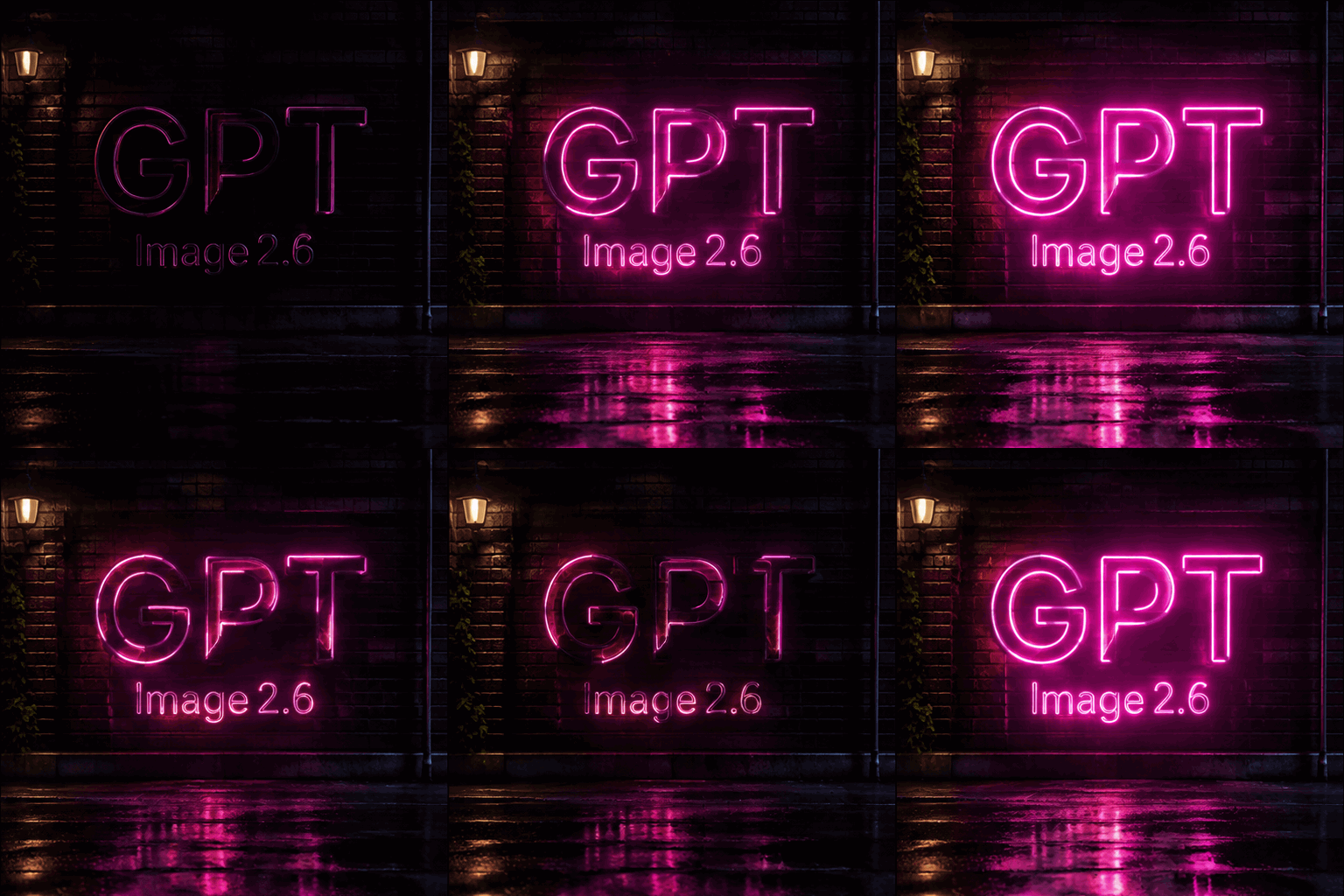
Genereer afbeeldingen 50% sneller dan met GPT Image 2.5. Maak afbeeldingen uit tekst, bewerk referentiefoto’s en zet prompts om in geanimeerde GIFs met GPT Image 2.6 (ChatGPT Image). Log in om het met startcredits te proberen als je daarvoor in aanmerking komt. Kies daarna het model, formaat en de resolutie voor je project.

Flare: Snellere generatie om te itereren op posters, productfoto’s en lay-outs.
Hogere kwaliteit kost meer credits en kan langer duren. Gemiddeld is de standaard; de resolutie bepaalt apart de beeldgrootte.
Door te genereren ga je akkoord met onze Content Policy.
A seamless looping animation of a glowing pink neon sign on a dark brick wall at night. The sign shows exactly three capital letters, G then P then T, forming one three-letter word with no spaces, and below it the smaller word “Image 2.6”. The neon flickers on, glows, and reflects on the wet pavement below. Cinematic, high contrast.
GPT Image 2.6 bouwt voort op GPT Image 2.5. Dit zijn de functies die je in de Seedance 2.0-werkruimte kunt gebruiken.
Genereer afbeeldingen 50% sneller dan met GPT Image 2.5. Flare is gemaakt voor snel itereren, GPT Image 2.6 Sunburst voor gedetailleerd werk en consistente bewerkingen, en Lite is de voordeligere optie in 1K.
Zet in de modus tekst naar afbeelding het uitvoerformaat op GIF om een prompt in een animatie om te zetten, en kies daarna 4, 9 of 16 frames en hoe lang elk frame in beeld blijft.
Kies een transparante achtergrond voor productuitsneden, iconen en stickers. De achtergrondinstelling geldt in 1K en bij Lite.
Voeg tot 16 referentieafbeeldingen toe en beschrijf wat moet blijven en wat moet veranderen. Details blijven beter behouden en personen, huisdieren en personages blijven consistent tussen bewerkingen.
Naast 1:1 en 16:9 gebruik je de nieuwe verhoudingen 5:4, 4:5, 2:1, 1:2, 9:21, 3:1 en 1:3 voor banners, telefoonschermen en panorama’s. Lite biedt acht gangbare verhoudingen.
Koppen, labels en borden komen strak en leesbaar uit, en 2.6 maakt sterkere lay-outs voor posters, productbeelden en andere professionele visuals. Zet de exacte woorden tussen aanhalingstekens.
Beide modellen zijn beschikbaar in dezelfde werkruimte. Dit zijn de verschillen.
| Kenmerk | GPT Image 2.5 | GPT Image 2.6 |
|---|---|---|
| Modelvarianten | Flare, Sunburst | Flare, Sunburst, Lite |
| Referentieafbeeldingen | Tot 16 | Tot 16 |
| Uitvoerresolutie | 1K, 2K en 4K | 1K, 2K en 4K (Lite: 1K) |
| Beeldverhoudingen | Automatisch en 12 vaste verhoudingen | Automatisch en 15 vaste verhoudingen |
| Uitvoerformaten | PNG | PNG · JPEG · WebP · GIF · SVG |
| Geanimeerde GIF-uitvoer | Niet beschikbaar | Tekst naar afbeelding, 4 tot 16 frames |
| Transparante achtergrond | Niet beschikbaar | In 1K en bij Lite |
Flare en Sunburst bieden vijf kwaliteitsniveaus: Laag, Gemiddeld, Hoog, Zeer hoog en Maximaal. Kwaliteit bepaalt de renderinspanning; resolutie en verhouding bepalen de afmetingen. Begin met Gemiddeld voor dagelijks werk en Laag voor snelle schetsen. Vergelijk hogere niveaus als fijne details belangrijk zijn; die kunnen langer duren. De vaste creditprijs houdt rekening met kwaliteit, uitvoerformaat en het aantal referentiebeelden. Bij GIF’s telt ook het aantal frames mee. Controleer de prijs voor het genereren: het bedrag wordt eenmaal afgeschreven, zonder extra gebruikskosten achteraf. Lite blijft een aparte 1K-optie.
Bepaal eerst je doel en kies daarna de invoer en uitvoerinstellingen. In dezelfde werkruimte maak je een nieuw beeld uit tekst, bewerk je eigen foto’s of genereer je een GIF met een bewegingsbeschrijving.
Kies Flare voor snelle iteraties, Sunburst voor details of Lite voor voordeligere 1K-uitvoer. Gebruik tekst naar beeld voor een nieuwe compositie. Kies bij een bewerking eerst het model en de bronfoto’s en beschrijf daarna de wijziging. Houd het model gelijk wanneer je prompts vergelijkt, zodat je ziet welke aanpassing helpt.
Beschrijf onderwerp, compositie, licht en toepassing. Voeg bij bewerkingen tot 16 referentieafbeeldingen toe en benoem hun volgorde. Geef eerst aan wat moet blijven, zoals productvorm of camerahoek, en daarna wat moet veranderen. Begin met één gerichte aanpassing voordat je meerdere wijzigingen combineert.
Kies de beeldverhouding voor de bestemming en stel resolutie, formaat en achtergrond in. Controleer de kosten voor het genereren. Controleer vóór het downloaden de tekst, of het onderwerp consistent blijft en of de randen netjes zijn. Resultaten worden opgeslagen in de geschiedenis; selecteer een eerdere taak om de prompt en instellingen opnieuw te gebruiken.
Zet een beschreven scène om in een geanimeerde GIF zonder losse afbeeldingen op een tijdlijn te monteren. Gebruik tekst naar beeld en kies GIF als uitvoerformaat. Flare, Sunburst en Lite ondersteunen dit; Lite blijft beperkt tot 1K. Begin voor stickers, reacties en kleine webanimaties met een korte, duidelijke beweging.
Benoem onderwerp, omgeving en wat beweegt. Geef een vaste camera op als de kadrering gelijk moet blijven. Kies voor een loop een actie die naar de beginstand terugkeert, zoals een zwaaiende mascotte of zacht pulserend licht. Vermijd meerdere scènes of een ingewikkeld verhaal in een korte animatie.
Kies 4, 9 of 16 frames. Flare en Sunburst gebruiken standaard 9 frames; Lite biedt ook Auto. Meer frames verdelen de beweging in meer stappen en kunnen de prijs wijzigen. Stel de frameduur in om het tempo te bepalen en wijzig één instelling tegelijk.
Bekijk de hele animatie en de overgang naar het eerste frame. Let op veranderingen van het onderwerp, flikkerende tekst en onverwachte camerabewegingen. Vereenvoudig een te drukke prompt. Verleng bij een te hoge snelheid de frameduur. Bewaar een geslaagde versie voordat je een uitgebreidere scène probeert.
Een kleine robot van klei zwaait met één hand naast een potplant tegen een effen crèmekleurige achtergrond. Vaste camera, rustige beweging, constante vorm en belichting. De hand keert aan het einde terug naar de beginstand. Geen tekst of scèneovergangen.
Het kanaal Standaard genereert GIF’s uit tekst met 4, 9 of 16 frames. Schakel over naar Economy om een referentieafbeelding te animeren.
Veelvoorkomende toepassingen van het model op Seedance 2.0.
Maak posters, campagnebeelden en productconcepten uit een geschreven briefing. Beschrijf ook de indeling: productpositie, vrije ruimte en tekst. Zet koppen tussen aanhalingstekens. Kies een staand formaat voor een poster of een breed formaat voor een banner en controleer spelling en uitlijning vóór publicatie.
Maak een zwaaiende mascotte, lichtreclame of eenvoudige productanimatie uit een prompt. Kies één hoofdbeweging en een vaste camera voor een duidelijke loop. Selecteer GIF bij tekst naar beeld, stel frames en duur in en controleer de overgang van het laatste naar het eerste frame.
Gebruik een foto om stijl, achtergrond of productkleur te wijzigen. Benoem wat gelijk moet blijven: vorm, etiket, houding en belichting. Vraag bijvoorbeeld om een nieuwe achtergrond met behoud van het product. Vergelijk elk resultaat met het origineel en begin opnieuw vanaf de bron als herhaalde bewerkingen ongewenste veranderingen veroorzaken.
Maak producten, iconen en stickers met transparante achtergrond in 1K. Kies PNG en beschrijf een vrijstaand onderwerp met scherpe randen. Controleer lichte details en schaduwen op een lichte en donkere achtergrond voordat je het beeld in een ontwerp plaatst. Kies voor JPEG een effen, ondoorzichtige achtergrond.
Kleine gewoontes waarmee GPT Image 2.6 je bedoeling beter volgt.
Schrijf borden, labels en koppen tussen aanhalingstekens, bijvoorbeeld een label met de tekst "BATCH 07".
Bij meerdere referentieafbeeldingen verwijs je op volgorde, zoals „het product uit afbeelding 1 op de achtergrond uit afbeelding 2”.
Noem bij bewerkingen eerst wat moet blijven, zoals pose, camerahoek en licht, en beschrijf daarna de wijziging.
Antwoorden op veelgestelde vragen over GPT Image 2.6 in Seedance 2.0.
GPT Image 2.6 is het nieuwste model van OpenAI voor het genereren en bewerken van afbeeldingen. Op Seedance 2.0 is het beschikbaar in drie varianten: Flare voor snel itereren, Sunburst voor gedetailleerd werk en Lite voor voordeligere 1K-afbeeldingen. Vergeleken met GPT Image 2.5 voegt het geanimeerde GIF-uitvoer, transparante achtergronden en meer beeldverhoudingen toe, en blijven bewerkingen consistenter.
Open bovenaan deze pagina de GPT Image 2.6-werkruimte, kies Flare, Sunburst of Lite en schrijf een prompt. Om een afbeelding te bewerken schakel je naar afbeelding naar afbeelding en voeg je tot 16 referentieafbeeldingen toe. Kies daarna de beeldverhouding, resolutie en het uitvoerformaat en selecteer Genereren. Je moet ingelogd zijn, en de creditkosten worden vóór het versturen getoond.
Flare is het snellere model en is geschikt om snel te itereren op posters, productfoto’s en andere lay-outs. Sunburst is gemaakt voor gedetailleerd visueel werk en houdt details consistenter van de ene bewerking naar de volgende. Lite genereert in 1K met acht beeldverhoudingen en een aparte vaste prijs. Alle drie ondersteunen tekstprompts en referentieafbeeldingen.
Het kanaal Standaard genereert GIF’s uit tekst met 4, 9 of 16 frames. Schakel over naar Economy om een referentieafbeelding te animeren.
Toegang via de API is binnenkort beschikbaar. Op Seedance 2.0 heb je geen API-sleutel of code nodig: je gebruikt GPT Image 2.6 rechtstreeks in de beeldwerkruimte en betaalt met je Seedance 2.0-credits.
Flare en Sunburst hebben een vaste prijs op basis van kwaliteit, resolutie, verhouding en het aantal referentiebeelden. Bij GIF’s telt ook het aantal frames mee. De genereerknop toont het bedrag vóór het versturen; achteraf volgt geen extra afschrijving. Lite heeft een vaste prijs per 1K-afbeelding. Betalende gebruikers (met een abonnement of gekochte credits) verbruiken in het kanaal Standaard de helft van de credits van een gratis gebruiker; het kanaal Economy is alleen beschikbaar voor betalende gebruikers.
Beide zijn beschikbaar op Seedance 2.0 met tot 16 referentieafbeeldingen en uitvoer van 1K tot 4K. GPT Image 2.6 voegt de variant Lite, geanimeerde GIF-uitvoer, transparante achtergronden en drie extra beeldverhoudingen toe, en het genereert 50% sneller met consistentere bewerkingen. GPT Image 2.5 blijft beschikbaar als je de resultaten daarvan verkiest.
Standaard: Bij tekst naar afbeelding exporteren Flare en Sunburst PNG, JPEG, WebP of geanimeerde GIF, en bewerkingen van afbeelding naar afbeelding PNG, JPEG of WebP. Lite exporteert PNG en in de modus tekst naar afbeelding ook GIF. Kies PNG als je een transparante achtergrond nodig hebt. Flare en Sunburst bieden bij tekst naar afbeelding ook SVG. De pagina toont een PNG-voorbeeld; bij het downloaden ontvang je het originele SVG-bestand.
Ja. Nieuwe accounts die ervoor in aanmerking komen, kunnen startcredits gebruiken zonder eerst een abonnement te kopen. Log in en vergelijk je saldo met de kosten op de genereerknop. Voorwaarden en hoeveelheden variëren; hogere resoluties kosten meer credits. Het aantal pogingen hangt af van je saldo en voor verdere generaties zijn voldoende credits nodig. Test een prompt eerst in 1K voordat je een groter beeld maakt.
Gebruik een scherpe bronfoto en beschrijf de wijziging. Benoem wat moet blijven, zoals gezicht, productetiket, kadrering of licht. Geef bij meerdere referenties de volgorde en rol aan. Vergelijk het resultaat met de bron voordat je verder bewerkt. Begin bij afwijkende details opnieuw met het origineel en een gerichtere instructie.
Standaard: Kies Flare of Sunburst, schakel over naar beeldbewerking en voeg een referentieafbeelding toe. Open de geavanceerde instellingen boven de knop voor genereren en upload een masker of markeringen als transparant PNG-bestand. Gebruik telkens slechts één van deze opties. Je kunt daar ook de beeldkwaliteit en de complexiteit van de compositie aanpassen.