Generuj obrazy o 50% szybciej niż w GPT Image 2.5. Twórz obrazy z tekstu, edytuj zdjęcia referencyjne i zamieniaj prompty w animowane GIF-y dzięki GPT Image 2.6 (ChatGPT Image). Zaloguj się, aby skorzystać z kredytów na start, jeśli spełniasz warunki, i wybierz model, format oraz rozdzielczość do swojego projektu.

Flare: Szybsze generowanie do sprawnych iteracji przy plakatach, zdjęciach produktów i układach.
Wyższa jakość kosztuje więcej kredytów i może wydłużyć generowanie. Domyślna jest Średnia; rozdzielczość osobno określa rozmiar obrazu.
Generując, akceptujesz naszą Politykę treści.
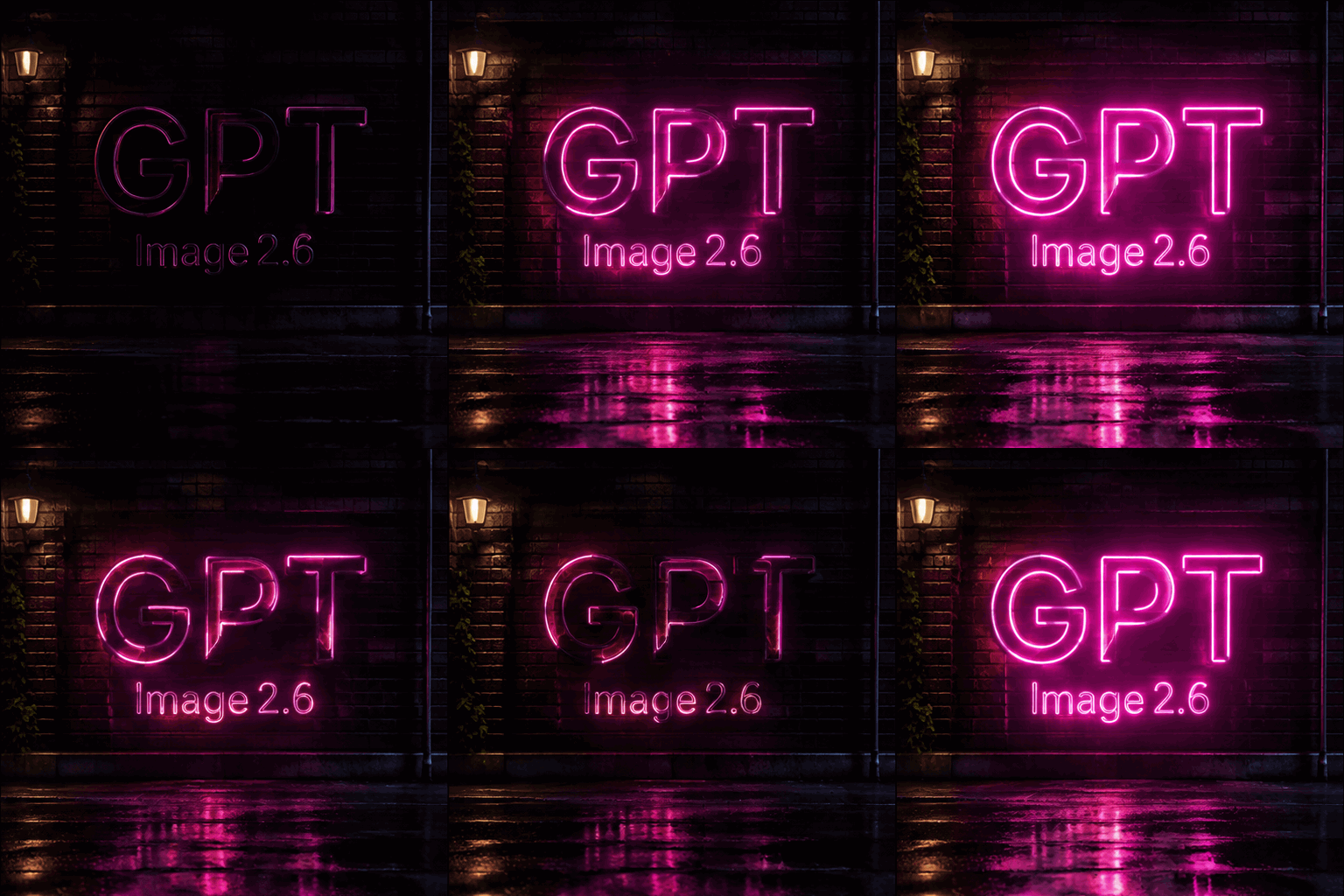
A seamless looping animation of a glowing pink neon sign on a dark brick wall at night. The sign shows exactly three capital letters, G then P then T, forming one three-letter word with no spaces, and below it the smaller word “Image 2.6”. The neon flickers on, glows, and reflects on the wet pavement below. Cinematic, high contrast.
GPT Image 2.6 rozwija GPT Image 2.5. Oto funkcje dostępne w obszarze roboczym Seedance 2.0.
Generuj obrazy o 50% szybciej niż w GPT Image 2.5. Flare służy do szybkich iteracji, GPT Image 2.6 Sunburst do pracy wymagającej detali i spójnych edycji, a Lite to tańsza opcja w 1K.
W trybie tekst na obraz ustaw format GIF, aby zamienić prompt w animację, a potem wybierz 4, 9 lub 16 klatek i czas wyświetlania każdej z nich.
Wybierz przezroczyste tło dla wycięć produktów, ikon i naklejek. Ustawienie tła działa w 1K i w Lite.
Dodaj do 16 obrazów referencyjnych i opisz, co ma zostać, a co się zmienić. Szczegóły są lepiej zachowywane, a osoby, zwierzęta i postacie pozostają spójne między edycjami.
Oprócz 1:1 i 16:9 możesz używać nowych proporcji 5:4, 4:5, 2:1, 1:2, 9:21, 3:1 i 1:3 do banerów, ekranów telefonów i panoram. Lite oferuje osiem popularnych proporcji.
Nagłówki, etykiety i szyldy są czyste i czytelne, a wersja 2.6 tworzy lepsze układy plakatów, zdjęć produktów i innych profesjonalnych grafik. Dokładne słowa ujmij w cudzysłów.
Oba modele są dostępne w tym samym obszarze roboczym. Oto różnice.
| Cecha | GPT Image 2.5 | GPT Image 2.6 |
|---|---|---|
| Wersje modelu | Flare, Sunburst | Flare, Sunburst, Lite |
| Obrazy referencyjne | Do 16 | Do 16 |
| Rozdzielczość wyjściowa | 1K, 2K i 4K | 1K, 2K i 4K (Lite: 1K) |
| Proporcje obrazu | Automatyczne i 12 stałych proporcji | Automatyczne i 15 stałych proporcji |
| Formaty wyjściowe | PNG | PNG · JPEG · WebP · GIF · SVG |
| Animowane GIF-y | Niedostępne | Tekst na obraz, od 4 do 16 klatek |
| Przezroczyste tło | Niedostępne | W 1K i w Lite |
Flare i Sunburst oferują pięć poziomów: Niska, Średnia, Wysoka, Bardzo wysoka i Maksymalna. Jakość określa nakład pracy przy renderowaniu, a rozdzielczość i proporcje — wymiary obrazu. Zacznij od Średniej do codziennych zadań lub Niskiej do szkiców. Wyższe poziomy warto porównać przy drobnych detalach; mogą wymagać więcej czasu. Stała cena uwzględnia jakość, rozmiar i liczbę obrazów referencyjnych, a w GIF-ach także liczbę klatek. Sprawdź kwotę przed generowaniem: zostanie pobrana raz, bez dopłat po zakończeniu. Lite pozostaje osobną opcją 1K.
Najpierw określ cel, a następnie wybierz materiały wejściowe i ustawienia wyjściowe. W jednym obszarze roboczym utworzysz obraz z tekstu, edytujesz własne zdjęcia lub wygenerujesz GIF, opisując ruch.
Wybierz Flare do szybkich prób, Sunburst do szczegółowych prac lub Lite do tańszych obrazów 1K. Nową kompozycję zacznij od tekstu. Przy edycji wybierz model i dodaj zdjęcia źródłowe, zanim opiszesz zmianę. Porównując prompty, używaj tego samego modelu, aby ocenić wpływ poszczególnych poprawek.
Opisz temat, kompozycję, światło i zastosowanie. Przy edycji dodaj do 16 obrazów referencyjnych i wskazuj je według kolejności. Najpierw określ elementy do zachowania, np. kształt produktu lub kąt kamery, a potem zmianę. Zacznij od jednej konkretnej poprawki, zanim połączysz kilka zmian.
Dobierz proporcje do miejsca publikacji, potem rozdzielczość, format i tło. Przed wysłaniem sprawdź koszt w kredytach. Przed pobraniem oceń tekst, spójność obiektu i krawędzie. Wyniki zapisują się w historii; wybierz wcześniejsze zadanie, aby ponownie wykorzystać prompt i ustawienia.
Zamień opis sceny w animowany GIF bez układania osobnych obrazów na osi czasu. Wybierz tryb tekst na obraz i format GIF. Obsługują go Flare, Sunburst i Lite; Lite działa tylko w 1K. Przy naklejkach, reakcjach i drobnych animacjach internetowych zacznij od krótkiego, konkretnego opisu ruchu.
Wskaż obiekt, otoczenie i ruchome elementy. Określ nieruchomą kamerę, jeśli kadr ma pozostać stały. Do pętli wybierz czynność wracającą do punktu wyjścia, jak machanie ręką lub łagodne pulsowanie światła. Unikaj wielu scen i rozbudowanej historii w krótkiej animacji.
Wybierz 4, 9 lub 16 klatek. Flare i Sunburst domyślnie używają 9 klatek; Lite oferuje też Auto. Więcej klatek dodaje etapy ruchu i może zmienić cenę. Czas wyświetlania klatki określa tempo. Zmieniaj po jednym ustawieniu.
Obejrzyj całość i powrót do pierwszej klatki. Zwróć uwagę na zmiany obiektu, migotanie tekstu i niezamierzone ruchy kamery. Uprość prompt, jeśli akcja jest przeładowana. Przy zbyt szybkim odtwarzaniu wydłuż czas klatki. Zapisz udaną wersję przed testem bardziej złożonej sceny.
Mały robot z plasteliny macha jedną ręką obok rośliny w doniczce na jednolitym kremowym tle. Nieruchoma kamera, łagodny ruch, stały kształt i oświetlenie. Na końcu ręka wraca do pozycji początkowej. Bez tekstu i zmian sceny.
Kanał Standardowy umożliwia generowanie GIF-ów z tekstu z 4, 9 lub 16 klatkami. Aby animować obraz referencyjny, przełącz się na kanał Economy.
Typowe zastosowania modelu w Seedance 2.0.
Twórz plakaty, grafiki kampanii i koncepcje produktów na podstawie pisemnego opisu. Określ też układ: pozycję produktu, wolne miejsce i tekst do umieszczenia. Nagłówki zapisz w cudzysłowie. Do plakatu wybierz pion, do banera szeroki kadr, a przed publikacją sprawdź pisownię i wyrównanie.
Stwórz machającą maskotkę, świecący szyld lub prostą animację produktu z promptu. Wybierz jeden główny ruch i nieruchomą kamerę, aby pętla była czytelna. W trybie tekst na obraz wybierz GIF, ustaw klatki i czas ich wyświetlania, a potem sprawdź przejście między końcem i początkiem.
Użyj zdjęcia, aby zmienić styl, tło lub kolor produktu. Wskaż elementy do zachowania: kształt, etykietę, pozę i światło. Możesz poprosić o nowe tło bez zmieniania produktu. Porównuj wyniki z oryginałem i wróć do niego, jeśli kolejne edycje wprowadzają niepożądane zmiany.
Generuj produkty, ikony i naklejki na przezroczystym tle w 1K. Wybierz PNG i opisz wyizolowany obiekt o wyraźnych krawędziach. Sprawdź jasne szczegóły i cienie na jasnym oraz ciemnym tle przed umieszczeniem w projekcie. Dla JPEG wybierz jednolite, nieprzezroczyste tło.
Drobne nawyki, dzięki którym GPT Image 2.6 lepiej odczytuje Twoje intencje.
Szyldy, etykiety i nagłówki zapisuj w cudzysłowie, na przykład metkę z napisem "BATCH 07".
Przy kilku obrazach referencyjnych odwołuj się do nich według kolejności, np. „produkt z obrazu 1 na tle z obrazu 2”.
Przy edycji najpierw wymień elementy do zachowania, takie jak poza, kąt kamery i oświetlenie, a potem opisz zmianę.
Odpowiedzi na najczęstsze pytania dotyczące GPT Image 2.6 w Seedance 2.0.
GPT Image 2.6 to najnowszy model OpenAI do generowania i edycji obrazów. W Seedance 2.0 jest dostępny w trzech wersjach: Flare do szybkich iteracji, Sunburst do pracy wymagającej detali i Lite do tańszych obrazów 1K. W porównaniu z GPT Image 2.5 dodaje animowane GIF-y, przezroczyste tło i więcej proporcji obrazu, a edycje są bardziej spójne.
Otwórz obszar roboczy GPT Image 2.6 na górze tej strony, wybierz Flare, Sunburst lub Lite i napisz prompt. Aby edytować obraz, przełącz się na obraz na obraz i dodaj do 16 obrazów referencyjnych. Następnie wybierz proporcje, rozdzielczość i format wyjściowy, a potem kliknij Generuj. Musisz być zalogowany, a koszt w kredytach jest widoczny przed wysłaniem.
Flare to szybszy model, dobry do sprawnych iteracji przy plakatach, zdjęciach produktów i innych układach. Sunburst służy do szczegółowej pracy wizualnej i utrzymuje bardziej spójne detale między kolejnymi edycjami. Lite generuje w 1K, oferuje osiem proporcji i ma osobną stałą cenę. Wszystkie trzy obsługują prompty tekstowe i obrazy referencyjne.
Kanał Standardowy umożliwia generowanie GIF-ów z tekstu z 4, 9 lub 16 klatkami. Aby animować obraz referencyjny, przełącz się na kanał Economy.
API zostanie udostępnione wkrótce. W Seedance 2.0 nie potrzebujesz klucza API ani kodu: korzystasz z GPT Image 2.6 bezpośrednio w obszarze roboczym obrazów i płacisz kredytami Seedance 2.0.
Stała cena Flare i Sunburst zależy od jakości, rozdzielczości, proporcji i liczby obrazów referencyjnych. W GIF-ach uwzględnia też liczbę klatek. Przycisk generowania pokazuje kwotę przed wysłaniem; po zakończeniu nie ma dopłat. Lite ma stałą cenę za obraz 1K. Płacący użytkownicy (z subskrypcją lub zakupionymi kredytami) zużywają w kanale Standardowym o połowę mniej kredytów niż użytkownicy bezpłatni; kanał Economy jest dostępny tylko dla płacących użytkowników.
Oba modele są dostępne w Seedance 2.0 z obsługą do 16 obrazów referencyjnych i rozdzielczości od 1K do 4K. GPT Image 2.6 dodaje wersję Lite, animowane GIF-y, przezroczyste tło i trzy dodatkowe proporcje. Generuje też obrazy o 50% szybciej i zapewnia większą spójność edycji. GPT Image 2.5 pozostaje dostępny, jeśli wolisz jego efekty.
Standardowy: W trybie tekst na obraz Flare i Sunburst eksportują do PNG, JPEG, WebP lub animowanego GIF-a, a edycje obraz na obraz do PNG, JPEG lub WebP. Lite eksportuje do PNG, a w trybie tekst na obraz także do GIF. Wybierz PNG, jeśli potrzebujesz przezroczystego tła. Flare i Sunburst oferują również SVG w trybie tekst na obraz. Strona wyświetla podgląd PNG, a pobierany jest oryginalny plik SVG.
Tak. Nowe konta spełniające warunki mogą użyć kredytów na start bez wcześniejszego zakupu planu. Zaloguj się i porównaj saldo z kosztem na przycisku generowania. Warunki i liczba kredytów mogą się różnić; wyższa rozdzielczość zużywa więcej kredytów. Liczba prób zależy od salda, a dalsze generowanie wymaga wystarczających środków. Zacznij od 1K, aby przetestować prompt przed większym obrazem.
Użyj wyraźnego zdjęcia źródłowego i opisz zmianę. Wskaż elementy do zachowania, np. twarz, etykietę produktu, kadr lub światło. Przy kilku referencjach podaj ich kolejność i rolę. Porównaj wynik ze źródłem przed dalszą edycją. Jeśli szczegóły się zmieniają, wróć do oryginału z bardziej precyzyjnym poleceniem.
Standardowy: Wybierz Flare lub Sunburst, przejdź do edycji obrazu i dodaj obraz referencyjny. Otwórz ustawienia zaawansowane nad przyciskiem generowania i prześlij maskę lub adnotacje w przezroczystym pliku PNG, używając tylko jednej z tych opcji naraz. Możesz tam również dostosować jakość obrazu i złożoność kompozycji.