Erstellen Sie Bilder aus Text, bearbeiten Sie Fotos in mehreren Runden und zerlegen Sie jedes Bild in bearbeitbare Ebenen – mit Seedream 5.5, dem neuesten Seedream-Modell.
Loading Seedream 5.5...
Seedream 5.5 erstellt Bilder aus Text, bearbeitet Referenzbilder und zerlegt ein Bild in Ebenen. Das Modell unterstützt wiederholte Bearbeitungen, konsistente Figuren und transparente Hintergründe.
Nutze bis zu zehn Referenzbilder zur Bearbeitung oder zerlege ein Bild in ein Basisbild und transparente PNG-Ebenen. Wähle 1K, 1,5K oder 2K als Ausgabeauflösung. Die benötigten Credits siehst du vor der Generierung.
Seedream 5.5 konzentriert sich auf wiederholbare Bearbeitung, wiederverwendbare Assets und lesbaren Text. Diese Verbesserungen nutzen Sie direkt im Arbeitsbereich oben.
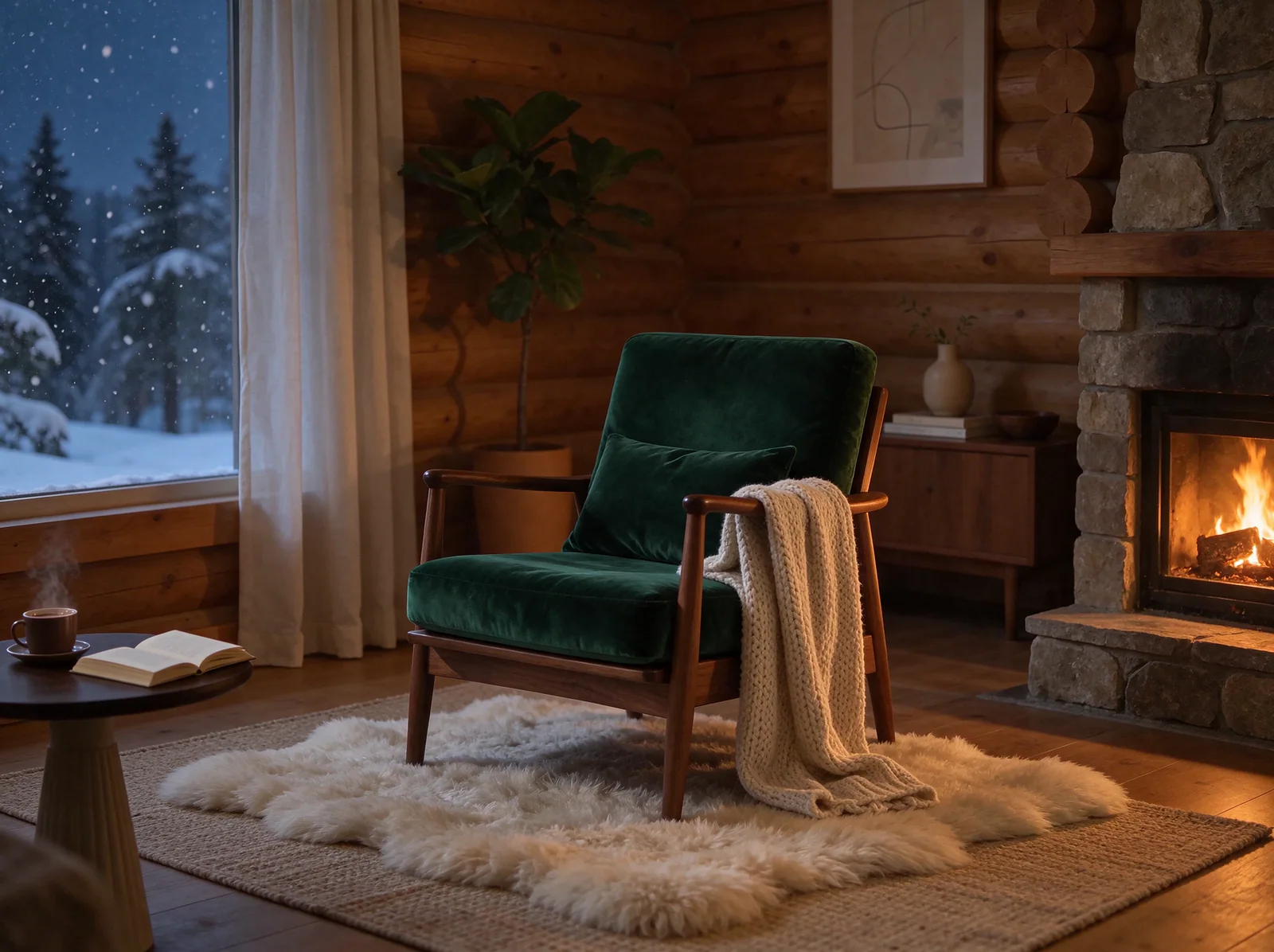
Ändern Sie ein Detail, dann das nächste und noch eins. Seedream 5.5 lässt nicht erwähnte Bereiche über viele Runden unverändert, sodass Gesichter, Produkte und Hintergründe beim schrittweisen Verfeinern nicht abdriften. Selbst nach bis zu 100 Bearbeitungsrunden lassen sich kleine Details wie ein Ring oder eine Brille noch präzise ändern.
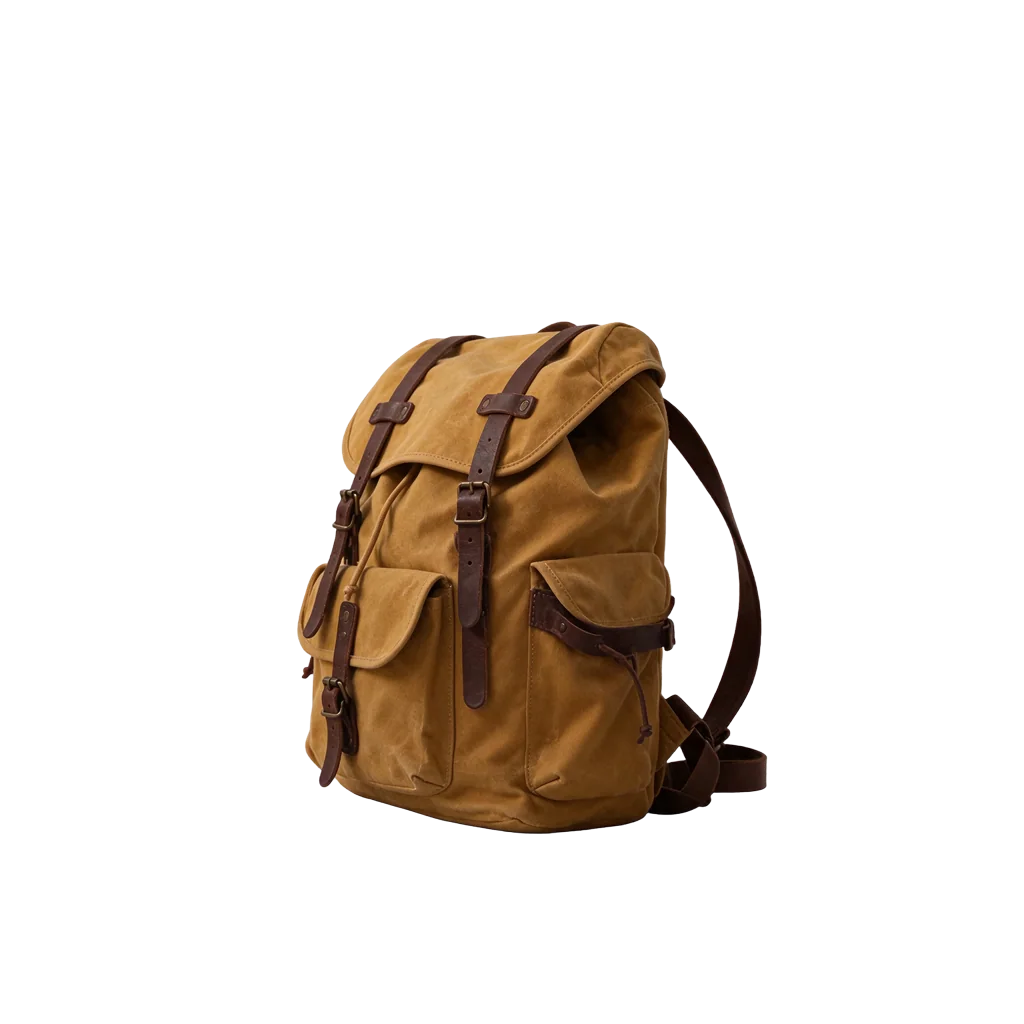
Stellen Sie den Hintergrund auf Transparent, und Seedream 5.5 erzeugt ein PNG mit echtem Alphakanal. Produktfreisteller, Sticker, Icons und Logos lassen sich ohne zusätzliche Hintergrundentfernung direkt in jedes Design einsetzen.

Laden Sie ein Bild hoch und erhalten Sie ein Basisbild sowie separate transparente PNG-Ebenen für Personen, Objekte und Text. Jede Ebene lässt sich im Designtool verschieben, umfärben oder ersetzen.
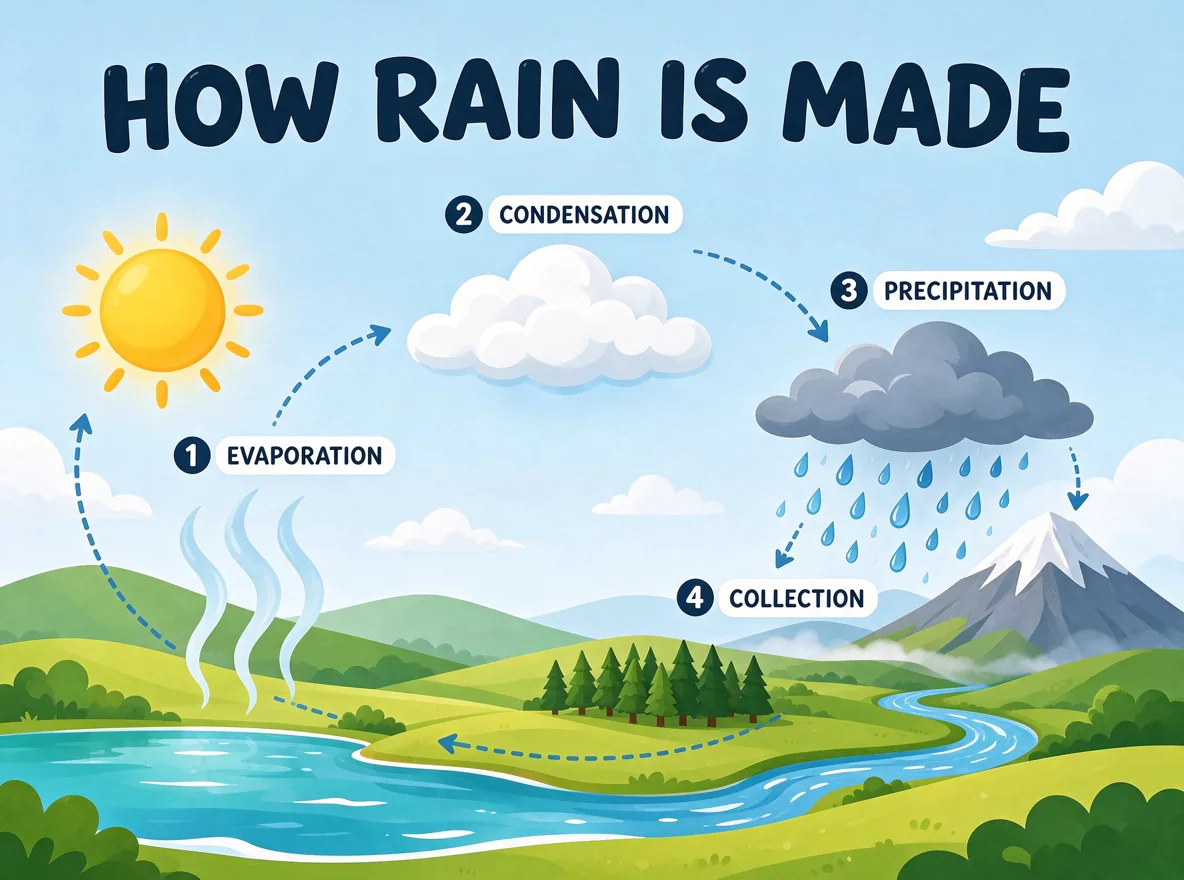
Überschriften, Etiketten, Menüs und dichter Kleindruck werden schärfer und mit weniger fehlerhaften Zeichen dargestellt. Das macht Seedream 5.5 praktisch für Poster, Verpackungsentwürfe und Social-Media-Grafiken mit lesbarem Text.
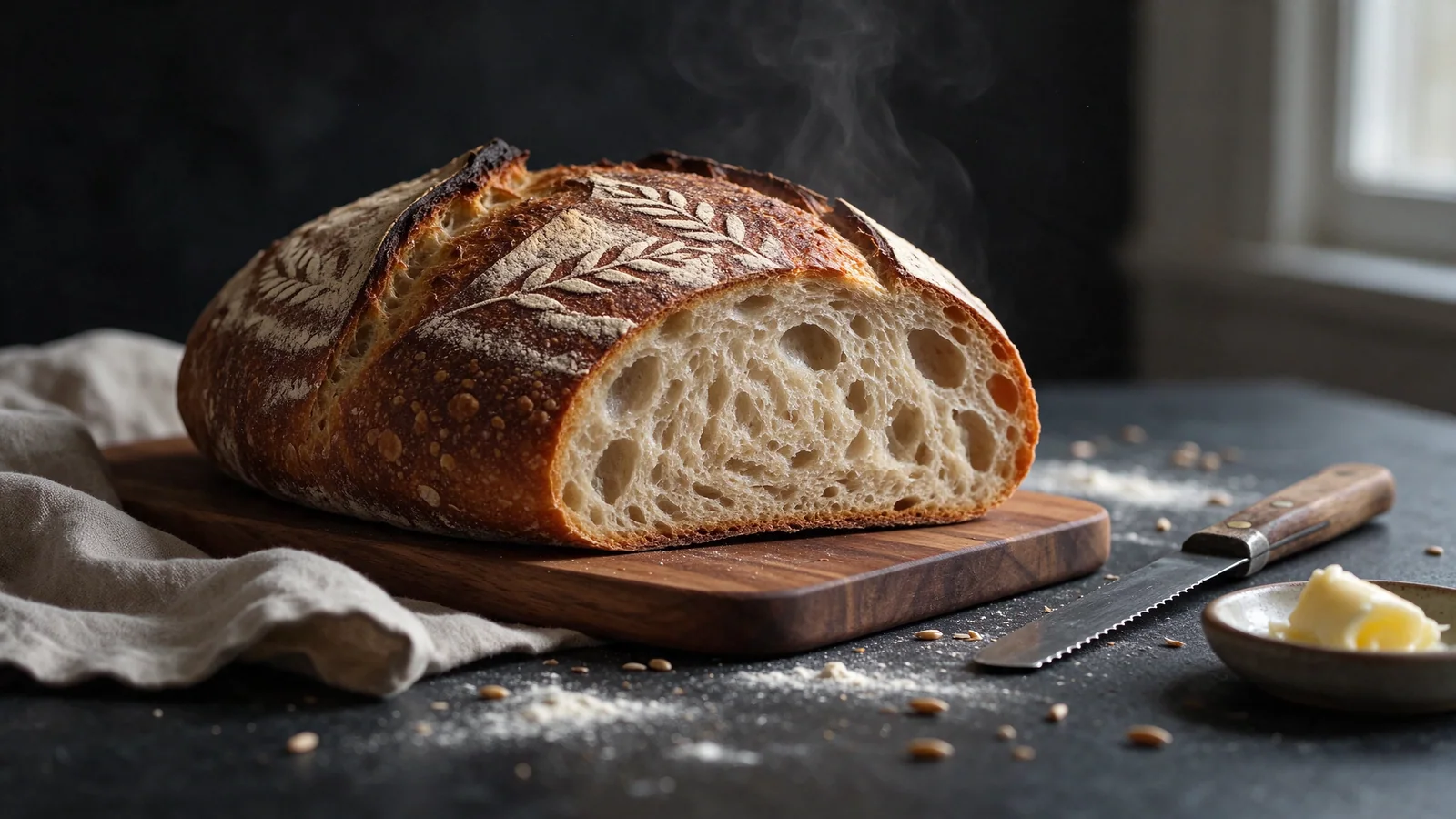
Haut, Stoff, Metall, Glas und Speisen zeigen glaubwürdigere Texturen und Beleuchtung. Fotografische Prompts wirken näher an einem echten Shooting und brauchen weniger Retusche.
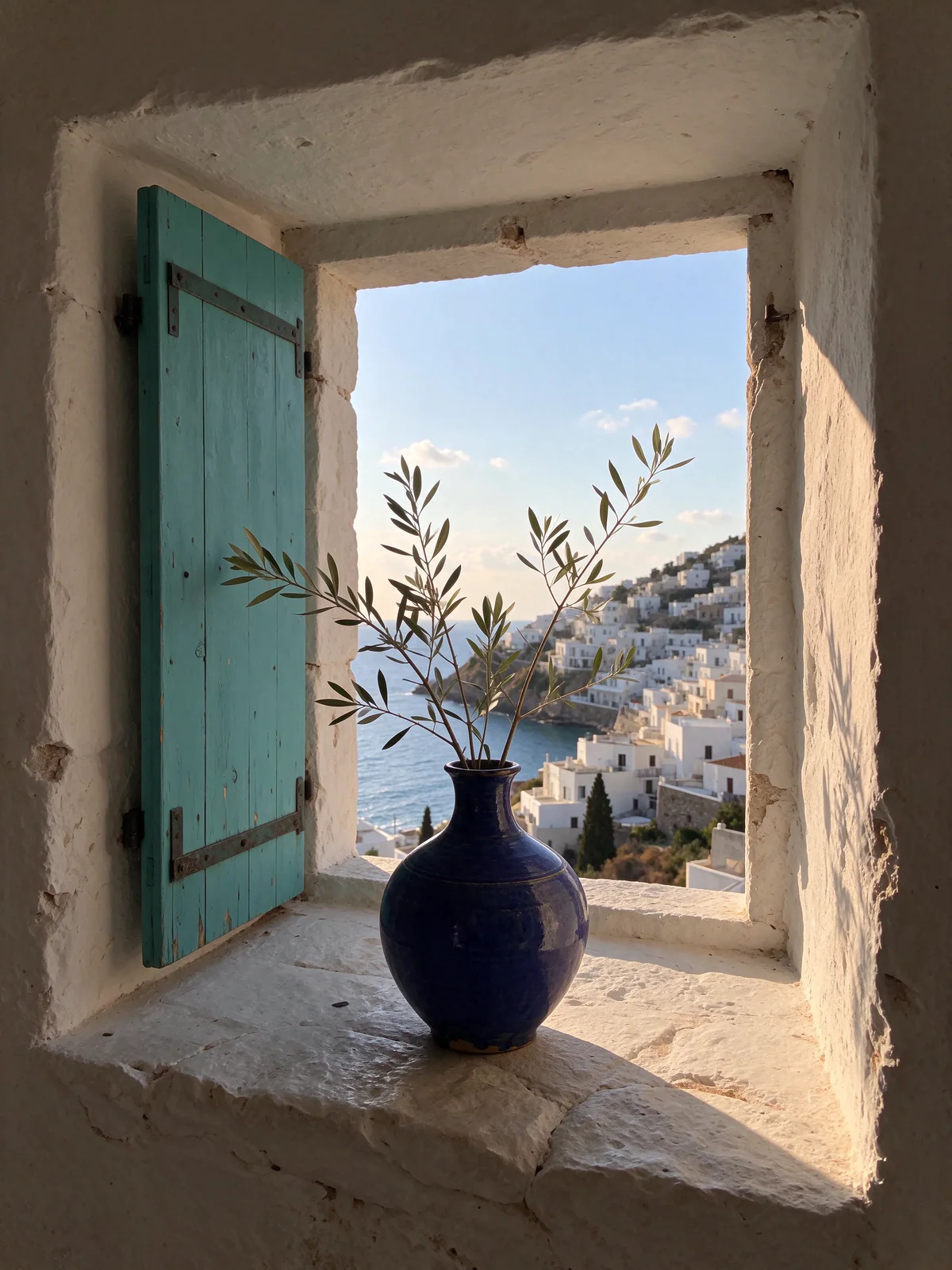
Nutzen Sie frühere Ergebnisse als Referenz, um dieselbe Figur, dasselbe Maskottchen oder denselben Schriftstil über eine Bildserie hinweg zu halten – vom einzelnen Porträt bis zur ganzen Kampagne.
Wechseln Sie die Modi oben im Arbeitsbereich. Jeder Modus behält seine Einstellungen, sodass Sie vom Generieren über das Bearbeiten bis zum Zerlegen nicht neu beginnen müssen.

Schreiben Sie einen Prompt in beliebiger Sprache und wählen Sie ein Seitenverhältnis von 1:1 bis 21:9, eine Auflösung von 1K, 1.5K oder 2K und einen Hintergrund. Wählen Sie Transparent für ein freigestelltes Motiv als PNG oder Deckend für eine vollständige Szene.
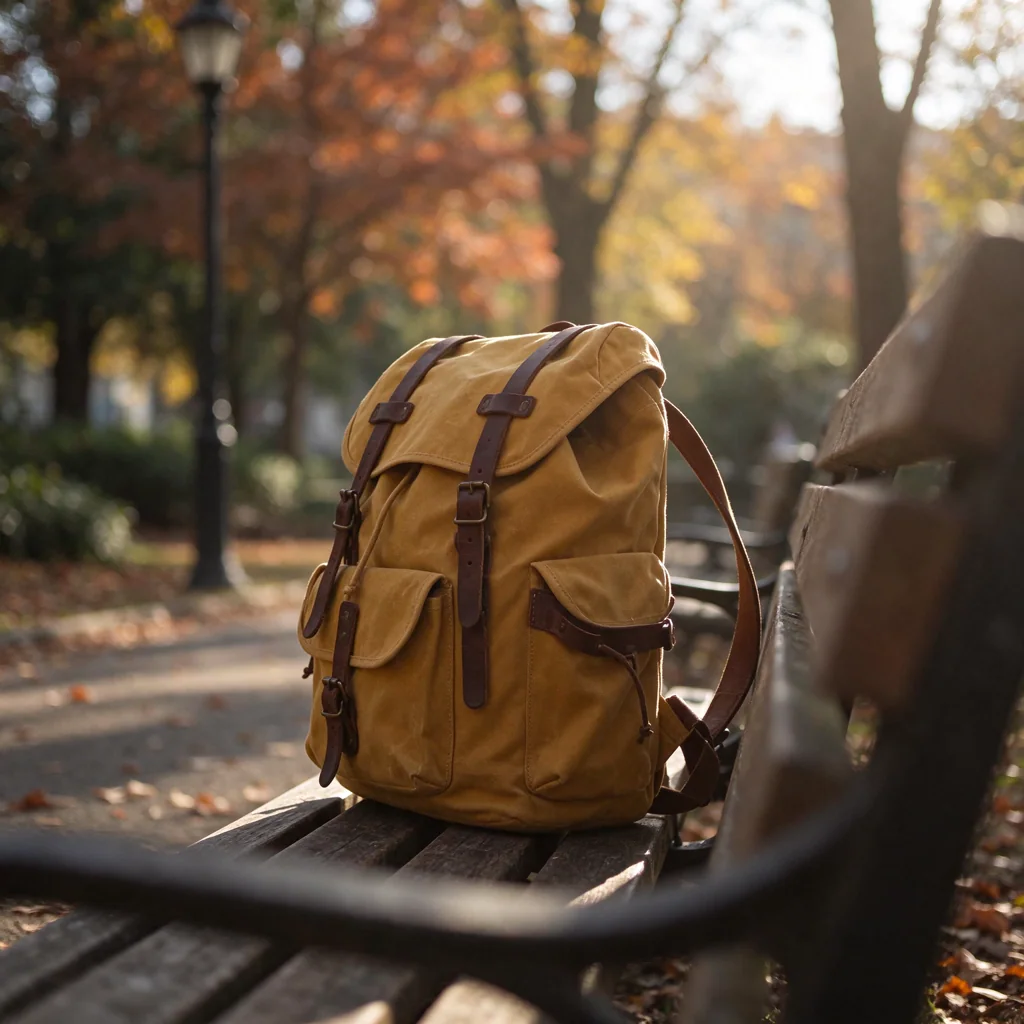
Laden Sie bis zu zehn Referenzbilder hoch und beschreiben Sie die Änderung: Hintergrund ersetzen, Produktfarbe ändern, eine Figur in eine neue Szene setzen oder ein Foto umstilisieren. Mit Auto übernimmt das Seitenverhältnis die Referenz, oder Sie legen ein neues fest.
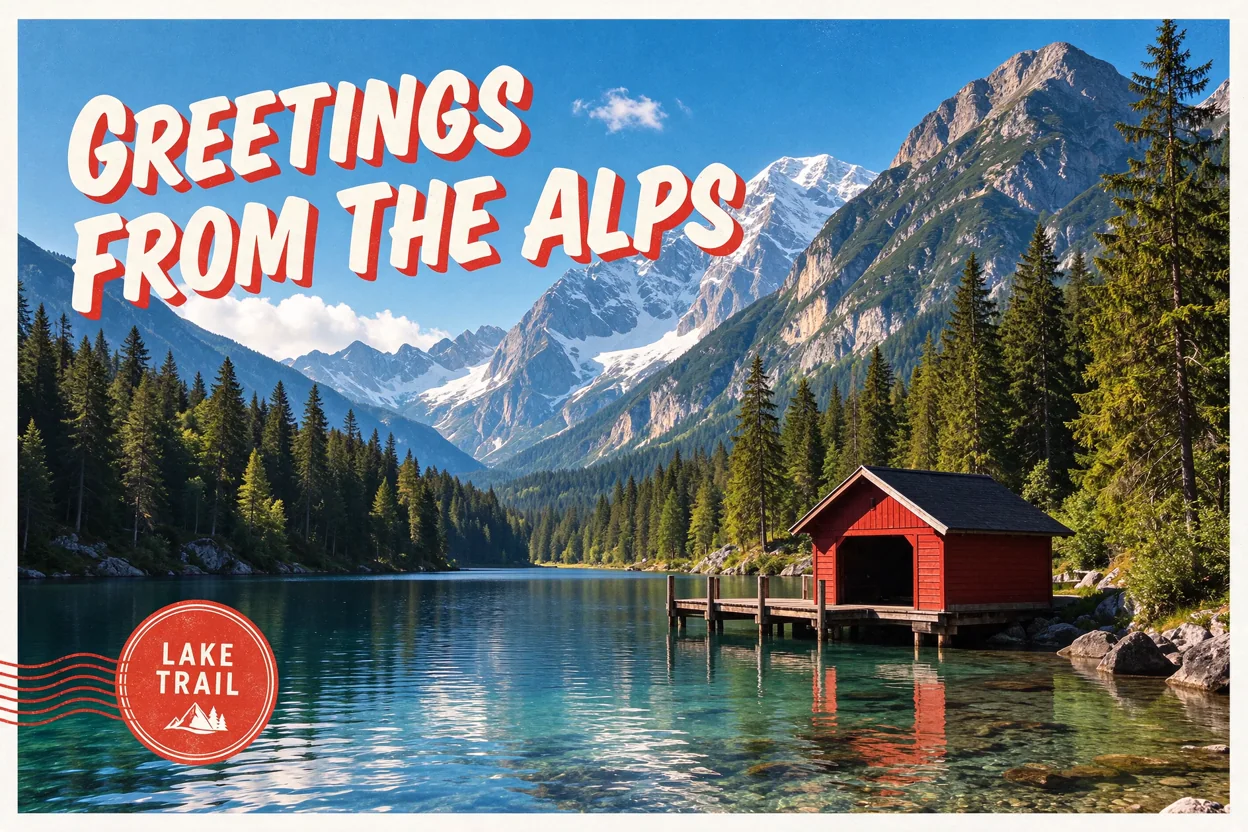
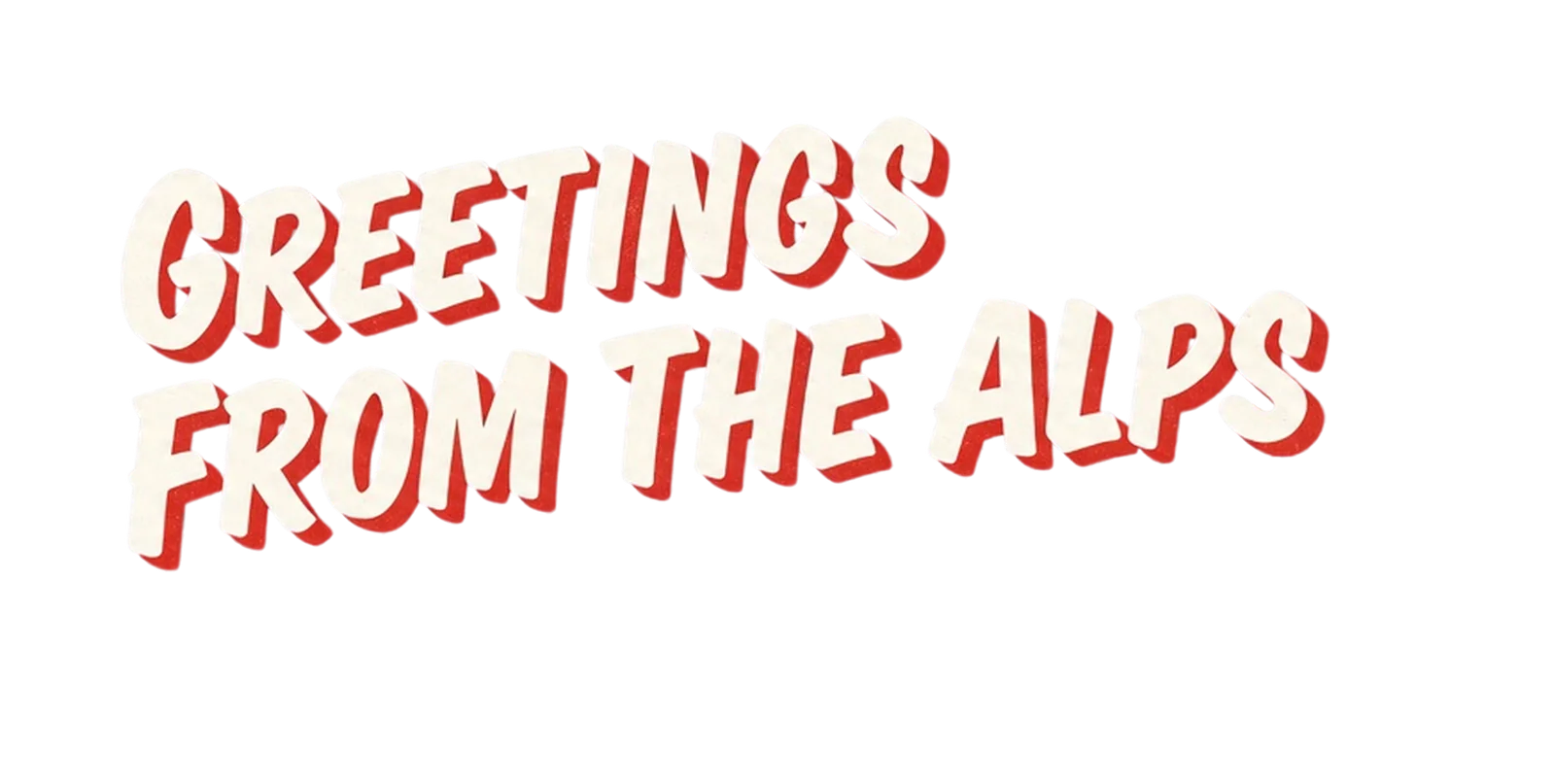

Laden Sie ein Bild hoch und nennen Sie bei Bedarf die zu trennenden Elemente, etwa die Person, das Logo oder die Überschrift. Mit Text trennen landet erkannter Text auf eigenen Ebenen. Sie erhalten ein Basisbild gefolgt von transparenten PNG-Ebenen.
Von der Idee zum fertigen Bild in wenigen Minuten. So läuft jede Generierung im Arbeitsbereich oben ab.
Text zu Bild für ein neues Bild, Bildbearbeitung für vorhandene Fotos oder Ebenen zum Zerlegen eines Bildes.
Beschreiben Sie Motiv, Umgebung, Licht und Stil. Zum Bearbeiten laden Sie Referenzbilder hoch und sagen, was sich ändern und was gleich bleiben soll.
Wählen Sie Seitenverhältnis, Auflösung, Hintergrund und Format. Die Schaltfläche Generieren zeigt die genauen Credit-Kosten Ihrer Einstellungen.
Ergebnisse kommen meist in unter einer Minute. Laden Sie PNG- oder JPEG-Dateien herunter oder wählen Sie Erneut bearbeiten, um das Ergebnis als Referenz für die nächste Runde zu nutzen.
Alle drei Seedream-Modelle bleiben auf Seedance 2.0 verfügbar. Wählen Sie Seedream 5.5 für wiederholte Bearbeitung, transparente Assets und Ebenen; die früheren Modelle bleiben nützlich für bereits abgestimmte Looks.
| Funktion | Seedream 5.5 | Seedream 5 Pro | Seedream 5 |
|---|---|---|---|
| Modi | Text zu Bild, Bildbearbeitung, Ebenen | Text zu Bild, Bildbearbeitung | Text zu Bild, Bildbearbeitung |
| Referenzbilder | Bis zu 10 | Bis zu 10 | Bis zu 10 |
| Transparente PNG-Ausgabe | Ja | Nein | Nein |
| Ebenenzerlegung | Ja | Nein | Nein |
| Ausgabeauflösung | 1K, 1.5K oder 2K | 1K oder 2K | 2K oder 4K |
Text zu Bild und Bildbearbeitung haben einen festen Preis pro Bild: 1K und 1.5K kosten weniger als 2K, und jedes Referenzbild kostet einen kleinen Aufschlag. Ebenen reserviert Credits für die zugelassene Höchstzahl an Bildern und erstattet die Credits für Bilder, die das Modell nicht liefert – Sie zahlen also nur die erhaltenen Ebenen. Jeder Preis wird vor dem Generieren angezeigt. Berechtigte neue Konten können Seedream 5.5 mit Startguthaben kostenlos testen; melden Sie sich an, um Ihr Guthaben zu sehen.
Seedream 5.5 eignet sich für Arbeiten, die saubere Assets, konsistente Motive und lesbaren Text brauchen.
Erzeugen Sie freigestellte Produkte mit transparentem Hintergrund und setzen Sie sie per Bildbearbeitung in saisonale Szenen – Etikett und Form bleiben erhalten.
Schreiben Sie die Überschrift in den Prompt, erhalten Sie scharfe Schrift und zerlegen Sie das Ergebnis in Ebenen, um den Text zu verschieben oder zu übersetzen.
Erstellen Sie eine Figur einmal und verwenden Sie sie als Referenz für neue Posen, Outfits und Szenen in Comics, Spielen oder Markeninhalten.
Verwandeln Sie eine alte flache Grafik oder ein Foto in bearbeitbare Ebenen, statt es von Hand nachzubauen, und verfeinern Sie es in Photoshop, Figma oder einem anderen Ebenen-Editor.
Entfernen Sie Objekte, ändern Sie Wetter oder Licht oder ersetzen Sie den Hintergrund in mehreren kleinen Schritten, während der Rest des Fotos unverändert bleibt.
Erzeugen Sie freigestellte Elemente auf transparentem Hintergrund, bereit für Apps, Präsentationen, Print-on-Demand und Messenger-Sticker.
Klare Prompts liefern die verlässlichsten Ergebnisse. Diese Gewohnheiten helfen in jedem Modus.
Beginnen Sie mit Motiv und Szene und ergänzen Sie Stil, Licht und Kameradetails. Nennen Sie beim Bearbeiten, was sich nicht ändern darf, etwa Gesicht, Logo oder Bildausschnitt.
Setzen Sie Wörter, die im Bild erscheinen sollen, in Anführungszeichen und geben Sie die Position an, zum Beispiel eine Überschrift oben und ein Preisschild unten rechts.
Seedream 5.5 hält unveränderte Bereiche gut stabil. Kleine, gezielte Anweisungen geben Ihnen mehr Kontrolle als eine lange Anweisung, die alles auf einmal ändert.
Bei mehreren Referenzbildern nennen Sie diese nach Reihenfolge, etwa „die Frau in Bild 1“ und „die Jacke in Bild 2“, und erklären, was jedes Bild beiträgt.
Eine Glasflasche Cold-Brew-Kaffee mit Kraftpapier-Etikett mit der Aufschrift „MORNING ROAST“ auf einer weißen Marmortheke, weiches Fensterlicht von links, geringe Schärfentiefe, kommerzielle Produktfotografie.
Behalte Flasche, Etikett und Beleuchtung aus Bild 1 exakt bei. Ersetze die Marmortheke durch einen Picknicktisch aus Holz in einem sonnigen Park und lege ein Croissant auf einen kleinen Teller neben die Flasche.
Antworten auf häufige Fragen zu Seedream 5.5 auf Seedance 2.0.
Seedream 5.5 ist das neueste Seedream-Bildmodell. Es erzeugt Bilder aus Text, bearbeitet Bilder anhand von bis zu zehn Referenzen, erstellt transparente PNGs und zerlegt ein Bild in bearbeitbare Ebenen. Unbearbeitete Bereiche bleiben über viele Änderungsrunden stabil, und kleiner Text wird klarer dargestellt als bei früheren Versionen.
Seedream 5.5 wurde am 9. November 2026 veröffentlicht. Auf Seedance 2.0 ist es für Text zu Bild, Bildbearbeitung und Ebenenzerlegung verfügbar.
Ja. Berechtigte neue Konten können Seedream 5.5 mit Startguthaben online testen, ohne zuerst einen Tarif zu kaufen. Melden Sie sich an, prüfen Sie Ihr Guthaben und vergleichen Sie es mit den Kosten auf der Schaltfläche Generieren. Am günstigsten testen Sie einen Prompt in 1K.
Öffnen Sie den Arbeitsbereich oben auf dieser Seite, wählen Sie Text zu Bild, Bildbearbeitung oder Ebenen, fügen Sie Prompt und Bilder hinzu, wählen Sie Seitenverhältnis, Auflösung und Hintergrund und klicken Sie auf Generieren. Eine Anmeldung ist erforderlich, und die Credit-Kosten werden vor dem Absenden angezeigt.
Seedream 5.5 bietet zusätzlich transparente PNG-Ausgabe, Ebenenzerlegung und eine 1.5K-Option und hält Bilder auch bei wiederholter Bearbeitung stabil. Seedream 5 Pro bleibt für Text zu Bild und Bildbearbeitung verfügbar, falls Sie dessen Ergebnisse bevorzugen.
Laden Sie ein Bild hoch, nennen Sie bei Bedarf die zu trennenden Elemente und wählen Sie die maximale Bildanzahl. Seedream 5.5 liefert ein Basisbild gefolgt von transparenten PNG-Ebenen. Credits für das Maximum werden beim Absenden reserviert, Credits für nicht gelieferte Bilder werden automatisch erstattet.
Ja. Stellen Sie in Text zu Bild oder Bildbearbeitung den Hintergrund auf Transparent. Das Ergebnis ist ein PNG mit echtem Alphakanal. JPEG unterstützt keine Transparenz, daher wechselt das Format automatisch zu PNG.
Sie können in 1K, 1.5K oder 2K und den Formaten 1:1, 4:3, 3:4, 16:9, 9:16, 2:3, 3:2 oder 21:9 generieren. Die Bildbearbeitung bietet zusätzlich Auto, das dem Bildausschnitt Ihrer Referenz folgt. Die Ebenenzerlegung kann die Originalgröße Ihres Uploads beibehalten.
Verwenden Sie ein scharfes Ausgangsbild und beschreiben Sie jeweils nur eine Änderung. Nennen Sie, was gleich bleiben soll, etwa Gesicht, Produktetikett oder Bildausschnitt, und bezeichnen Sie mehrere Referenzen nach ihrer Reihenfolge. Driftet ein Detail ab, kehren Sie zum vorherigen Ergebnis zurück und formulieren eine kleinere, genauere Anfrage, statt den ganzen Prompt neu zu schreiben.
Schlägt eine Generierung fehl, werden die Credits dieser Aufgabe automatisch Ihrem Guthaben gutgeschrieben. Ist ein Grund bekannt, zeigt der Arbeitsbereich ihn an, etwa einen Prompt, der gegen die Inhaltsrichtlinien verstößt, damit Sie ihn anpassen und erneut versuchen können.
Ja. Sie können Prompts auf Deutsch, Englisch, Chinesisch und in vielen weiteren Sprachen schreiben. Setzen Sie Text, der im Bild erscheinen soll, wörtlich in Anführungszeichen.
Aktuelle Ergebnisse erscheinen in der Verlaufsleiste über der Vorschau. Alle Ihre Seedream-Bilder, einschließlich Seedream 5.5, finden Sie außerdem im Verlauf Ihres Kontos, wo Sie sie herunterladen oder zum Weiterbearbeiten erneut öffnen können.
Loading Seedream 5.5...
