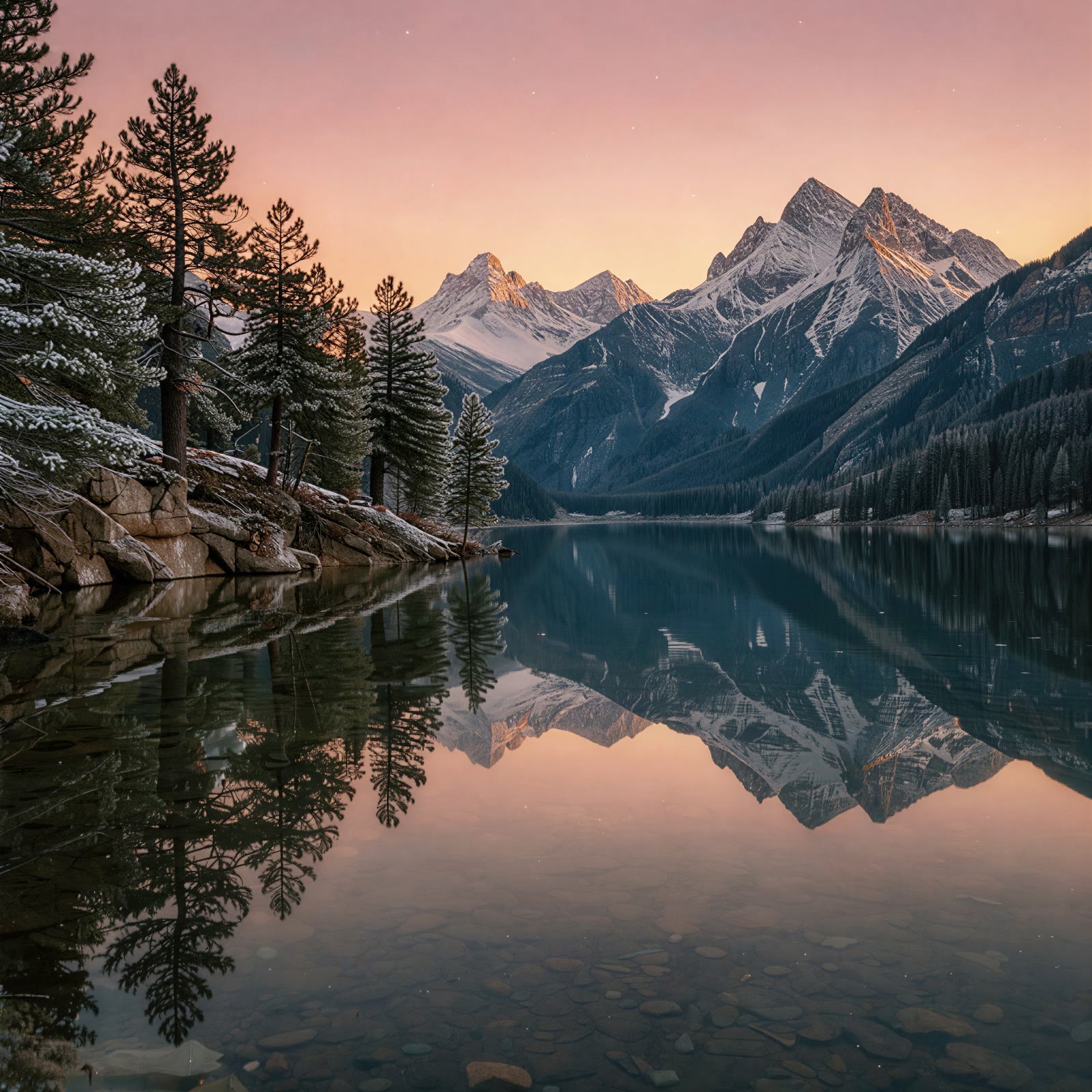
KI-Bilder online hochskalieren
Erhöhe die Bildauflösung auf 2K, 4K oder 8K. Lade JPEG-, PNG- oder WebP-Dateien hoch oder füge direkte Bildlinks hinzu. Im Stapelmodus sind bis zu 16 Bilder möglich.
Wähle das Ausgabeformat, prüfe die gesamten Credits und lade die Ergebnisse aus dem Verlauf herunter. Jedes Bild wird einzeln verarbeitet und berechnet. Bewahre die Originale auf und prüfe Schrift, Gesichter und feine Details.
So skalieren Sie Bilder online mit KI hoch
Wählen Sie vor dem Start das sauberste verfügbare Quellbild. Ein größeres, weniger komprimiertes Original liefert Ihnen in der Regel mehr nützliche Informationen zur Bewertung als ein Screenshot eines Screenshots. Wenn das Bild bereits einen Fehler enthält, etwa einen falschen Verpackungstext oder ein unerwünschtes Objekt, korrigieren Sie dieses Problem in Ihrem Bearbeitungsworkflow. Eine Vergrößerung der Ausgabe macht den Inhalt nicht automatisch korrekt.
- 01
Ein Bild hochladen oder einen direkten Link einfügen
Wählen Sie eine lokale JPEG-, PNG- oder WebP-Datei mit bis zu 20 MB aus oder geben Sie eine zugängliche Bild-URL an. Dieser Arbeitsbereich verarbeitet ein Bild pro Aufgabe. Ein erfolgreicher lokaler Upload füllt den Quelllink aus und zeigt eine Vorschau an, damit Sie bestätigen können, dass Sie das richtige Asset ausgewählt haben, bevor Sie generieren.
- 02
Ausgabe in 2K, 4K oder 8K wählen
Wählen Sie die Ausgabestufe, die Ihrem Verwendungszweck entspricht. Ein Präsentationsentwurf benötigt möglicherweise weniger Auflösung als eine große visuelle Komposition. Denken Sie an die endgültige Anzeigegröße und die Qualität des Originals, anstatt die größte Einstellung als Standardantwort für jedes Bild zu betrachten.
- 03
JPEG, PNG oder WebP auswählen
Wählen Sie das Ausgabeformat, das Ihre nächste Anwendung akzeptiert. JPEG ist eine übliche Wahl für fotografische Assets, PNG wird in Design-Workflows häufig verwendet und WebP wird von vielen Web-Publishing-Tools unterstützt. Prüfen Sie die fertige Datei in Ihrer vorgesehenen Anwendung, insbesondere wenn Ihr Projekt spezifische Farb- oder Transparenzanforderungen hat.
- 04
Preis prüfen und Ergebnis kontrollieren
Melden Sie sich an, prüfen Sie die Verfügbarkeit und sehen Sie sich die angegebenen Credits an. Verfolgen Sie die Aufgabe im Verlauf, öffnen Sie das fertige Bild und vergleichen Sie es mit der Quelle. Laden Sie es für Ihr Layout oder Ihren Editor herunter, wenn es Ihren Anforderungen entspricht. Untersuchen Sie feine Details in einer nützlichen Anzeigegröße, bevor Sie das Asset für eine endgültige Kampagne verwenden.
Wählen Sie ein Bild-Upscaling in 2K, 4K oder 8K
Der KI-Bild-Upscaler bietet drei Ausgabestufen, damit Sie eine für die Aufgabe passende Größe wählen können. Verwenden Sie ein bescheidenes Ziel, wenn Sie ein Konzept prüfen oder ein Asset für eine kleinere Platzierung vorbereiten. Erwägen Sie ein größeres Ziel, wenn das Bild in größerem Maßstab betrachtet oder in eine hochauflösende Komposition integriert wird. Prüfen Sie die tatsächlichen Abmessungen des heruntergeladenen Ergebnisses, bevor Sie es einem Designer oder Publisher übergeben.
Grafiken, Produktvisuals und Präsentationsbilder vergrößern
Verwenden Sie einen KI-Bild-Upscaler, wenn eine ausgewählte Illustration mehr Platz in einer Folie benötigt, ein kreatives Konzept eine größere Prüfdatei erfordert oder ein Produktvisual in ein Layout mit höherer Auflösung passen muss. Sie können auch ein größeres Standbild vorbereiten, bevor Sie es an anderer Stelle in Ihrem kreativen Workflow verwenden. Der Vorteil besteht darin, mit einer vorhandenen Komposition arbeiten zu können und gleichzeitig eine bearbeitete Ausgabe in der benötigten Größe zu prüfen.
KI-Bild-Upscaling versus gewöhnliche Größenänderung
Eine gewöhnliche Größenänderung ändert die Pixelabmessungen eines Bildes mithilfe einer Methode in einem Editor. KI-Bild-Upscaling fügt einen generativen Verarbeitungsschritt hinzu, der Texturen und Kanten interpretieren kann. Die geeignete Wahl hängt vom Asset und vom Zweck ab. Eine einfache Grafik benötigt möglicherweise nur eine konventionelle Größenänderung, während ein kreatives Bild von einer getesteten KI-bearbeiteten Version profitieren kann. Vergleichen Sie Ergebnisse, anstatt davon auszugehen, dass eine Methode immer überlegen ist.
Eine praktische Qualitätsprüfung vor der Veröffentlichung
Vergleichen Sie Original und Ausgabe in derselben Anwendung bei ähnlichen Anzeigegrößen. Prüfen Sie zuerst die gesamte Komposition und untersuchen Sie dann die Bereiche, die am wichtigsten sind: Gesichter in einem Porträt, Beschriftungen auf einem Produkt oder feine Linienführungen in einer Illustration. Wenn Sie nur einen stark vergrößerten Ausschnitt betrachten, können Sie Änderungen an anderer Stelle übersehen. Wenn Sie nur eine kleine Miniaturansicht betrachten, können Artefakte verborgen bleiben, die sichtbar werden, wenn das Bild eine Seite füllt.
KI-Bildverbesserer und Fotoverbesserer: Was das Upscaling verbessert
Viele suchen einen Bild- oder Fotoverbesserer, wenn ein Bild weich, klein oder verpixelt wirkt. Dieser KI-Bild-Upscaler verbessert eine bestimmte Eigenschaft: die Auflösung. Er erzeugt eine größere Version des Bildes und bearbeitet Kanten und Texturen, damit das Ergebnis in der neuen Größe sauberer wirkt als ein einfaches Strecken. Er ist kein vollständiges Bildbearbeitungsprogramm und verspricht daher keine Farbkorrektur, keine Hintergrund- oder Objektentfernung und keine Retusche. Braucht ein Foto auch diese Bearbeitungen, skalieren Sie zuerst die sauberste Quelle hoch und arbeiten Sie dann in Ihrer gewohnten Software weiter.
Den KI-Bild-Upscaler kostenlos mit Start-Credits testen
Neue Konten mit einer berechtigten E-Mail-Adresse erhalten nach der Registrierung kostenlose Start-Credits. Jedes Bild-Upscaling kostet 6 Credits, die Start-Credits decken also mindestens ein kostenloses Upscaling ab, um das Ergebnis an Ihrem eigenen Material zu beurteilen. Ausgabestufe und Dateiformat ändern den Preis nicht. Sind die kostenlosen Credits aufgebraucht, nutzen weitere Upscalings gekaufte oder im Tarif enthaltene Credits, und das Angebot wird immer vor dem Absenden angezeigt. So testen Sie den Upscaler kostenlos – es ist kein unbegrenzt kostenloser Dienst.
Alte Fotos, Scans und niedrig aufgelöste Bilder hochskalieren
Gescannte Familienfotos, Dateien alter Digitalkameras und aus Messenger-Apps gespeicherte Bilder sind oft klein oder stark komprimiert. Scannen Sie in der höchstmöglichen Auflösung und schneiden Sie den Rand des Scanners vor dem Hochladen weg. Bei niedrig aufgelösten Bildern beginnen Sie mit der Originaldatei statt mit einem Screenshot davon, denn jeder Screenshot und jedes erneute Speichern entfernt Details. Gesichter verdienen die genaueste Prüfung: Ein Upscaling kann Gesichtszüge schärfer, aber leicht anders als die echte Person wirken lassen. Behalten Sie das Original als Referenz und betrachten Sie die größere Kopie als verbesserte Version zum Ansehen, Teilen oder für Drucke in moderater Größe.
Produktfotos, KI-Kunst und Social-Media-Bilder hochskalieren
Onlinehändler skalieren Produktfotos hoch, wenn ein Marktplatz oder ein Anzeigenformat größere Bilder verlangt. Prüfen Sie vor der Veröffentlichung, ob Etiketten, Logos und Nähte noch dem echten Produkt entsprechen. Bilder aus einem KI-Bildgenerator entstehen oft in 1K oder 2K; ein Upscaling auf 4K oder 8K bereitet sie für Hintergrundbilder, Poster oder detaillierte Ausschnitte vor. Für soziale Medien reicht meist eine 2K- oder 4K-Ausgabe, da Plattformen hochgeladene Bilder ohnehin skalieren. Wählen Sie die Ausgabestufe nach dem endgültigen Einsatz, statt immer die größte Option zu nehmen.
Bildauflösung erhöhen: Pixel, 4K, 8K und Druckgröße
Auflösung wird in Pixeln gemessen. Im üblichen Sprachgebrauch beschreibt 4K ein Bild mit rund 4.000 Pixeln Breite und 8K mit rund 8.000 Pixeln; prüfen Sie die genauen Abmessungen in der heruntergeladenen Datei. Die Druckgröße hängt von diesen Pixeln und dem verwendeten PPI-Wert ab. Bei 300 PPI ergeben 4.000 Pixel etwa 34 cm (13,3 Zoll) und 8.000 Pixel etwa 68 cm (26,7 Zoll). Das Ändern des in einer Datei gespeicherten DPI-Werts fügt keine Pixel hinzu, ein Upscaling dagegen schon. Prüfen Sie die tatsächlichen Abmessungen, bevor Sie eine Datei in den Druck geben.
So skalieren Sie ein Bild ohne Qualitätsverlust hoch
Kein Upscaling kann Informationen exakt hinzufügen, die die Quelle nie erfasst hat, aber Sie können Qualitätsverluste unterwegs vermeiden. Beginnen Sie mit der Originaldatei, nicht mit einer komprimierten Kopie. Wählen Sie PNG oder JPEG als Ausgabe, wenn Sie weiter bearbeiten möchten, und WebP, wenn das Bild direkt auf eine Website kommt. Vergleichen Sie das Ergebnis bei 100 % Zoom mit dem Original: Achten Sie auf Kanten, kleine Schrift, Haut, Haare und wiederholte Muster. Wirkt ein Detail erfunden oder falsch, verwenden Sie für diesen Bereich das Original oder korrigieren Sie ihn in einem Bildbearbeitungsprogramm.
Bild-Upscaling-Auflösungen, Formate und Credits
Jede Bildaufgabe kostet 6 Credits zum aktuell konfigurierten Satz. Die Ausgabestufe und das Dateiformat verursachen keinen Aufpreis. Prüfen Sie den Preis im Arbeitsbereich vor dem Absenden; die Verarbeitung erfordert Kontocredits und ist kein unbegrenzter kostenloser Dienst.
| Verfügbare Formate | 2K | 4K | 8K |
|---|---|---|---|
| JPEG / PNG / WebP | 6 | 6 | 6 |
Fragen zum KI-Bild-Upscaler
Kann ich ein Bild auf 4K oder 8K hochskalieren?
Ja. Dieser Arbeitsbereich bietet Ausgabestufen für 2K, 4K und 8K für ein einzelnes Quellbild. Prüfen Sie die resultierenden Dateiabmessungen und visuellen Details, bevor Sie es in einem endgültigen Layout verwenden. Eine größere Ausgabe garantiert keine exakte Wiederherstellung fehlender Quellinformationen oder die Eignung für jede Druckspezifikation.
Kann ich diesen KI-Bild-Upscaler kostenlos nutzen?
Ja, Sie können ihn kostenlos testen. Neue Konten mit einer berechtigten E-Mail-Adresse erhalten nach der Registrierung kostenlose Start-Credits, die beim aktuellen Satz von 6 Credits pro Bild für mindestens ein Upscaling reichen. Weitere Upscalings nutzen Konto-Credits, und das Angebot wird vor dem Absenden angezeigt. Besuchen Sie die Tarifseite, wenn Sie mehr Credits benötigen.
Kann ein KI-Bild-Upscaler unscharfen Text oder Gesichter perfekt reparieren?
Es wird keine perfekte Rekonstruktion versprochen. Das Ergebnis kann kleinen Text, Gesichtszüge oder Texturen anders als die Quelle interpretieren. Vergleichen Sie wichtige Details mit dem Original, bevor Sie veröffentlichen. Wenn exakter Text oder exakte Geometrie wichtig sind, arbeiten Sie nach Möglichkeit mit dem Originaldokument, dem Vektor-Asset oder einer Quelle höherer Qualität.
Wie erhöhe ich die Auflösung einer JPEG- oder PNG-Datei?
Laden Sie ein einzelnes JPEG-, PNG- oder WebP-Bild bis 20 MB hoch, wählen Sie Ausgabestufe und Format und prüfen Sie nach der Anmeldung das Angebot. Ein direkter Bildlink ist ebenfalls möglich. Kontrollieren Sie die Pixelmaße: Ein anderer Dateiname oder DPI-Wert erzeugt keine zusätzlichen Pixel.
Bleibt der Stil von Pixel-Art beim Vergrößern exakt erhalten?
Das ist nicht garantiert. KI kann absichtlich gesetzte Pixelkanten, Konturen und Muster verändern. Vergleichen Sie mit herkömmlicher Skalierung, wenn klare Pixelblöcke entscheidend sind. Es gibt keinen speziellen Pixel-Art-Modus und keine Umwandlung in bearbeitbare Vektorpfade.
Kann ich mehrere Fotos als Stapel vergrößern?
Ja. Im Stapelmodus kannst du bis zu 16 Bilder hinzufügen. Jedes Bild wird einzeln verarbeitet und berechnet. Unterstützt werden JPEG, PNG, WebP und direkte Bildlinks. Die Schaltfläche zum Generieren zeigt die gesamten Credits an.
Wie erhöhe ich die Bildauflösung ohne Qualitätsverlust?
Laden Sie die unkomprimierte Originaldatei hoch, wählen Sie die Ausgabestufe für den endgültigen Einsatz und PNG oder JPEG als Ausgabe, wenn Sie weiter bearbeiten. Vergleichen Sie das Ergebnis dann bei 100 % Zoom mit der Quelle. Ein Upscaling fügt Pixel hinzu und kann die wahrgenommene Schärfe verbessern, aber keine Details wiederherstellen, die nie erfasst wurden.
Kann ich alte oder gescannte Fotos hochskalieren?
Ja. Laden Sie einen JPEG-, PNG- oder WebP-Scan bis 20 MB hoch und wählen Sie 2K, 4K oder 8K. Scannen Sie in der höchsten verfügbaren Auflösung und schneiden Sie zuerst die Ränder zu. Prüfen Sie Gesichter und Handschrift sorgfältig, da ein KI-Upscaling sie leicht anders als das Originalfoto darstellen kann.
Welche Ausgabegröße eignet sich für soziale Medien oder den Druck?
Für soziale Medien und die meisten Websites reichen meist 2K oder 4K, da Plattformen Bilder beim Hochladen skalieren. Für Poster, große Drucke oder detaillierte Ausschnitte bieten 4K oder 8K mehr Pixel. Berechnen Sie die Druckgröße aus den tatsächlichen Pixelmaßen und dem PPI-Wert Ihres Druckers.
Sieht das hochskalierte Bild anders aus als das Original?
Motiv und Bildaufbau sollten gleich bleiben, aber KI-Upscaling kann feine Texturen, kleine Schrift und Gesichtsdetails auf eigene Weise interpretieren. Deshalb ist der Vergleich wichtig. Bei Dokumenten, Logos oder Strichzeichnungen, bei denen exakte Formen zählen, vergleichen Sie das Ergebnis mit einer herkömmlichen Skalierung und verwenden die originalgetreuere Version.
Setzen Sie Ihren Bild- und Video-Workflow fort
Verwenden Sie das Standbild-Tool für ein vorhandenes Bild, den Video-Upscaler für Filmmaterial oder den Langvideo-Generator für eine neue Bewegungssequenz.
Bereiten Sie ein größeres Bild für Ihr nächstes Projekt vor
Wählen Sie die beste Quelle, legen Sie Ihre Ausgabegröße fest und prüfen Sie den Preis. Verwenden Sie den KI-Bild-Upscaler, um eine größere Version zu erstellen, und untersuchen Sie dann die Details, bevor Sie sie in Ihr endgültiges Design einfügen.