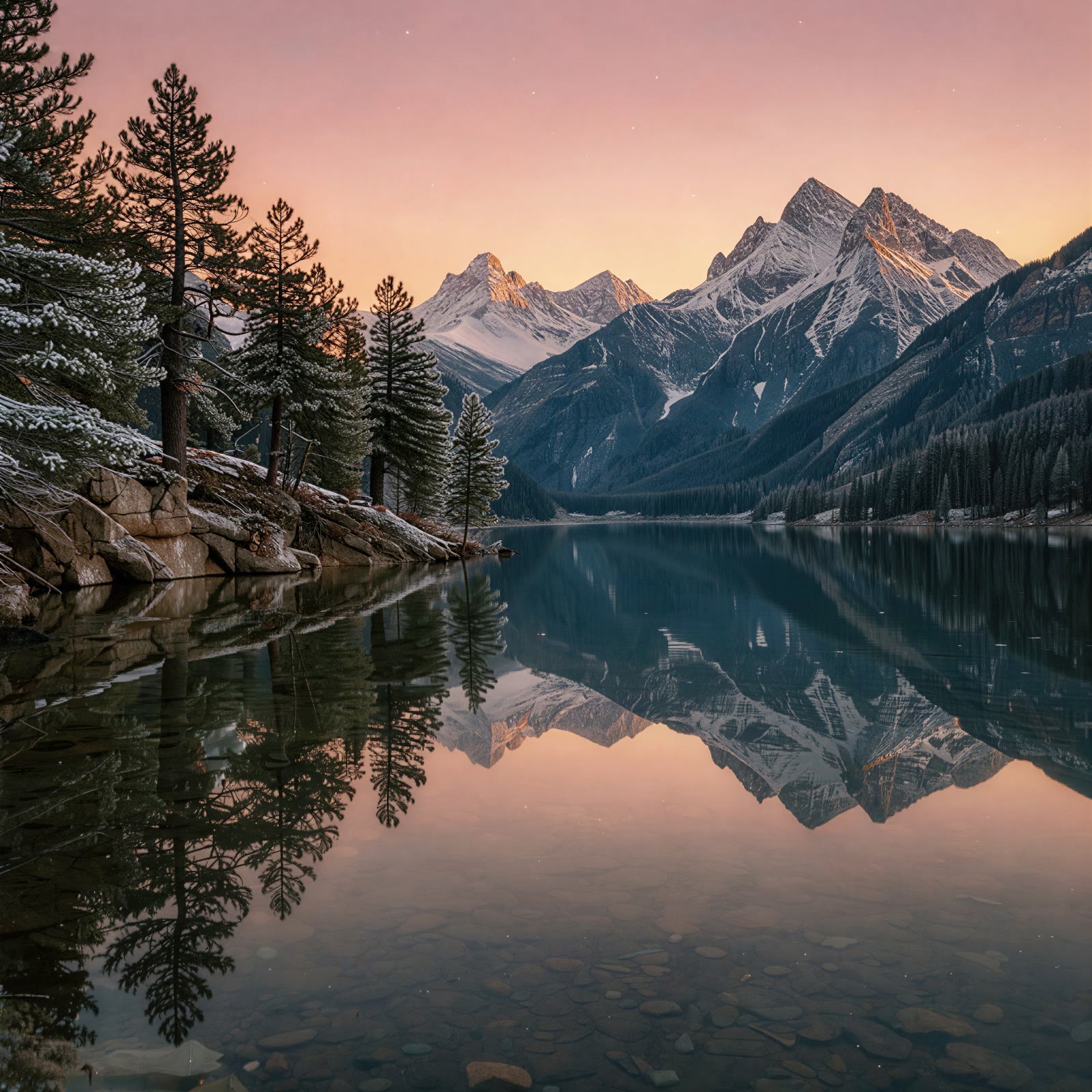
Yapay zekâ ile çevrimiçi görüntü büyütme
Görüntü çözünürlüğünü 2K, 4K veya 8K’ya yükseltin. JPEG, PNG ya da WebP dosyaları yükleyin veya doğrudan görüntü bağlantıları ekleyin. Toplu modda en fazla 16 görüntü ekleyebilirsiniz.
Çıktı biçimini seçin, toplam krediyi kontrol edin ve sonuçları geçmişten indirin. Her görüntü ayrı işlenir ve ayrı ücretlendirilir. Orijinalleri saklayın; metinleri, yüzleri ve ince ayrıntıları kontrol edin.
Yapay zeka ile görseller çevrimiçi nasıl yükseltilir
Başlamadan önce mevcut en temiz kaynak görseli seçin. Daha büyük ve daha az sıkıştırılmış bir orijinal, genellikle bir ekran görüntüsünün ekran görüntüsünden değerlendirmek için daha fazla yararlı bilgi sunar. Görsel zaten yanlış ambalaj metni veya istenmeyen bir nesne gibi bir hata içeriyorsa, bu sorunu düzenleme iş akışınızda düzeltin. Çıktı boyutunu artırmak, içeriği otomatik olarak doğru hale getirmez.
- 01
Bir görsel yükleyin veya doğrudan bağlantı yapıştırın
20 MB'a kadar yerel bir JPEG, PNG veya WebP dosyası seçin ya da erişilebilir bir görsel URL'si sağlayın. Bu çalışma alanı görev başına bir görsel işler. Başarılı bir yerel yükleme, kaynak bağlantısını doldurur ve doğru materyali seçtiğinizi oluşturmadan önce onaylayabilmeniz için bir önizleme gösterir.
- 02
2K, 4K veya 8K çıktı seçin
Kullanım amacınıza uygun çıktı kademesini seçin. Bir sunum taslağı, büyük bir görsel kompozisyondan daha düşük çözünürlük gerektirebilir. En büyük ayarı her görsel için varsayılan yanıt olarak görmek yerine son görüntüleme boyutunu ve orijinalin kalitesini düşünün.
- 03
JPEG, PNG veya WebP seçin
Bir sonraki uygulamanızın kabul ettiği çıktı formatını seçin. JPEG fotoğrafik materyaller için yaygın bir seçimdir, PNG tasarım iş akışlarında yaygın olarak kullanılır ve WebP birçok web yayınlama aracı tarafından desteklenir. Özellikle projenizde belirli renk veya saydamlık gereksinimleri varsa, tamamlanan dosyayı amaçladığınız uygulamada kontrol edin.
- 04
Teklifi inceleyin ve sonucu denetleyin
Oturum açın, kullanılabilirliği kontrol edin ve teklif edilen kredileri inceleyin. Görevi geçmişte takip edin, tamamlanan görseli açın ve kaynakla karşılaştırın. İhtiyaçlarınızı karşıladığında düzeniniz veya düzenleyiciniz için indirin. Materyali nihai bir kampanyaya aktarmadan önce ince ayrıntıları kullanışlı bir görüntüleme boyutunda inceleyin.
2K, 4K veya 8K görüntü yükseltme seçin
Yapay zeka görüntü yükseltici, işe uygun bir boyut seçebilmeniz için üç çıktı kademesi sunar. Bir konsepti incelerken veya bir materyali daha küçük bir yerleşim için hazırlarken ölçülü bir hedef kullanın. Görsel daha büyük bir boyutta görüntülenecekse veya yüksek çözünürlüklü bir kompozisyona dahil edilecekse daha büyük bir hedef düşünün. İndirilen sonucun gerçek boyutlarını bir tasarımcıya veya yayıncıya teslim etmeden önce inceleyin.
Çizimleri, ürün görsellerini ve sunum görsellerini büyütün
Seçilen bir illüstrasyonun bir slaytta daha fazla alana ihtiyacı olduğunda, yaratıcı bir konseptin daha büyük bir inceleme dosyasına ihtiyacı olduğunda veya bir ürün görselinin daha yüksek çözünürlüklü bir düzene sığması gerektiğinde yapay zeka görüntü yükseltici kullanın. Yaratıcı iş akışınızda başka bir yerde kullanmadan önce daha büyük bir durağan görsel de hazırlayabilirsiniz. Değer, mevcut bir kompozisyondan çalışırken işlenmiş bir çıktıyı ihtiyaç duyduğunuz boyutta inceleyebilmektir.
Yapay zeka görüntü yükseltme ile sıradan yeniden boyutlandırma
Sıradan bir yeniden boyutlandırma, bir düzenleyicideki yeniden boyutlandırma yöntemini kullanarak görselin piksel boyutlarını değiştirir. Yapay zeka görüntü yükseltme ise dokuları ve kenarları yorumlayabilen üretken bir işleme adımı ekler. Uygun seçim materyale ve amaca bağlıdır. Basit bir grafik yalnızca geleneksel yeniden boyutlandırmaya ihtiyaç duyabilirken yaratıcı bir görsel, yapay zeka ile işlenmiş bir sürümü test etmekten yarar sağlayabilir. Bir yöntemin her zaman üstün olduğunu varsaymak yerine sonuçları karşılaştırın.
Yayınlamadan önce pratik bir kalite kontrolü
Orijinali ve çıktıyı aynı uygulamada, benzer görüntüleme boyutlarında karşılaştırın. Önce tüm kompozisyonu kontrol edin, ardından en çok önem verdiğiniz alanları inceleyin: bir portredeki yüzler, bir üründeki etiketler veya bir illüstrasyondaki ince çizgi çalışmaları. Yalnızca yoğun şekilde yakınlaştırılmış bir kırpıntıya bakmak, başka yerlerdeki değişiklikleri kaçırabilir. Yalnızca küçük bir küçük resme bakmak ise görsel sayfayı doldurduğunda görünür hale gelen yapaylıkları gizleyebilir.
Yapay zeka görsel ve fotoğraf iyileştirici: yükseltme neyi iyileştirir
Bir görsel yumuşak, küçük veya pikselli göründüğünde insanlar sık sık görsel ya da fotoğraf iyileştirici arar. Bu yapay zeka görüntü yükseltici belirli bir özelliği iyileştirir: çözünürlüğü. Görselin daha büyük bir sürümünü oluşturur ve kenarları ile dokuları işler; böylece sonuç yeni boyutta basit bir germeye göre daha temiz görünebilir. Tam bir fotoğraf düzenleyicisi değildir; renk düzeltme, arka plan kaldırma, nesne kaldırma veya rötuş vaat etmez. Fotoğrafın bu düzenlemelere de ihtiyacı varsa önce en temiz kaynağı yükselt, sonra alıştığın düzenleme yazılımında devam et.
Yapay zeka görüntü yükselticiyi kayıt kredileriyle ücretsiz dene
Uygun bir e-posta adresiyle açılan yeni hesaplar, kayıttan sonra ücretsiz başlangıç kredisi alır. Her görsel yükseltme 6 kredi tutar; bu yüzden başlangıç kredileri, sonucu kendi malzemende değerlendirmen için en az bir ücretsiz yükseltmeyi karşılar. Çıktı kademesi ve dosya formatı fiyatı değiştirmez. Ücretsiz krediler bittiğinde sonraki yükseltmeler satın alınan veya plandan gelen kredileri kullanır ve fiyat teklifi göndermeden önce her zaman gösterilir. Bu, yükselticiyi ücretsiz denemenin bir yoludur; sınırsız ücretsiz bir hizmet değildir.
Eski fotoğrafları, taramaları ve düşük çözünürlüklü görselleri yükseltme
Taranmış aile fotoğrafları, eski dijital fotoğraf makinesi dosyaları ve mesajlaşma uygulamalarından kaydedilen görseller çoğu zaman küçük veya yoğun sıkıştırılmıştır. Tarama için mümkün olan en yüksek çözünürlüğü kullan ve yüklemeden önce tarayıcı kenarını kırp. Düşük çözünürlüklü bir görselde ekran görüntüsü yerine orijinal dosyadan başla; çünkü her ekran görüntüsü veya yeniden kaydetme ayrıntı kaybettirir. Yüzler en dikkatli kontrolü hak eder: yükseltme yüz hatlarını daha net ama gerçek kişiden biraz farklı gösterebilir. Orijinali referans olarak sakla ve büyütülmüş kopyayı izleme, paylaşma veya makul boyutta baskı için iyileştirilmiş bir sürüm olarak gör.
Ürün fotoğraflarını, yapay zeka sanatını ve sosyal medya görsellerini yükseltme
Çevrimiçi satıcılar, bir pazar yeri veya reklam formatı daha büyük görsel istediğinde ürün fotoğraflarını yükseltir. İlanı yayınlamadan önce etiketlerin, logoların ve dikişlerin gerçek ürünle hâlâ uyuştuğunu kontrol et. Yapay zeka görsel oluşturucuyla yapılan görseller genellikle 1K veya 2K üretilir; 4K veya 8K'ya yükseltme onları duvar kâğıdı, poster veya ayrıntılı kırpma için hazırlayabilir. Sosyal medya için 2K veya 4K çıktı genellikle yeterlidir, çünkü platformlar yüklenen görselleri zaten yeniden boyutlandırır. Her zaman en büyük seçeneği seçmek yerine çıktı kademesini nihai kullanım yerine göre belirle.
Görsel çözünürlüğünü artırma: piksel, 4K, 8K ve baskı boyutu
Çözünürlük piksel cinsinden ölçülür. Yaygın kullanımda 4K yaklaşık 4.000 piksel, 8K ise yaklaşık 8.000 piksel genişliğindeki görseli anlatır; tam boyutları indirilen dosyada kontrol et. Baskı boyutu bu piksellere ve baskıda kullanılan PPI değerine bağlıdır. 300 PPI'da 4.000 piksel yaklaşık 34 cm (13,3 inç), 8.000 piksel ise yaklaşık 68 cm (26,7 inç) basılır. Dosyada saklanan DPI değerini değiştirmek piksel eklemez, yükseltme ise ekler. Bir dosyayı matbaaya göndermeden önce gerçek boyutları doğrula.
Kalite kaybı olmadan görsel nasıl yükseltilir
Hiçbir yükseltme, kaynağın hiç yakalamadığı bilgiyi tam olarak ekleyemez; ancak süreç boyunca kalite kaybetmekten kaçınabilirsin. Sıkıştırılmış bir kopyadan değil, orijinal dosyadan başla. Düzenlemeye devam edeceksen çıktı olarak PNG veya JPEG, görsel doğrudan bir web sitesine gidecekse WebP seç. Sonucu %100 yakınlaştırmada orijinalle karşılaştır: kenarlara, küçük yazılara, cilde, saça ve tekrarlayan desenlere bak. Bir ayrıntı uydurulmuş veya yanlış görünüyorsa o alan için orijinali kullan ya da bir görsel düzenleyicide düzelt.
Görüntü yükseltme çözünürlükleri, formatları ve kredileri
Her görsel görevi, mevcut yapılandırılmış oranda 6 kredi tutarındadır. Çıktı kademesi ve dosya formatı ek ücret getirmez. Göndermeden önce çalışma alanı teklifini inceleyin; işleme hesap kredisi gerektirir ve sınırsız ücretsiz bir hizmet değildir.
| Kullanılabilir formatlar | 2K | 4K | 8K |
|---|---|---|---|
| JPEG / PNG / WebP | 6 | 6 | 6 |
Yapay zeka görüntü yükseltici soruları
Bir görseli 4K veya 8K'ya yükseltebilir miyim?
Evet. Bu çalışma alanı tek bir kaynak görsel için 2K, 4K ve 8K çıktı kademeleri sunar. Sonuç dosyasının boyutlarını ve görsel ayrıntısını nihai bir düzende kullanmadan önce kontrol edin. Daha büyük bir çıktı, eksik kaynak bilgilerinin tam olarak geri kazanıldığını veya her baskı spesifikasyonuna uygunluğunu garanti etmez.
Bu yapay zeka görüntü yükselticiyi ücretsiz kullanabilir miyim?
Evet, ücretsiz deneyebilirsin. Uygun bir e-posta adresiyle açılan yeni hesaplar kayıttan sonra ücretsiz başlangıç kredisi alır; bu, görsel başına 6 kredilik mevcut ücretle en az bir yükseltmeye yeter. Sonraki yükseltmeler hesap kredisi kullanır ve fiyat teklifi göndermeden önce gösterilir. Daha fazla krediye ihtiyacın olursa planlar sayfasını ziyaret et.
Yapay zeka görüntü yükseltici bulanık metinleri veya yüzleri kusursuz düzeltebilir mi?
Kusursuz bir yeniden yapılandırma vaat edilmez. Sonuç, küçük metinleri, yüz özelliklerini veya dokuları kaynaktan farklı yorumlayabilir. Yayınlamadan önce önemli ayrıntıları orijinalle karşılaştırın. Tam metin veya geometri önemliyse, mevcut olduğunda her zaman orijinal belgeden, vektör materyalden veya daha yüksek kaliteli kaynaktan çalışın.
JPEG veya PNG çözünürlüğü nasıl artırılır?
En fazla 20 MB boyutunda tek bir JPEG, PNG veya WebP yükleyin, çıktı seviyesini ve biçimini seçip teklif için giriş yapın. Doğrudan görsel bağlantısı da kullanılabilir. Piksel boyutlarını kontrol edin: dosya adını veya DPI etiketini değiştirmek piksel eklemez.
Piksel sanatı büyütülünce özgün stil tam olarak korunur mu?
Bu garanti edilmez. Yapay zeka, bilinçli piksel kenarlarını, ana hatları ve desenleri değiştirebilir. Keskin piksel blokları önemliyse geleneksel ölçeklemeyle karşılaştırın. Özel piksel sanatı modu veya düzenlenebilir vektör yollarına dönüştürme yoktur.
Birden fazla fotoğrafı toplu olarak büyütebilir miyim?
Evet. Toplu modda en fazla 16 görüntü ekleyebilirsiniz. Her görüntü için ayrı görev oluşturulur ve ayrı ücret alınır. JPEG, PNG ya da WebP yükleyebilir veya doğrudan bağlantı ekleyebilirsiniz. Oluştur düğmesi toplam krediyi gösterir.
Kalite kaybetmeden görsel çözünürlüğünü nasıl artırırım?
Sıkıştırılmamış orijinal dosyayı yükle, nihai kullanıma uygun çıktı kademesini seç ve düzenlemeye devam edeceksen PNG veya JPEG çıktı seç. Ardından sonucu %100 yakınlaştırmada kaynakla karşılaştır. Yükseltme piksel ekler ve algılanan netliği artırabilir, ancak hiç yakalanmamış ayrıntıyı geri getiremez.
Eski veya taranmış fotoğrafları yükseltebilir miyim?
Evet. 20 MB'a kadar JPEG, PNG veya WebP bir tarama yükle ve 2K, 4K ya da 8K seç. Mevcut en yüksek çözünürlükte tara ve önce kenarları kırp. Yapay zeka yükseltmesi onları orijinal fotoğraftan biraz farklı gösterebileceği için yüzleri ve el yazısını dikkatle kontrol et.
Sosyal medya veya baskı için hangi çıktı boyutunu seçmeliyim?
Sosyal medya ve çoğu web sitesi için 2K veya 4K genellikle yeterlidir, çünkü platformlar görselleri yükleme sırasında yeniden boyutlandırır. Posterler, büyük baskılar veya ayrıntılı kırpmalar için 4K veya 8K daha fazla piksel sunar. Baskı boyutunu gerçek piksel ölçülerine ve yazıcının PPI değerine göre hesapla.
Yükseltilmiş görsel orijinalinden farklı görünür mü?
Konu ve kompozisyon aynı kalmalıdır, ancak yapay zeka yükseltmesi ince dokuları, küçük yazıları ve yüz ayrıntılarını kendine göre yorumlayabilir. Karşılaştırma adımı bu yüzden önemlidir. Tam şeklin önemli olduğu belgeler, logolar veya çizimler için sonucu klasik bir yeniden boyutlandırmayla karşılaştır ve daha sadık olan sürümü kullan.
Görsel ve video iş akışınıza devam edin
Mevcut bir resim için durağan görsel aracını, görüntüler için video yükselticiyi veya yeni bir hareketli dizi için uzun video oluşturucuyu kullanın.
Bir sonraki projeniz için daha büyük bir görsel hazırlayın
En iyi kaynağı seçin, çıktı boyutunuzu belirleyin ve teklifi inceleyin. Daha büyük bir sürüm oluşturmak için yapay zeka görüntü yükselticiyi kullanın, ardından son tasarımınıza eklemeden önce ayrıntıları inceleyin.