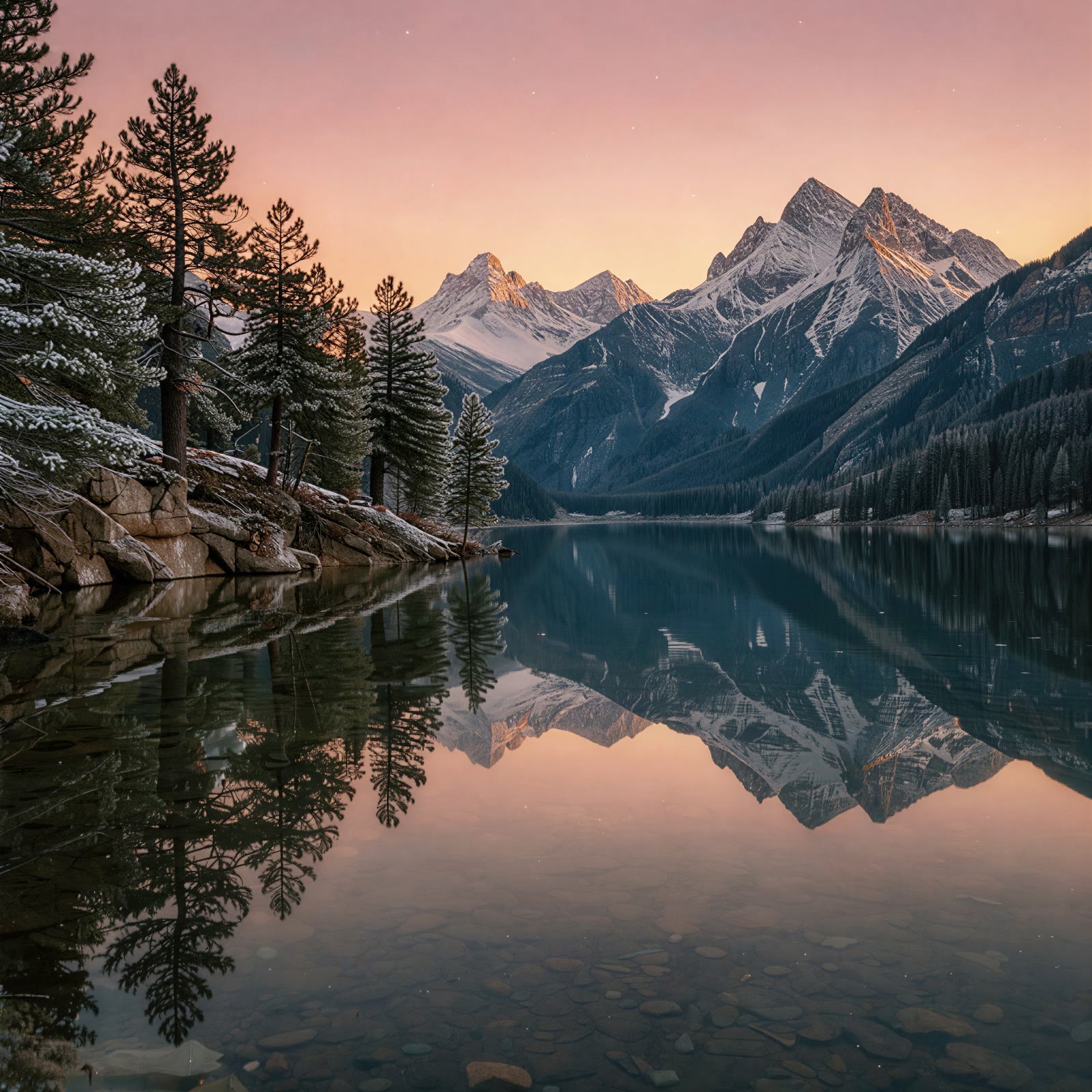
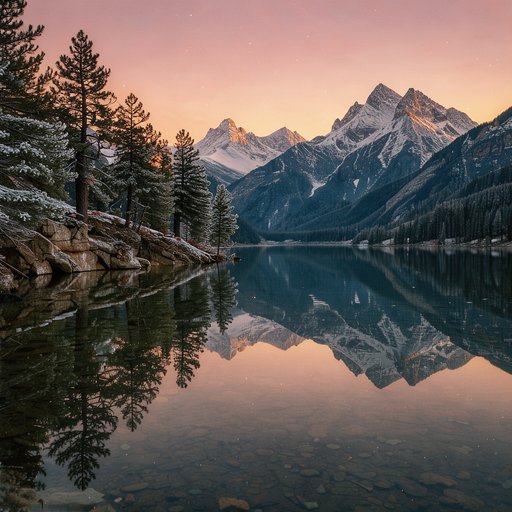
AIで画像を拡大、オンラインで解像度アップ
画像を2K・4K・8Kに拡大できます。JPEG・PNG・WebPのアップロードや画像の直接リンクに対応。バッチモードでは最大16枚をまとめて追加できます。
出力形式と合計クレジットを確認して実行し、履歴から完成画像をダウンロードできます。画像ごとに個別のタスクとして処理・課金されます。元画像を保存し、文字や顔、細部を確認してからご利用ください。
AIで画像をオンライン高画質化する方法
始める前に、利用可能な中で最もきれいな元画像を選んでください。より大きく圧縮の少ない元画像のほうが、スクリーンショットのスクリーンショットよりも、評価に使える有用な情報が多くなります。画像にすでに誤り(誤ったパッケージの文字や不要なオブジェクトなど)がある場合は、編集ワークフローでその問題を修正してください。出力サイズを大きくしても、内容が自動的に正しくなるわけではありません。
- 01
画像を1枚アップロードするか、直接リンクを貼り付ける
最大20 MBのローカルJPEG、PNG、WebPファイルを選択するか、アクセス可能な画像URLを指定します。このワークスペースは1タスクにつき1枚の画像を処理します。ローカルアップロードが成功するとソースリンクが入力され、プレビューが表示されるので、生成前に正しい素材を選んだことを確認できます。
- 02
2K、4K、8Kの出力を選択
想定する用途に合った出力ティアを選んでください。プレゼンの下書きは、大きなビジュアル構成ほど高い解像度を必要としない場合があります。すべての画像で最大設定を既定の答えとするのではなく、最終的な表示サイズと元画像の品質を考慮してください。
- 03
JPEG、PNG、WebPを選択
次のアプリケーションが受け付ける出力形式を選んでください。JPEGは写真素材によく使われ、PNGはデザインワークフローで広く利用され、WebPは多くのWeb公開ツールでサポートされています。プロジェクトに特定の色や透過の要件がある場合は、特に、意図したアプリケーションで完成ファイルを確認してください。
- 04
見積もりを確認し、結果を検査する
サインインし、利用可否を確認して、提示されたクレジットを確認してください。履歴でタスクを追跡し、完了した画像を開いて元画像と比較します。ニーズを満たしていれば、レイアウトやエディター用にダウンロードしてください。最終キャンペーンに素材を組み込む前に、実用的な表示サイズで細部を検査してください。
2K・4K・8Kの画像高画質化を選ぶ
AI画像高画質化ツールは3つの出力ティアを提供するので、作業に適したサイズを選べます。コンセプトを確認したり、小さな配置用の素材を準備したりするときは控えめな目標を選んでください。画像をより大きなサイズで表示したり、高解像度の構成に組み込んだりする場合は、より大きな目標を検討してください。ダウンロードした結果の実際の寸法を、デザイナーやパブリッシャーに渡す前に確認してください。
アートワーク、商品ビジュアル、プレゼン画像を拡大する
選んだイラストをスライド内でより大きくする必要があるとき、クリエイティブなコンセプトのレビュー用に大きなファイルが必要なとき、商品ビジュアルを高解像度のレイアウトに合わせる必要があるときに、AI画像高画質化ツールを使用してください。クリエイティブワークフローの他の場所で使う前に、より大きな静止画像を準備することもできます。価値は、既存の構図から作業を進めながら、必要なサイズで処理済みの出力を確認できることにあります。
AI画像高画質化と通常のリサイズの違い
通常のリサイズは、エディターのリサイズ手法を用いて画像のピクセル寸法を変更します。AI画像高画質化は、テクスチャやエッジを解釈できる生成処理のステップを追加します。適切な選択は、素材と目的によって異なります。単純なグラフィックは従来のリサイズだけで十分な場合もあれば、クリエイティブな画像はAI処理したバージョンを試すことで恩恵を受ける場合もあります。どちらか一方が常に優れていると決めつけず、結果を比較してください。
公開前の実用的な品質チェック
元画像と出力を、同じアプリケーションで、近い表示サイズにして比較してください。まず構図全体を確認し、次に最も重要な領域(ポートレートの顔、商品のラベル、イラストの細い線画など)を検査します。大きくズームした切り抜きだけを見ると、他の場所の変化を見落とす可能性があります。小さなサムネイルだけを見ると、画像がページ全体を埋めたときに見えるアーティファクトを隠してしまう可能性があります。
AI画像・写真の画質向上:アップスケールで改善できること
画像がぼやけている、小さい、ドットが目立つといったとき、多くの人が画像や写真の画質向上ツールを探します。このAI画像アップスケーラーが高めるのは、解像度という特定の要素です。より大きなサイズの画像を生成し、エッジや質感を処理して、単純な引き伸ばしよりもすっきりした仕上がりを目指します。完全な写真編集ソフトではないため、色補正、背景削除、物体の除去、レタッチは約束しません。写真にそうした編集も必要な場合は、最もきれいな元画像を先にアップスケールし、その後いつもの編集ソフトで作業を続けてください。
登録時の無料クレジットでAI画像高画質化を試す
対象のメールアドレスで登録した新規アカウントには、登録後に無料のスタータークレジットが付与されます。画像のアップスケールは1回6クレジットなので、スタータークレジットで少なくとも1回は無料で試し、ご自身の素材で結果を判断できます。出力ティアとファイル形式で価格は変わりません。無料クレジットを使い切った後は、購入したクレジットやプランのクレジットを使い、送信前には必ず見積もりが表示されます。これは無料で試す方法であり、無制限の無料サービスではありません。
古い写真、スキャン画像、低解像度の画像をアップスケールする
スキャンした家族写真、古いデジタルカメラのファイル、メッセージアプリから保存した画像は、小さかったり強く圧縮されていたりすることがよくあります。スキャンの場合は、できるだけ高い解像度でスキャンし、アップロード前にスキャナーの余白を切り取ってください。低解像度の画像は、スクリーンショットではなく元のファイルから始めましょう。スクリーンショットや再保存のたびに細部が失われます。顔は最も丁寧に確認すべき部分です。アップスケールで顔立ちがシャープに見えても、実際の人物とわずかに異なる場合があります。元画像を基準として残し、大きくしたコピーは閲覧、共有、控えめなサイズの印刷用の高画質版として扱いましょう。
商品写真、AIアート、SNS用画像をアップスケールする
ネットショップの出品者は、モールや広告フォーマットが大きな画像を求めるときに商品写真をアップスケールします。出品前に、ラベル、ロゴ、縫い目が実物と一致しているか確認してください。AI画像生成ツールで作った画像は1Kや2Kで出力されることが多く、4Kや8Kにアップスケールすると壁紙、ポスター、細部の切り抜きに使いやすくなります。SNSではプラットフォーム側でもリサイズされるため、通常は2Kか4Kの出力で十分です。常に最大を選ぶのではなく、最終的な掲載先に合わせて出力ティアを選びましょう。
画像の解像度を上げる:ピクセル、4K、8K、印刷サイズ
解像度はピクセルで表します。一般に4Kは横幅約4,000ピクセル、8Kは約8,000ピクセルの画像を指します。正確なサイズはダウンロードしたファイルで確認してください。印刷サイズはピクセル数と印刷時のPPIで決まります。300 PPIの場合、4,000ピクセルは約13.3インチ(34 cm)、8,000ピクセルは約26.7インチ(68 cm)で印刷されます。ファイルに保存されたDPIの値を変えてもピクセルは増えませんが、アップスケールでは増えます。印刷に出す前に実際のサイズを確認しましょう。
画質を落とさずに画像をアップスケールする方法
元画像が記録していない情報を正確に補えるアップスケールはありませんが、途中で画質を落とさないようにすることはできます。圧縮されたコピーではなく、元のファイルから始めてください。さらに編集する場合はPNGかJPEGで出力し、そのままWebサイトに使う場合はWebPを選びます。結果を100%表示で元画像と比べ、エッジ、小さな文字、肌、髪、繰り返し模様を確認します。作られたように見える細部や誤った細部があれば、その部分は元画像を使うか、画像編集ソフトで修正してください。
画像高画質化の解像度、形式、クレジット
各画像タスクは、現在の設定レートで6クレジットかかります。出力ティアとファイル形式による追加料金はありません。送信前にワークスペースの見積もりを確認してください。処理にはアカウントのクレジットが必要で、無制限の無料サービスではありません。
| 利用可能な形式 | 2K | 4K | 8K |
|---|---|---|---|
| JPEG / PNG / WebP | 6 | 6 | 6 |
AI画像高画質化ツールに関する質問
画像を4Kや8Kに高画質化できますか?
はい。このワークスペースは、1枚の元画像に対して2K、4K、8Kの出力ティアを提供します。最終レイアウトで使用する前に、生成されたファイルの寸法と視覚的な細部を確認してください。より大きな出力は、失われた元情報の正確な復元や、すべての印刷仕様への適合を保証するものではありません。
このAI画像高画質化ツールは無料で使えますか?
はい、無料で試せます。対象のメールアドレスで登録した新規アカウントには登録後に無料のスタータークレジットが付与され、現在の1枚6クレジットのレートで少なくとも1回のアップスケールに使えます。その後はアカウントのクレジットを使い、送信前に見積もりが表示されます。さらにクレジットが必要な場合は料金ページをご覧ください。
AI画像高画質化ツールはぼやけた文字や顔を完璧に修正できますか?
完璧な復元は保証されません。結果は、小さな文字、顔の特徴、テクスチャを元画像とは異なる形で解釈する場合があります。公開前に重要な細部を元画像と比較してください。正確な文字や形状が重要な場合は、利用可能なときは常に元の文書、ベクター素材、より高品質な元画像から作業してください。
JPEG や PNG の解像度を上げるには?
20 MB 以下の JPEG、PNG、WebP を 1 枚アップロードし、出力サイズと形式を選び、ログイン後に見積もりを確認します。画像の直接 URL も使えます。出力のピクセル寸法を確認してください。ファイル名や DPI 表記を変えるだけではピクセルは増えません。
ピクセルアートの作風を完全に保てますか?
保証はありません。AI 処理は意図的なピクセルの境界、輪郭、反復模様を変える場合があります。くっきりしたピクセル表現が必要なら通常の拡大と比較してください。専用のピクセルアートモードや、編集可能なベクターパスへの変換機能はありません。
複数の写真をまとめて拡大できますか?
はい。バッチモードでは最大16枚を追加でき、画像ごとに個別のタスクとして処理・課金されます。JPEG・PNG・WebPのアップロードや画像の直接リンクに対応し、生成ボタンに合計クレジットが表示されます。
画質を落とさずに画像の解像度を上げるには?
圧縮されていない元のファイルをアップロードし、最終用途に合わせて出力ティアを選び、さらに編集する場合はPNGかJPEGで出力します。その後、100%表示で元画像と比較してください。アップスケールはピクセルを増やし見た目のシャープさを高められますが、記録されていない細部は復元できません。
古い写真やスキャンした写真もアップスケールできますか?
はい。20 MBまでのJPEG、PNG、WebPのスキャン画像をアップロードし、2K、4K、8Kから選びます。できるだけ高い解像度でスキャンし、先に余白を切り取ってください。AIのアップスケールでは元の写真とわずかに異なって見える場合があるため、顔や手書き文字は丁寧に確認しましょう。
SNSや印刷にはどの出力サイズを選べばよいですか?
SNSやほとんどのWebサイトでは、アップロード時にプラットフォームが画像をリサイズするため、通常は2Kか4Kで十分です。ポスター、大判印刷、細部の切り抜きには、4Kや8Kのほうが多くのピクセルを使えます。印刷サイズは実際のピクセル数とプリンターのPPIから計算してください。
アップスケールした画像は元画像と違って見えますか?
被写体と構図は保たれるはずですが、AIのアップスケールは細かな質感、小さな文字、顔の細部を独自に解釈することがあります。だからこそ比較が重要です。文書、ロゴ、線画など正確な形が重要な画像は、通常のリサイズと結果を比べ、より忠実なほうを使ってください。
画像と動画のワークフローを続ける
既存の写真には静止画像ツールを、映像には動画高画質化ツールを、新しい動きのあるシーケンスには長尺動画生成ツールをご利用ください。
次のプロジェクトに向けてより大きな画像を準備する
最適な元画像を選び、出力サイズを選択して、見積もりを確認してください。AI画像高画質化ツールでより大きなバージョンを作成し、最終デザインに加える前に細部を検査してください。