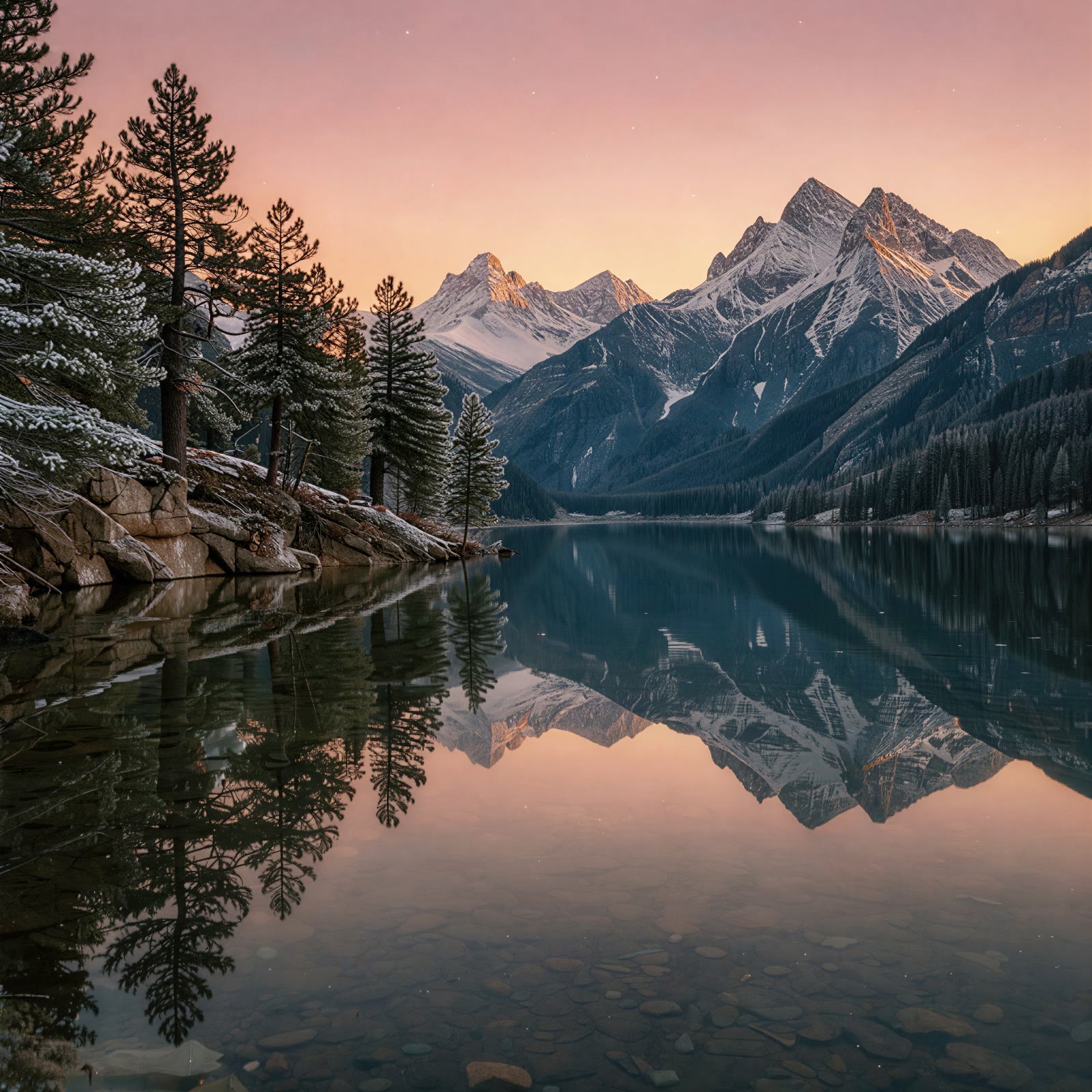
Ingrandisci le immagini online con l’IA
Aumenta la risoluzione delle immagini a 2K, 4K o 8K. Carica file JPEG, PNG o WebP oppure aggiungi link diretti. La modalità batch accetta fino a 16 immagini.
Scegli il formato di output, controlla il totale dei crediti e scarica i risultati dalla cronologia. Ogni immagine viene elaborata e addebitata separatamente. Conserva gli originali e controlla testi, volti e dettagli.
Come fare upscaling IA delle immagini online
Prima di iniziare, scegli l'immagine di partenza più pulita disponibile. Un originale più grande e meno compresso offre in genere più informazioni utili da valutare rispetto allo screenshot di uno screenshot. Se l'immagine contiene già un errore, come un testo errato sulla confezione o un oggetto indesiderato, correggilo nel tuo flusso di editing. Aumentare le dimensioni di output non rende automaticamente corretto il contenuto.
- 01
Carica un'immagine o incolla un link diretto
Seleziona un file JPEG, PNG o WebP locale fino a 20 MB oppure fornisci un URL immagine accessibile. Questa area di lavoro elabora un'immagine per attività. Un caricamento locale riuscito compila il link di origine e mostra un'anteprima, così puoi confermare di aver scelto il contenuto giusto prima di generare.
- 02
Scegli l'output 2K, 4K o 8K
Seleziona il livello di output adatto all'uso previsto. Una bozza per una presentazione può richiedere meno risoluzione di una grande composizione visiva. Considera le dimensioni di visualizzazione finali e la qualità dell'originale, invece di trattare l'impostazione più alta come risposta predefinita per ogni immagine.
- 03
Seleziona JPEG, PNG o WebP
Scegli il formato di output accettato dalla prossima applicazione che utilizzerai. JPEG è una scelta comune per i contenuti fotografici, PNG è ampiamente usato nei flussi di design e WebP è supportato da molti strumenti di pubblicazione web. Controlla il file finito nell'applicazione prevista, soprattutto se il progetto ha requisiti specifici di colore o trasparenza.
- 04
Controlla il preventivo e ispeziona il risultato
Accedi, verifica la disponibilità e controlla i crediti indicati nel preventivo. Segui l'attività nella cronologia, apri l'immagine completata e confrontala con l'originale. Scaricala per il tuo layout o editor quando soddisfa le tue esigenze. Ispeziona i dettagli fini a una dimensione di visualizzazione utile prima di inserire il contenuto in una campagna definitiva.
Scegli un upscale immagine 2K, 4K o 8K
L'upscaler immagini IA offre tre livelli di output, così puoi scegliere una dimensione adatta al lavoro. Usa un obiettivo contenuto quando rivedi un concept o prepari un contenuto per una collocazione più piccola. Valuta un obiettivo più grande quando l'immagine sarà visualizzata a dimensioni maggiori o inserita in una composizione ad alta risoluzione. Ispeziona le dimensioni effettive del risultato scaricato prima di consegnarlo a un designer o a un editore.
Ingrandisci opere, visual di prodotto e immagini per presentazioni
Usa un upscaler immagini IA quando un'illustrazione scelta ha bisogno di più spazio in una slide, un concept creativo richiede un file di revisione più grande o un visual di prodotto deve adattarsi a un layout a risoluzione più alta. Puoi anche preparare un'immagine statica più grande prima di usarla altrove nel tuo flusso creativo. Il vantaggio è poter lavorare da una composizione esistente e rivedere un output elaborato alla dimensione che ti serve.
Upscaling IA delle immagini rispetto al ridimensionamento ordinario
Un ridimensionamento ordinario modifica le dimensioni in pixel di un'immagine usando un metodo di ridimensionamento in un editor. L'upscaling IA delle immagini aggiunge una fase di elaborazione generativa che può interpretare texture e bordi. La scelta appropriata dipende dal contenuto e dallo scopo. Una grafica semplice può richiedere solo un ridimensionamento convenzionale, mentre un'immagine creativa può trarre vantaggio dal testare una versione trattata con IA. Confronta i risultati invece di presumere che un metodo sia sempre superiore.
Un controllo qualità pratico prima di pubblicare
Confronta originale e output nella stessa applicazione, a dimensioni di visualizzazione simili. Controlla prima l'intera composizione, poi ispeziona le aree più importanti: volti in un ritratto, etichette su un prodotto o linee fini in un'illustrazione. Guardare solo un ritaglio molto ingrandito può far perdere cambiamenti altrove. Guardare solo una piccola miniatura può nascondere artefatti che diventano visibili quando l'immagine riempie una pagina.
Miglioramento di immagini e foto con IA: cosa migliora l’upscaling
Spesso si cerca uno strumento per migliorare immagini o foto quando un’immagine appare morbida, piccola o pixelata. Questo upscaler di immagini IA migliora una proprietà specifica: la risoluzione. Crea una versione più grande dell’immagine ed elabora bordi e texture, così il risultato può apparire più pulito nella nuova dimensione rispetto a un semplice allungamento. Non è un fotoritocco completo, quindi non promette correzione del colore, rimozione dello sfondo, rimozione di oggetti o ritocco. Se una foto ha bisogno anche di queste modifiche, ingrandisci prima la sorgente più pulita e continua nel tuo programma di editing abituale.
Prova gratis l’upscaler di immagini IA con i crediti di registrazione
I nuovi account con un indirizzo email idoneo ricevono crediti iniziali gratuiti dopo la registrazione. Ogni upscaling di immagine costa 6 crediti, quindi i crediti iniziali coprono almeno un upscaling gratuito per valutare il risultato sul tuo materiale. Il livello di output e il formato del file non cambiano il prezzo. Una volta esauriti i crediti gratuiti, gli upscaling successivi usano crediti acquistati o inclusi nel piano, e il preventivo viene sempre mostrato prima dell’invio. È un modo gratuito per provare l’upscaler, non un servizio gratuito e illimitato.
Upscaling di vecchie foto, scansioni e immagini a bassa risoluzione
Le foto di famiglia scansionate, i file di vecchie fotocamere digitali e le immagini salvate dalle app di messaggistica sono spesso piccoli o molto compressi. Per una scansione, usa la risoluzione più alta possibile e ritaglia il bordo dello scanner prima del caricamento. Per un’immagine a bassa risoluzione, parti dal file originale e non da uno screenshot, perché ogni screenshot o nuovo salvataggio elimina dettagli. I volti meritano il controllo più attento: l’upscaling può rendere i tratti più nitidi ma leggermente diversi dalla persona reale. Conserva l’originale come riferimento e considera la copia ingrandita una versione migliorata da guardare, condividere o stampare in formato contenuto.
Upscaling di foto prodotto, arte IA e immagini per i social
Chi vende online ingrandisce le foto dei prodotti quando un marketplace o un formato pubblicitario richiede immagini più grandi. Prima di pubblicare l’inserzione, verifica che etichette, loghi e cuciture corrispondano ancora al prodotto reale. Le immagini create con un generatore di immagini IA sono spesso prodotte a 1K o 2K; un upscaling a 4K o 8K può prepararle per sfondi, poster o ritagli dettagliati. Per i social, un output 2K o 4K di solito basta, perché le piattaforme ridimensionano comunque le immagini caricate. Scegli il livello di output in base all’uso finale invece di selezionare sempre l’opzione più grande.
Aumentare la risoluzione di un’immagine: pixel, 4K, 8K e dimensioni di stampa
La risoluzione si misura in pixel. Nell’uso comune, 4K indica un’immagine larga circa 4.000 pixel e 8K circa 8.000; verifica le dimensioni esatte nel file scaricato. Le dimensioni di stampa dipendono da questi pixel e dai PPI usati in stampa. A 300 PPI, 4.000 pixel corrispondono a circa 34 cm (13,3 pollici) e 8.000 pixel a circa 68 cm (26,7 pollici). Modificare il valore DPI salvato in un file non aggiunge pixel, mentre l’upscaling sì. Conferma le dimensioni reali prima di inviare un file in tipografia.
Come fare l’upscaling di un’immagine senza perdere qualità
Nessun upscaling può aggiungere con esattezza informazioni che la sorgente non ha mai catturato, ma puoi evitare di perdere qualità lungo il percorso. Parti dal file originale, non da una copia compressa. Scegli PNG o JPEG come output se intendi continuare a modificare l’immagine, e WebP se va direttamente su un sito web. Confronta il risultato con l’originale al 100% di zoom: osserva bordi, testi piccoli, pelle, capelli e motivi ripetuti. Se un dettaglio sembra inventato o sbagliato, usa l’originale per quell’area o correggilo in un programma di fotoritocco.
Risoluzioni, formati e crediti per l'upscale delle immagini
Ogni attività immagine costa 6 crediti alla tariffa configurata attuale. Il livello di output e il formato del file non aggiungono sovrapprezzi. Controlla il preventivo nell'area di lavoro prima dell'invio; l'elaborazione richiede crediti dell'account e non è un servizio gratuito illimitato.
| Formati disponibili | 2K | 4K | 8K |
|---|---|---|---|
| JPEG / PNG / WebP | 6 | 6 | 6 |
Domande sull'upscaler immagini IA
Posso ingrandire un'immagine in 4K o 8K?
Sì. Questa area di lavoro offre livelli di output 2K, 4K e 8K per una singola immagine di origine. Controlla le dimensioni del file risultante e i dettagli visivi prima di usarlo in un layout definitivo. Un output più grande non garantisce il recupero esatto delle informazioni mancanti nell'originale né l'idoneità a ogni specifica di stampa.
Posso usare questo upscaler di immagini IA gratis?
Sì, puoi provarlo gratis. I nuovi account con un indirizzo email idoneo ricevono crediti iniziali gratuiti dopo la registrazione, sufficienti per almeno un upscaling alla tariffa attuale di 6 crediti per immagine. Gli upscaling successivi usano i crediti dell’account e il preventivo viene mostrato prima dell’invio. Visita la pagina dei piani se ti servono altri crediti.
Un upscaler immagini IA può correggere perfettamente testo o volti sfocati?
Non è garantita una ricostruzione perfetta. Il risultato può interpretare testo piccolo, tratti del viso o texture in modo diverso dall'originale. Confronta i dettagli importanti con l'originale prima di pubblicare. Se testo o geometria esatti sono importanti, lavora dal documento originale, dal contenuto vettoriale o da una fonte di qualità superiore quando disponibile.
Come aumentare la risoluzione di un JPEG o PNG?
Carica una sola immagine JPEG, PNG o WebP fino a 20 MB, scegli livello e formato di uscita e accedi per verificare il preventivo. Puoi anche usare un collegamento diretto. Controlla le dimensioni in pixel: cambiare nome o etichetta DPI non aggiunge pixel.
L’ingrandimento mantiene esattamente lo stile della pixel art?
Non è garantito. L’IA può modificare bordi dei pixel, contorni e motivi intenzionali. Confronta con un ridimensionamento tradizionale se i blocchi netti sono essenziali. Non esiste una modalità dedicata alla pixel art né una conversione in tracciati vettoriali modificabili.
Posso ingrandire più foto in un’unica operazione?
Sì. La modalità batch accetta fino a 16 immagini, ciascuna con un’attività e un addebito separati. Puoi caricare file JPEG, PNG o WebP oppure aggiungere link diretti. Il pulsante di generazione mostra il totale dei crediti.
Come aumento la risoluzione di un’immagine senza perdere qualità?
Carica il file originale non compresso, scegli il livello di output in base all’uso finale e seleziona PNG o JPEG se continuerai a modificarlo. Poi confronta il risultato con la sorgente al 100% di zoom. Un upscaling aggiunge pixel e può migliorare la nitidezza percepita, ma non può recuperare dettagli mai catturati.
Posso fare l’upscaling di foto vecchie o scansionate?
Sì. Carica una scansione JPEG, PNG o WebP fino a 20 MB e scegli 2K, 4K o 8K. Scansiona alla risoluzione più alta disponibile e ritaglia prima i bordi. Controlla con attenzione volti e scrittura a mano, perché un upscaling IA può renderli leggermente diversi dalla foto originale.
Quale dimensione di output scegliere per i social o la stampa?
Per i social e la maggior parte dei siti web, 2K o 4K di solito bastano, perché le piattaforme ridimensionano le immagini al caricamento. Per poster, stampe grandi o ritagli dettagliati, 4K o 8K offrono più pixel su cui lavorare. Calcola le dimensioni di stampa dalle dimensioni reali in pixel e dai PPI della stampante.
L’immagine ingrandita sarà diversa dall’originale?
Soggetto e composizione dovrebbero restare gli stessi, ma l’upscaling IA può interpretare a modo suo texture fini, testi piccoli e dettagli del volto. Per questo il confronto è importante. Per documenti, loghi o disegni al tratto in cui conta la forma esatta, confronta il risultato con un ridimensionamento tradizionale e usa la versione più fedele.
Continua il tuo flusso di lavoro per immagini e video
Usa lo strumento per immagini statiche per una foto esistente, l'upscaler video per un filmato o il generatore di video lunghi per una nuova sequenza in movimento.
Prepara un'immagine più grande per il tuo prossimo progetto
Scegli la migliore immagine di partenza, seleziona la dimensione di output e controlla il preventivo. Usa l'upscaler immagini IA per creare una versione più grande, poi ispeziona i dettagli prima di aggiungerla al tuo design finale.