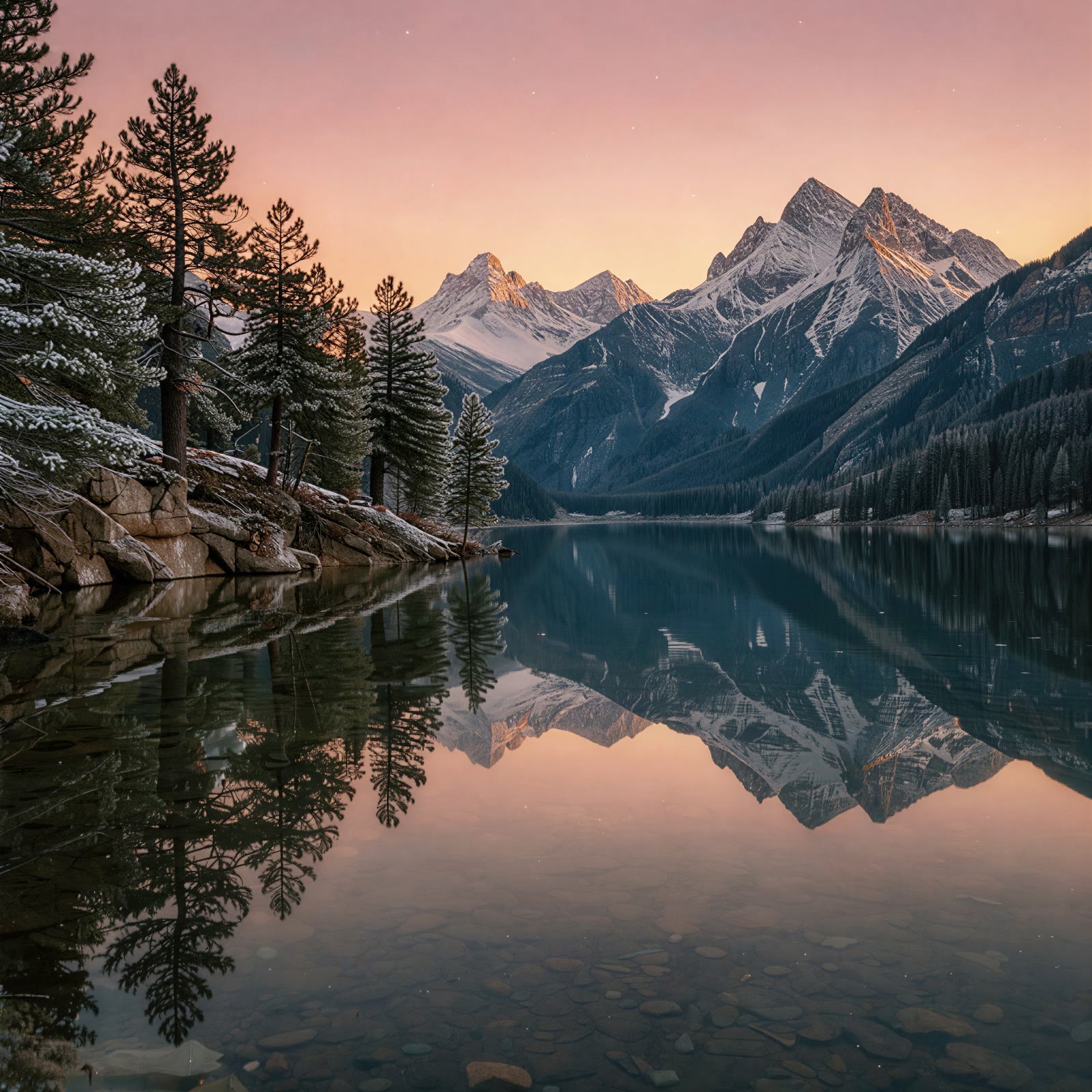
הגדלת תמונות ושיפור הרזולוציה אונליין בעזרת AI
הגדילו תמונות ל־2K, ל־4K או ל־8K. העלו קובצי JPEG, PNG או WebP, או הוסיפו קישורים ישירים לתמונות. מצב אצווה מאפשר להוסיף עד 16 תמונות.
בחרו פורמט פלט, בדקו את סך הקרדיטים והורידו את התוצאות מההיסטוריה. כל תמונה מעובדת ומחויבת בנפרד. שמרו את המקור ובדקו טקסט, פנים ופרטים קטנים לפני השימוש בתוצאה.
איך להגדיל תמונות ב-AI אונליין
בחרו את תמונת המקור הנקייה ביותר הזמינה לפני שמתחילים. מקור גדול יותר ופחות דחוס בדרך כלל נותן יותר מידע שימושי להערכה מאשר צילום מסך של צילום מסך. אם התמונה כבר מכילה טעות, כמו טקסט אריזה שגוי או אובייקט לא רצוי, תקנו את הבעיה בתהליך העריכה שלכם. הגדלת גודל הפלט לא הופכת את התוכן לנכון באופן אוטומטי.
- 01
העלו תמונה אחת או הדביקו קישור ישיר
בחרו קובץ JPEG, PNG או WebP מהמחשב בגודל של עד 20 MB, או ספקו כתובת URL נגישה לתמונה. סביבת עבודה זו מעבדת תמונה אחת לכל משימה. העלאה מקומית מוצלחת ממלאת את קישור המקור ומציגה תצוגה מקדימה, כך שתוכלו לוודא שבחרתם את הנכס הנכון לפני היצירה.
- 02
בחרו פלט של 2K, 4K או 8K
בחרו את רמת הפלט שמתאימה לשימוש המתוכנן. טיוטת מצגת עשויה להזדקק לרזולוציה נמוכה יותר מאשר קומפוזיציה חזותית גדולה. חשבו על גודל התצוגה הסופי ועל איכות המקור, במקום להתייחס להגדרה הגבוהה ביותר כברירת מחדל לכל תמונה.
- 03
בחרו JPEG, PNG או WebP
בחרו את פורמט הפלט שהאפליקציה הבאה שלכם מקבלת. JPEG הוא בחירה נפוצה לנכסים צילומיים, PNG נפוץ בתהליכי עיצוב, ו-WebP נתמך בכלים רבים לפרסום באינטרנט. בדקו את הקובץ המוגמר באפליקציה המיועדת, במיוחד אם לפרויקט שלכם יש דרישות צבע או שקיפות ספציפיות.
- 04
עיינו בהצעת המחיר ובדקו את התוצאה
התחברו, בדקו זמינות ועיינו במספר הקרדיטים המוצע. עקבו אחר המשימה בהיסטוריה, פתחו את התמונה שהושלמה והשוו אותה למקור. הורידו אותה לפריסה או לעורך שלכם כשהיא מתאימה לצרכים שלכם. בדקו פרטים עדינים בגודל תצוגה שימושי לפני שאתם מכניסים את הנכס לקמפיין סופי.
בחרו הגדלת תמונה ל-2K, 4K או 8K
כלי הגדלת התמונות ב-AI מציע שלוש רמות פלט, כך שתוכלו לבחור גודל מתאים למשימה. השתמשו ביעד צנוע יותר כאשר בודקים קונספט או מכינים נכס למיקום קטן. שקלו יעד גדול יותר כאשר התמונה תוצג בגודל גדול יותר או תשולב בקומפוזיציה ברזולוציה גבוהה. בדקו את הממדים בפועל של התוצאה שהורדתם לפני שמעבירים אותה למעצב או למוציא לאור.
הגדילו יצירות אמנות, תמונות מוצר ותמונות למצגות
השתמשו בכלי הגדלת תמונות ב-AI כאשר איור נבחר זקוק ליותר מקום בשקופית, כאשר קונספט יצירתי זקוק לקובץ סקירה גדול יותר, או כאשר תמונת מוצר צריכה להתאים לפריסה ברזולוציה גבוהה יותר. אפשר גם להכין תמונת סטילס גדולה יותר לפני השימוש בה במקום אחר בתהליך היצירה. היתרון הוא היכולת לעבוד מקומפוזיציה קיימת ולבדוק פלט מעובד בגודל שאתם צריכים.
הגדלת תמונות ב-AI לעומת שינוי גודל רגיל
שינוי גודל רגיל משנה את ממדי הפיקסלים של תמונה באמצעות שיטת שינוי גודל בעורך. הגדלת תמונות ב-AI מוסיפה שלב עיבוד גנרטיבי שיכול לפרש מרקמים וקצוות. הבחירה המתאימה תלויה בנכס ובמטרה. גרפיקה פשוטה עשויה להזדקק רק לשינוי גודל קונבנציונלי, בעוד תמונה יצירתית עשויה להרוויח מבדיקת גרסה שעובדה ב-AI. השוו תוצאות במקום להניח ששיטה אחת תמיד עדיפה.
בדיקת איכות מעשית לפני הפרסום
השוו את המקור ואת הפלט באותה אפליקציה, בגודלי תצוגה דומים. בדקו קודם את כל הקומפוזיציה, ואז עברו לאזורים החשובים ביותר: פנים בפורטרט, תוויות על מוצר או קווים עדינים באיור. הסתכלות רק על חיתוך מוגדל מאוד עלולה להחמיץ שינויים במקומות אחרים. הסתכלות רק על תמונה ממוזערת קטנה עלולה להסתיר פגמים שנראים כשהתמונה ממלאת עמוד.
שיפור תמונות ב-AI: מה ההגדלה משפרת
אנשים מחפשים לעיתים קרובות כלי לשיפור תמונות כשתמונה נראית רכה, קטנה או מפוקסלת. כלי הגדלת התמונות ב-AI הזה משפר תכונה אחת מסוימת: רזולוציה. הוא יוצר גרסה גדולה יותר של התמונה ומעבד קצוות ומרקמים, כך שהתוצאה נראית נקייה יותר בגודל החדש ממתיחה פשוטה. זה לא עורך תמונות מלא, ולכן הוא לא מבטיח תיקון צבע, הסרת רקע, הסרת עצמים או ריטוש. אם התמונה צריכה גם עריכות כאלה, הגדילו קודם את המקור הנקי ביותר ואז המשיכו בתוכנת העריכה הרגילה שלכם.
נסו את הגדלת התמונות ב-AI בחינם עם קרדיטים בהרשמה
חשבונות חדשים עם כתובת אימייל זכאית מקבלים קרדיטי פתיחה בחינם לאחר ההרשמה. כל הגדלת תמונה עולה 6 קרדיטים, כך שקרדיטי הפתיחה מכסים לפחות הגדלה חינמית אחת כדי לשפוט את התוצאה על החומר שלכם. רמת הפלט ופורמט הקובץ אינם משנים את המחיר. לאחר שהקרדיטים החינמיים נגמרים, הגדלות נוספות משתמשות בקרדיטים שנרכשו או בקרדיטים מהתוכנית, והצעת המחיר מוצגת תמיד לפני השליחה. זו דרך חינמית לנסות את הכלי, לא שירות חינמי ללא הגבלה.
הגדלת תמונות ישנות, סריקות ותמונות ברזולוציה נמוכה
תמונות משפחתיות סרוקות, קבצים ממצלמות דיגיטליות ישנות ותמונות שנשמרו מאפליקציות מסרים הן לרוב קטנות או דחוסות מאוד. בסריקה, השתמשו ברזולוציה הגבוהה ביותר האפשרית וחתכו את שולי הסורק לפני ההעלאה. בתמונה ברזולוציה נמוכה, התחילו מהקובץ המקורי ולא מצילום מסך שלו, כי כל צילום מסך או שמירה מחדש מאבדים פרטים. פנים דורשות את הבדיקה הקפדנית ביותר: ההגדלה עשויה להפוך תווי פנים לחדים יותר אך שונים במקצת מהאדם האמיתי. שמרו את המקור כנקודת ייחוס, והתייחסו לעותק המוגדל כגרסה משופרת לצפייה, לשיתוף או להדפסה בגודל מתון.
הגדלת תמונות מוצר, אמנות AI ותמונות לרשתות חברתיות
מוכרים אונליין מגדילים תמונות מוצר כשמרקטפלייס או פורמט פרסומי דורשים תמונות גדולות יותר. לפני פרסום המודעה, בדקו שהתוויות, הלוגואים והתפרים עדיין תואמים את המוצר האמיתי. תמונות שנוצרו במחולל תמונות AI מופקות לרוב ב-1K או ב-2K; הגדלה ל-4K או ל-8K יכולה להכין אותן לטפטים, לפוסטרים או לחיתוך מפורט. לרשתות החברתיות, פלט 2K או 4K מספיק בדרך כלל, כי הפלטפורמות משנות ממילא את גודל התמונות שהועלו. בחרו את רמת הפלט לפי השימוש הסופי במקום לבחור תמיד באפשרות הגדולה ביותר.
הגדלת רזולוציית תמונה: פיקסלים, 4K, 8K וגודל הדפסה
רזולוציה נמדדת בפיקסלים. בשימוש הנפוץ, 4K מתאר תמונה ברוחב של כ-4,000 פיקסלים ו-8K ברוחב של כ-8,000; בדקו את הממדים המדויקים בקובץ שהורדתם. גודל ההדפסה תלוי בפיקסלים האלה ובערך ה-PPI שבו מדפיסים. ב-300 PPI, 4,000 פיקסלים מודפסים ברוחב של כ-34 ס"מ (13.3 אינץ'), ו-8,000 פיקסלים ברוחב של כ-68 ס"מ (26.7 אינץ'). שינוי ערך ה-DPI השמור בקובץ אינו מוסיף פיקסלים, אבל הגדלה כן. ודאו את הממדים האמיתיים לפני ששולחים קובץ לבית הדפוס.
איך להגדיל תמונה בלי לאבד איכות
שום הגדלה לא יכולה להוסיף במדויק מידע שהמקור מעולם לא קלט, אבל אפשר להימנע מאובדן איכות בדרך. התחילו מהקובץ המקורי, לא מעותק דחוס. בחרו PNG או JPEG כפלט אם אתם מתכוונים להמשיך לערוך, ו-WebP אם התמונה עולה ישירות לאתר. השוו את התוצאה למקור בזום של 100%: הסתכלו על קצוות, טקסט קטן, עור, שיער ודפוסים חוזרים. אם פרט נראה מומצא או שגוי, השתמשו במקור באזור הזה או תקנו אותו בעורך תמונות.
רזולוציות, פורמטים וקרדיטים להגדלת תמונה
כל משימת תמונה עולה 6 קרדיטים לפי התעריף המוגדר הנוכחי. רמת הפלט ופורמט הקובץ אינם מוסיפים תוספת תשלום. עיינו בהצעת המחיר בסביבת העבודה לפני השליחה; העיבוד דורש קרדיטים בחשבון ואינו שירות חינמי ללא הגבלה.
| פורמטים זמינים | 2K | 4K | 8K |
|---|---|---|---|
| JPEG / PNG / WebP | 6 | 6 | 6 |
שאלות על הגדלת תמונות ב-AI
אפשר להגדיל תמונה ל-4K או 8K?
כן. סביבת עבודה זו מציעה רמות פלט של 2K, 4K ו-8K לתמונת מקור אחת. בדקו את ממדי הקובץ המתקבל ואת הפרטים החזותיים לפני השימוש בפריסה סופית. פלט גדול יותר אינו מבטיח שחזור מדויק של מידע חסר מהמקור או התאמה לכל מפרט הדפסה.
אפשר להשתמש בכלי הגדלת התמונות ב-AI הזה בחינם?
כן, אפשר לנסות אותו בחינם. חשבונות חדשים עם כתובת אימייל זכאית מקבלים קרדיטי פתיחה בחינם לאחר ההרשמה, שמספיקים לפחות להגדלה אחת בתעריף הנוכחי של 6 קרדיטים לתמונה. הגדלות נוספות משתמשות בקרדיטים מהחשבון, והצעת המחיר מוצגת לפני השליחה. אם אתם צריכים עוד קרדיטים, בקרו בעמוד התוכניות.
האם כלי הגדלת תמונות ב-AI יכול לתקן טקסט או פנים מטושטשים באופן מושלם?
לא מובטח שחזור מושלם. התוצאה עשויה לפרש טקסט קטן, תווי פנים או מרקמים אחרת מהמקור. השוו פרטים חשובים למקור לפני הפרסום. אם טקסט או גיאומטריה מדויקים חשובים, עבדו מהמסמך המקורי, מהנכס הווקטורי או ממקור באיכות גבוהה יותר בכל פעם שאחד מהם זמין.
איך מגדילים את הרזולוציה של JPEG או PNG?
העלו תמונת JPEG, PNG או WebP אחת בגודל של עד 20 MB, בחרו רמת פלט ופורמט והתחברו לבדיקת ההצעה. אפשר גם להשתמש בקישור ישיר לתמונה. בדקו את ממדי הפיקסלים: שינוי השם או תווית DPI אינו מוסיף פיקסלים.
האם הגדלה משמרת בדיוק את הסגנון של אמנות פיקסלים?
אין לכך הבטחה. AI עלול לשנות גבולות פיקסלים, קווי מתאר ודפוסים מכוונים. השוו להגדלה רגילה אם בלוקים חדים של פיקסלים חשובים. אין מצב ייעודי לאמנות פיקסלים או המרה למסלולים וקטוריים ניתנים לעריכה.
אפשר להגדיל כמה תמונות יחד באצווה?
כן. מצב אצווה מאפשר להוסיף עד 16 תמונות, לכל אחת משימה וחיוב נפרדים. אפשר להעלות קובצי JPEG, PNG או WebP או להוסיף קישורים ישירים. כפתור היצירה מציג את סך הקרדיטים.
איך מגדילים את רזולוציית התמונה בלי לאבד איכות?
העלו את הקובץ המקורי הלא דחוס, בחרו רמת פלט לפי השימוש הסופי ובחרו פלט PNG או JPEG אם תמשיכו לערוך. לאחר מכן השוו את התוצאה למקור בזום של 100%. הגדלה מוסיפה פיקסלים ויכולה לשפר את החדות הנראית, אבל אינה יכולה לשחזר פרטים שמעולם לא נקלטו.
אפשר להגדיל תמונות ישנות או סרוקות?
כן. העלו סריקה בפורמט JPEG, PNG או WebP עד 20 MB ובחרו 2K, 4K או 8K. סרקו ברזולוציה הגבוהה ביותר שזמינה וחתכו קודם את השוליים. בדקו בקפידה פנים וכתב יד, כי הגדלה ב-AI עשויה להציג אותם מעט אחרת מהתמונה המקורית.
איזה גודל פלט לבחור לרשתות חברתיות או להדפסה?
לרשתות חברתיות ולרוב האתרים, 2K או 4K מספיקים בדרך כלל, כי הפלטפורמות משנות את גודל התמונות בהעלאה. לפוסטרים, להדפסות גדולות או לחיתוכים מפורטים, 4K או 8K נותנים יותר פיקסלים לעבודה. חשבו את גודל ההדפסה לפי ממדי הפיקסלים בפועל וערך ה-PPI של המדפסת.
האם התמונה המוגדלת תיראה שונה מהמקור?
הנושא והקומפוזיציה אמורים להישאר זהים, אבל הגדלה ב-AI עשויה לפרש בדרכה מרקמים עדינים, טקסט קטן ופרטי פנים. לכן שלב ההשוואה חשוב. במסמכים, בלוגואים או בציורי קו שבהם הצורה המדויקת חשובה, השוו את התוצאה לשינוי גודל רגיל והשתמשו בגרסה הנאמנה יותר.
המשיכו בתהליך העבודה עם תמונות ווידאו
השתמשו בכלי לתמונות סטילס עבור תמונה קיימת, בכלי להגדלת וידאו עבור צילומים, או במחולל וידאו ארוך עבור רצף תנועה חדש.
הכינו תמונה גדולה יותר לפרויקט הבא שלכם
בחרו את המקור הטוב ביותר, בחרו את גודל הפלט ועיינו בהצעת המחיר. השתמשו בכלי הגדלת התמונות ב-AI כדי ליצור גרסה גדולה יותר, ואז בדקו את הפרטים לפני הוספתה לעיצוב הסופי.