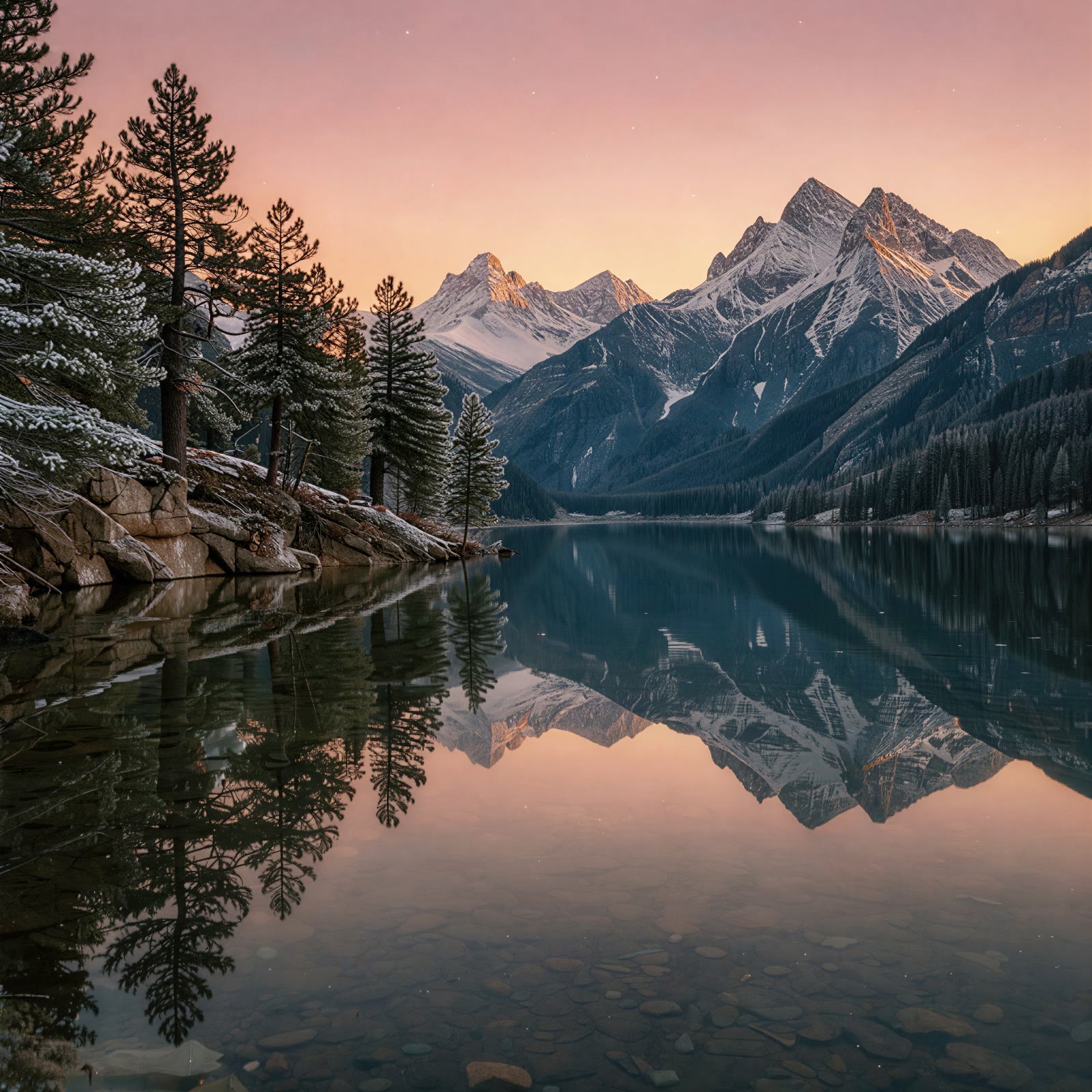
تكبير الصور وزيادة دقتها عبر الإنترنت بالذكاء الاصطناعي
ارفع دقة الصور إلى 2K أو 4K أو 8K. ارفع ملفات JPEG أو PNG أو WebP، أو أضف روابط صور مباشرة. يقبل وضع الدفعات ما يصل إلى 16 صورة.
اختر صيغة الإخراج، وتحقّق من إجمالي الرصيد المطلوب، ثم نزّل النتائج من السجل. تُعالَج كل صورة وتُحتسب تكلفتها على حدة. احتفظ بالأصول وراجع النصوص والوجوه والتفاصيل الدقيقة قبل استخدام النتائج.
كيفية تكبير الصور بالذكاء الاصطناعي عبر الإنترنت
اختر أنظف صورة مصدر متاحة قبل أن تبدأ. فالأصل الأكبر والأقل ضغطًا يمنحك عمومًا معلومات أكثر فائدة للتقييم من لقطة شاشة مأخوذة من لقطة شاشة أخرى. وإذا كانت الصورة تحتوي بالفعل على خطأ، مثل نص تغليف غير صحيح أو عنصر غير مرغوب فيه، فصحّح ذلك في سير عمل التحرير لديك. فزيادة حجم الإخراج لا تجعل المحتوى صحيحًا تلقائيًا.
- 01
ارفع صورة واحدة أو الصق رابطًا مباشرًا
اختر ملف JPEG أو PNG أو WebP من جهازك بحجم لا يتجاوز 20 MB، أو قدّم رابط صورة يمكن الوصول إليه. تعالج مساحة العمل هذه صورة واحدة لكل مهمة. وعند نجاح الرفع المحلي يُملأ رابط المصدر وتظهر معاينة لتتأكد من أنك اخترت الملف الصحيح قبل التوليد.
- 02
اختر إخراجًا بدقة 2K أو 4K أو 8K
اختر مستوى الإخراج الذي يناسب استخدامك المقصود. فقد تحتاج مسودة عرض تقديمي إلى دقة أقل من تكوين بصري كبير. فكّر في حجم العرض النهائي وجودة الأصل، بدلًا من اعتبار الإعداد الأكبر هو الخيار الافتراضي لكل صورة.
- 03
اختر JPEG أو PNG أو WebP
اختر صيغة الإخراج التي يقبلها التطبيق التالي لديك. فـ JPEG خيار شائع للمواد الفوتوغرافية، وPNG مستخدم على نطاق واسع في سير عمل التصميم، وWebP تدعمه كثير من أدوات النشر على الويب. تحقق من الملف النهائي في التطبيق المقصود، خصوصًا إذا كان مشروعك يتطلب ألوانًا محددة أو شفافية.
- 04
راجع عرض السعر وافحص النتيجة
سجّل الدخول، وتحقق من التوفر، وراجع الرصيد المذكور في عرض السعر. تابع المهمة في السجل، وافتح الصورة المكتملة وقارنها بالمصدر. نزّلها لاستخدامها في تصميمك أو محررك عندما تلبي احتياجاتك. افحص التفاصيل الدقيقة بحجم عرض مناسب قبل اعتماد الملف في حملة نهائية.
اختر تكبير صورة بدقة 2K أو 4K أو 8K
يوفر مكبّر الصور بالذكاء الاصطناعي ثلاثة مستويات إخراج لتختار الحجم المناسب للمهمة. استخدم هدفًا متواضعًا عند مراجعة فكرة أو تجهيز مادة لموضع أصغر. وفكّر في هدف أكبر عندما تُعرض الصورة بحجم أكبر أو تُدمج في تكوين عالي الدقة. افحص الأبعاد الفعلية للنتيجة التي نزّلتها قبل تسليمها إلى مصمم أو ناشر.
كبّر الأعمال الفنية والمرئيات المنتجات وصور العروض التقديمية
استخدم مكبّر الصور بالذكاء الاصطناعي عندما يحتاج رسم توضيحي مختار إلى مساحة أكبر في شريحة عرض، أو عندما تحتاج فكرة إبداعية إلى ملف مراجعة أكبر، أو عندما تحتاج صورة منتج إلى ملاءمة تصميم بدقة أعلى. يمكنك أيضًا تجهيز صورة ثابتة أكبر قبل استخدامها في مكان آخر من سير عملك الإبداعي. وتكمن القيمة في إمكانية العمل انطلاقًا من تكوين موجود مع مراجعة ناتج معالج بالحجم الذي تحتاجه.
تكبير الصور بالذكاء الاصطناعي مقابل تغيير الحجم العادي
يغيّر تغيير الحجم العادي أبعاد الصورة بالبكسل باستخدام طريقة تحجيم في محرر. أما تكبير الصور بالذكاء الاصطناعي فيضيف خطوة معالجة توليدية يمكنها تفسير الملامس والحواف. ويعتمد الاختيار المناسب على المادة والغرض. فقد يحتاج رسم بسيط إلى تغيير حجم تقليدي فقط، بينما قد تستفيد صورة إبداعية من اختبار نسخة معالجة بالذكاء الاصطناعي. قارن النتائج بدلًا من افتراض أن طريقة واحدة أفضل دائمًا.
فحص جودة عملي قبل النشر
قارن الأصل والإخراج في التطبيق نفسه وبأحجام عرض متقاربة. افحص التكوين بأكمله أولًا، ثم افحص المناطق الأكثر أهمية: الوجوه في صورة شخصية، أو الملصقات على منتج، أو الخطوط الدقيقة في رسم توضيحي. فالنظر إلى جزء مكبّر بشدة فقط قد يفوّت تغييرات في مواضع أخرى. والنظر إلى صورة مصغرة صغيرة فقط قد يخفي عيوبًا تظهر عندما تملأ الصورة صفحة.
تحسين الصور بالذكاء الاصطناعي: ما الذي يحسّنه التكبير
يبحث الناس غالبًا عن أداة لتحسين الصور عندما تبدو الصورة ناعمة أو صغيرة أو مبكسلة. هذا المكبّر بالذكاء الاصطناعي يحسّن خاصية واحدة محددة: الدقة. فهو ينشئ نسخة أكبر من الصورة ويعالج الحواف والملمس لتبدو النتيجة بالحجم الجديد أنظف من مجرد تمديد بسيط. وهو ليس محرر صور متكاملًا، لذا لا يعد بتصحيح الألوان أو إزالة الخلفية أو إزالة العناصر أو التنقيح. وإذا احتاجت الصورة إلى هذه التعديلات أيضًا، فكبّر أنظف مصدر أولًا ثم أكمل في برنامج التحرير المعتاد.
جرّب مكبّر الصور بالذكاء الاصطناعي مجانًا برصيد التسجيل
تحصل الحسابات الجديدة المسجلة ببريد إلكتروني مؤهل على رصيد بداية مجاني بعد التسجيل. يكلّف كل تكبير للصورة 6 رصيدًا، لذا يغطي رصيد البداية تكبيرًا مجانيًا واحدًا على الأقل لتقييم النتيجة على صورك. ولا يغيّر مستوى الإخراج أو صيغة الملف السعر. وبعد نفاد الرصيد المجاني، تستخدم عمليات التكبير التالية رصيدًا مشترى أو من الخطة، ويظهر عرض السعر دائمًا قبل الإرسال. إنها طريقة مجانية لتجربة الأداة، وليست خدمة مجانية غير محدودة.
كبّر الصور القديمة والممسوحة ضوئيًا والصور منخفضة الدقة
غالبًا ما تكون صور العائلة الممسوحة ضوئيًا وملفات الكاميرات الرقمية القديمة والصور المحفوظة من تطبيقات المراسلة صغيرة أو شديدة الضغط. عند المسح الضوئي، استخدم أعلى دقة ممكنة واقطع حافة الماسح قبل الرفع. وفي الصورة منخفضة الدقة، ابدأ من الملف الأصلي لا من لقطة شاشة له، لأن كل لقطة شاشة أو إعادة حفظ تُفقد تفاصيل. وتستحق الوجوه أدق مراجعة: فقد يجعل التكبير الملامح أوضح لكنها مختلفة قليلًا عن الشخص الحقيقي. احتفظ بالأصل مرجعًا، وتعامل مع النسخة المكبّرة كنسخة محسّنة للعرض أو المشاركة أو الطباعة بحجم معتدل.
كبّر صور المنتجات وأعمال الذكاء الاصطناعي وصور وسائل التواصل
يكبّر البائعون عبر الإنترنت صور المنتجات عندما تطلب منصة بيع أو صيغة إعلانية صورًا أكبر. تحقق من أن الملصقات والشعارات والدرزات ما زالت تطابق المنتج الحقيقي قبل نشر الإعلان. وغالبًا ما تُنتج الصور المصنوعة بمولد صور بالذكاء الاصطناعي بدقة 1K أو 2K؛ ويمكن أن يجهّزها التكبير إلى 4K أو 8K للخلفيات أو الملصقات أو الاقتصاص التفصيلي. أما لوسائل التواصل الاجتماعي، فعادةً ما يكفي إخراج 2K أو 4K لأن المنصات تعيد تحجيم الصور المرفوعة على أي حال. اختر مستوى الإخراج وفق الاستخدام النهائي بدلًا من اختيار الأكبر دائمًا.
ارفع دقة الصورة: البكسلات و4K و8K وحجم الطباعة
تُقاس الدقة بالبكسل. وفي الاستخدام الشائع، تعني 4K صورة عرضها نحو 4,000 بكسل، و8K نحو 8,000 بكسل؛ تحقق من الأبعاد الدقيقة في الملف الذي نزّلته. ويعتمد حجم الطباعة على هذه البكسلات وقيمة PPI المستخدمة في الطباعة. فعند 300 PPI تُطبع 4,000 بكسل بعرض نحو 34 سم (13.3 بوصة)، و8,000 بكسل بنحو 68 سم (26.7 بوصة). تغيير قيمة DPI المخزنة في الملف لا يضيف بكسلات، أما التكبير فيضيفها. تأكد من الأبعاد الفعلية قبل إرسال الملف إلى المطبعة.
كيف تكبّر صورة دون فقدان الجودة
لا يستطيع أي تكبير أن يضيف بدقة معلومات لم يلتقطها المصدر أصلًا، لكن يمكنك تجنّب فقدان الجودة على طول الطريق. ابدأ من الملف الأصلي لا من نسخة مضغوطة. اختر PNG أو JPEG للإخراج إذا كنت ستواصل التحرير، وWebP إذا كانت الصورة ستذهب مباشرة إلى موقع ويب. قارن النتيجة بالأصل عند تكبير 100%: انظر إلى الحواف والنصوص الصغيرة والبشرة والشعر والأنماط المتكررة. وإذا بدا أحد التفاصيل مختلقًا أو خاطئًا، فاستخدم الأصل لتلك المنطقة أو صحّحه في محرر صور.
دقات تكبير الصور وصيغها وأرصدتها
تبلغ تكلفة كل مهمة صورة 6 رصيدًا بالسعر المحدد الحالي. ولا يضيف مستوى الإخراج أو صيغة الملف أي رسوم إضافية. راجع عرض السعر في مساحة العمل قبل الإرسال؛ فالمعالجة تتطلب رصيدًا في الحساب وليست خدمة مجانية غير محدودة.
| الصيغ المتاحة | 2K | 4K | 8K |
|---|---|---|---|
| JPEG / PNG / WebP | 6 | 6 | 6 |
أسئلة حول مكبّر الصور بالذكاء الاصطناعي
هل يمكنني تكبير صورة إلى دقة 4K أو 8K؟
نعم. توفر مساحة العمل هذه مستويات إخراج بدقة 2K و4K و8K لصورة مصدر واحدة. تحقق من أبعاد الملف الناتج وتفاصيله البصرية قبل استخدامه في تصميم نهائي. فالإخراج الأكبر لا يضمن استعادة دقيقة للمعلومات المفقودة من المصدر ولا ملاءمته لكل مواصفات الطباعة.
هل يمكنني استخدام مكبّر الصور بالذكاء الاصطناعي مجانًا؟
نعم، يمكنك تجربته مجانًا. تحصل الحسابات الجديدة المسجلة ببريد إلكتروني مؤهل على رصيد بداية مجاني بعد التسجيل، يكفي لتكبير صورة واحدة على الأقل بالسعر الحالي البالغ 6 رصيدًا لكل صورة. وتستخدم عمليات التكبير التالية رصيد الحساب، ويظهر عرض السعر قبل الإرسال. زر صفحة الخطط إذا احتجت إلى مزيد من الرصيد.
هل يمكن لمكبّر الصور بالذكاء الاصطناعي إصلاح النصوص أو الوجوه الضبابية بشكل مثالي؟
لا تُقدَّم أي استعادة مثالية مضمونة. فقد تفسّر النتيجة النصوص الصغيرة أو ملامح الوجه أو الملامس بشكل مختلف عن المصدر. قارن التفاصيل المهمة بالأصل قبل النشر. وإذا كانت دقة النص أو الهندسة مهمة، فاعمل من المستند الأصلي أو ملف المتجهات أو مصدر أعلى جودة متى توفر أحدها.
كيف أرفع دقة صورة JPEG أو PNG؟
ارفع صورة واحدة بصيغة JPEG أو PNG أو WebP بحجم لا يتجاوز 20 MB، واختر مستوى الإخراج وصيغته، ثم سجّل الدخول لمراجعة التكلفة. يمكن استخدام رابط صورة مباشر أيضًا. افحص أبعاد البكسل؛ تغيير الاسم أو وسم DPI لا يضيف بكسلات.
هل يحافظ التكبير تمامًا على أسلوب فن البكسل؟
لا يوجد ضمان بذلك. قد يغيّر الذكاء الاصطناعي حواف البكسلات والخطوط والأنماط المقصودة. قارن مع التكبير التقليدي إذا كانت الكتل الحادة مهمة. لا يوجد وضع مخصص لفن البكسل أو تحويل إلى مسارات متجهية قابلة للتحرير.
هل يمكن تكبير عدة صور دفعة واحدة؟
نعم. يقبل وضع الدفعات ما يصل إلى 16 صورة، ولكل صورة مهمة وتكلفة منفصلتان. يمكنك رفع ملفات JPEG أو PNG أو WebP أو إضافة روابط مباشرة. يعرض زر الإنشاء إجمالي الرصيد المطلوب.
كيف أرفع دقة الصورة دون فقدان الجودة؟
ارفع الملف الأصلي غير المضغوط، واختر مستوى الإخراج المناسب للاستخدام النهائي، وحدد PNG أو JPEG للإخراج إذا كنت ستواصل التحرير. ثم قارن النتيجة بالمصدر عند تكبير 100%. يضيف التكبير بكسلات ويمكن أن يحسّن الحدة الظاهرة، لكنه لا يستطيع استعادة تفاصيل لم تُلتقط قط.
هل يمكنني تكبير الصور القديمة أو الممسوحة ضوئيًا؟
نعم. ارفع ملفًا ممسوحًا بصيغة JPEG أو PNG أو WebP بحجم لا يتجاوز 20 ميغابايت واختر 2K أو 4K أو 8K. امسح الصورة بأعلى دقة متاحة واقطع الحواف أولًا. افحص الوجوه والكتابة اليدوية بعناية، لأن التكبير بالذكاء الاصطناعي قد يعرضها بشكل مختلف قليلًا عن الصورة الأصلية.
ما حجم الإخراج المناسب لوسائل التواصل أو الطباعة؟
لوسائل التواصل ومعظم المواقع، يكفي عادةً 2K أو 4K لأن المنصات تعيد تحجيم الصور عند الرفع. أما للملصقات أو المطبوعات الكبيرة أو الاقتصاص التفصيلي، فتمنحك 4K أو 8K بكسلات أكثر. احسب حجم الطباعة من أبعاد البكسل الفعلية وقيمة PPI للطابعة.
هل ستبدو الصورة المكبّرة مختلفة عن الأصل؟
ينبغي أن يبقى الموضوع والتكوين كما هما، لكن التكبير بالذكاء الاصطناعي قد يفسّر الملمس الدقيق والنصوص الصغيرة وتفاصيل الوجه بطريقته. لهذا تُعد خطوة المقارنة مهمة. وفي المستندات أو الشعارات أو الرسوم الخطية التي يهم فيها الشكل الدقيق، قارن النتيجة بتغيير حجم تقليدي واستخدم النسخة الأكثر أمانة للأصل.
تابع سير عملك في الصور والفيديو
استخدم أداة الصور الثابتة لصورة موجودة، أو مكبّر الفيديو للمقاطع، أو مولّد الفيديو الطويل لتسلسل متحرك جديد.
جهّز صورة أكبر لمشروعك التالي
اختر أفضل مصدر، وحدّد حجم الإخراج، وراجع عرض السعر. استخدم مكبّر الصور بالذكاء الاصطناعي لإنشاء نسخة أكبر، ثم افحص التفاصيل قبل إضافتها إلى تصميمك النهائي.