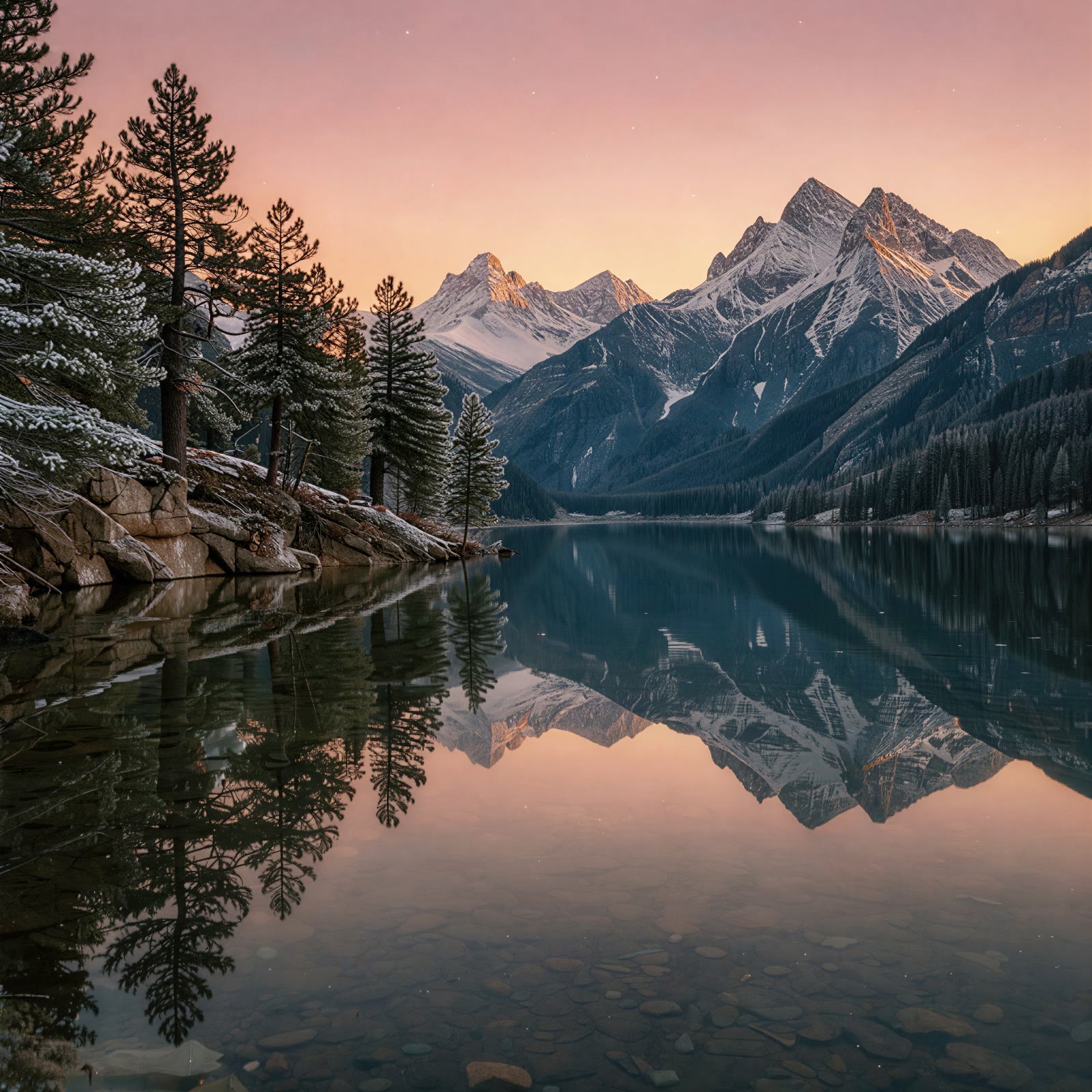
Powiększaj obrazy online dzięki AI
Zwiększ rozdzielczość obrazów do 2K, 4K lub 8K. Prześlij pliki JPEG, PNG lub WebP albo dodaj bezpośrednie linki. Tryb wsadowy obsługuje do 16 obrazów.
Wybierz format wyjściowy, sprawdź łączną liczbę kredytów i pobierz wyniki z historii. Każdy obraz jest przetwarzany i rozliczany osobno. Zachowaj oryginały i sprawdź tekst, twarze oraz drobne szczegóły.
Jak powiększać obrazy AI online
Przed rozpoczęciem wybierz najczystszy dostępny obraz źródłowy. Większy, mniej skompresowany oryginał zwykle daje więcej użytecznych informacji do oceny niż zrzut ekranu ze zrzutu ekranu. Jeśli obraz zawiera już błąd, na przykład nieprawidłowy tekst na opakowaniu lub niechciany obiekt, popraw go w swoim procesie edycji. Zwiększenie rozmiaru wyjściowego nie sprawia automatycznie, że treść staje się poprawna.
- 01
Prześlij jeden obraz lub wklej bezpośredni link
Wybierz lokalny plik JPEG, PNG lub WebP o rozmiarze do 20 MB albo podaj dostępny adres URL obrazu. Ten obszar roboczy przetwarza jeden obraz na zadanie. Udane przesłanie pliku lokalnego wypełnia link źródłowy i pokazuje podgląd, dzięki czemu możesz potwierdzić, że wybrano właściwy materiał przed generowaniem.
- 02
Wybierz dane wyjściowe 2K, 4K lub 8K
Wybierz poziom wyjściowy odpowiedni do zamierzonego zastosowania. Wersja robocza prezentacji może wymagać mniejszej rozdzielczości niż duża kompozycja wizualna. Weź pod uwagę docelowy rozmiar wyświetlania i jakość oryginału, zamiast traktować największe ustawienie jako domyślną odpowiedź dla każdego obrazu.
- 03
Wybierz JPEG, PNG lub WebP
Wybierz format wyjściowy akceptowany przez kolejną aplikację. JPEG to częsty wybór dla materiałów fotograficznych, PNG jest szeroko stosowany w procesach projektowych, a WebP obsługuje wiele narzędzi do publikacji w sieci. Sprawdź gotowy plik w docelowej aplikacji, zwłaszcza jeśli projekt ma określone wymagania dotyczące kolorów lub przezroczystości.
- 04
Sprawdź wycenę i obejrzyj wynik
Zaloguj się, sprawdź dostępność i przejrzyj wycenę kredytów. Śledź zadanie w historii, otwórz gotowy obraz i porównaj go ze źródłem. Pobierz go do swojego układu lub edytora, gdy spełnia Twoje potrzeby. Przed użyciem materiału w finalnej kampanii obejrzyj drobne szczegóły w użytecznej skali.
Wybierz powiększenie obrazu 2K, 4K lub 8K
Upscaler obrazów AI oferuje trzy poziomy wyjściowe, dzięki czemu możesz wybrać rozmiar odpowiedni do zadania. Wybierz umiarkowany cel podczas przeglądania koncepcji lub przygotowywania materiału do mniejszego umieszczenia. Rozważ większy cel, gdy obraz będzie oglądany w większym rozmiarze lub włączony do kompozycji o wysokiej rozdzielczości. Sprawdź rzeczywiste wymiary pobranego wyniku, zanim przekażesz go projektantowi lub wydawcy.
Powiększaj prace artystyczne, wizualizacje produktów i obrazy prezentacyjne
Użyj upscalera obrazów AI, gdy wybrana ilustracja potrzebuje więcej miejsca na slajdzie, koncepcja kreatywna wymaga większego pliku do przeglądu albo wizualizacja produktu musi pasować do układu o wyższej rozdzielczości. Możesz też przygotować większy obraz statyczny przed użyciem go w innym miejscu swojego procesu kreatywnego. Zaleta polega na możliwości pracy z istniejącą kompozycją i oceny przetworzonego wyniku w potrzebnym rozmiarze.
Powiększanie obrazów AI a zwykła zmiana rozmiaru
Zwykła zmiana rozmiaru zmienia wymiary pikseli obrazu za pomocą metody skalowania w edytorze. Powiększanie obrazów AI dodaje etap przetwarzania generatywnego, który może interpretować tekstury i krawędzie. Właściwy wybór zależy od materiału i celu. Prosta grafika może wymagać jedynie konwencjonalnej zmiany rozmiaru, natomiast obraz kreatywny może skorzystać z przetestowania wersji przetworzonej przez AI. Porównuj wyniki, zamiast zakładać, że jedna metoda jest zawsze lepsza.
Praktyczna kontrola jakości przed publikacją
Porównaj oryginał i wynik w tej samej aplikacji, w podobnych rozmiarach wyświetlania. Najpierw sprawdź całą kompozycję, a następnie obejrzyj obszary o największym znaczeniu: twarze na portrecie, etykiety na produkcie lub drobne linie na ilustracji. Patrzenie wyłącznie na mocno powiększony fragment może pominąć zmiany w innych miejscach. Patrzenie wyłącznie na małą miniaturę może ukryć artefakty widoczne, gdy obraz wypełnia stronę.
Poprawa jakości obrazów i zdjęć AI: co daje upscaling
Ludzie często szukają narzędzia do poprawy jakości obrazu lub zdjęcia, gdy wygląda ono miękko, jest małe lub spikselowane. Ten upscaler obrazów AI poprawia jedną konkretną cechę: rozdzielczość. Tworzy większą wersję obrazu i przetwarza krawędzie oraz tekstury, aby wynik wyglądał w nowym rozmiarze czyściej niż przy zwykłym rozciągnięciu. Nie jest pełnym edytorem zdjęć, więc nie obiecuje korekcji kolorów, usuwania tła, usuwania obiektów ani retuszu. Jeśli zdjęcie wymaga także takich zmian, najpierw powiększ najczystsze źródło, a potem kontynuuj w swoim zwykłym programie.
Wypróbuj upscaler obrazów AI za darmo z kredytami za rejestrację
Nowe konta z kwalifikującym się adresem e-mail otrzymują po rejestracji darmowe kredyty startowe. Każde powiększenie obrazu kosztuje 6 kredytów, więc kredyty startowe wystarczą co najmniej na jedno darmowe powiększenie, aby ocenić wynik na własnym materiale. Poziom wyjściowy i format pliku nie zmieniają ceny. Po wykorzystaniu darmowych kredytów kolejne powiększenia korzystają z kredytów kupionych lub z planu, a wycena zawsze pojawia się przed wysłaniem. To darmowy sposób na wypróbowanie upscalera, a nie nieograniczona darmowa usługa.
Powiększanie starych zdjęć, skanów i obrazów o niskiej rozdzielczości
Zeskanowane zdjęcia rodzinne, pliki ze starych aparatów cyfrowych i obrazy zapisane z komunikatorów są często małe lub mocno skompresowane. Skanuj w najwyższej możliwej rozdzielczości i przytnij krawędź skanera przed wgraniem. W przypadku obrazu o niskiej rozdzielczości zacznij od oryginalnego pliku, a nie od jego zrzutu ekranu, ponieważ każdy zrzut lub ponowny zapis usuwa szczegóły. Twarze wymagają najdokładniejszej kontroli: upscaling może sprawić, że rysy będą ostrzejsze, ale nieco inne niż u prawdziwej osoby. Zachowaj oryginał jako punkt odniesienia, a powiększoną kopię traktuj jako poprawioną wersję do oglądania, udostępniania lub druku w umiarkowanym rozmiarze.
Powiększanie zdjęć produktów, grafik AI i obrazów do mediów społecznościowych
Sprzedawcy internetowi powiększają zdjęcia produktów, gdy marketplace lub format reklamy wymaga większych obrazów. Przed publikacją oferty sprawdź, czy etykiety, logo i szwy nadal odpowiadają prawdziwemu produktowi. Obrazy z generatora obrazów AI często powstają w 1K lub 2K; powiększenie do 4K lub 8K przygotuje je na tapety, plakaty lub szczegółowe kadry. W mediach społecznościowych wynik 2K lub 4K zwykle wystarcza, bo platformy i tak skalują przesłane obrazy. Wybieraj poziom wyjściowy według docelowego zastosowania, a nie zawsze największą opcję.
Zwiększanie rozdzielczości obrazu: piksele, 4K, 8K i rozmiar wydruku
Rozdzielczość mierzy się w pikselach. Potocznie 4K oznacza obraz o szerokości około 4000 pikseli, a 8K około 8000; dokładne wymiary sprawdź w pobranym pliku. Rozmiar wydruku zależy od tych pikseli i wartości PPI używanej przy druku. Przy 300 PPI 4000 pikseli daje około 34 cm (13,3 cala), a 8000 pikseli około 68 cm (26,7 cala). Zmiana wartości DPI zapisanej w pliku nie dodaje pikseli, a upscaling tak. Przed wysłaniem pliku do drukarni potwierdź rzeczywiste wymiary.
Jak powiększyć obraz bez utraty jakości
Żaden upscaling nie doda dokładnie informacji, których źródło nigdy nie zarejestrowało, ale możesz uniknąć utraty jakości po drodze. Zacznij od oryginalnego pliku, a nie od skompresowanej kopii. Wybierz PNG lub JPEG jako wynik, jeśli zamierzasz dalej edytować, a WebP, jeśli obraz trafi bezpośrednio na stronę. Porównaj wynik z oryginałem przy powiększeniu 100%: zwróć uwagę na krawędzie, drobny tekst, skórę, włosy i powtarzające się wzory. Jeśli jakiś szczegół wygląda na wymyślony lub błędny, użyj w tym miejscu oryginału albo popraw go w edytorze obrazów.
Rozdzielczości, formaty i kredyty powiększania obrazów
Każde zadanie obrazu kosztuje 6 kredytów według aktualnej skonfigurowanej stawki. Poziom wyjściowy i format pliku nie powodują dodatkowej opłaty. Przejrzyj wycenę w obszarze roboczym przed wysłaniem; przetwarzanie wymaga kredytów na koncie i nie jest nieograniczoną bezpłatną usługą.
| Dostępne formaty | 2K | 4K | 8K |
|---|---|---|---|
| JPEG / PNG / WebP | 6 | 6 | 6 |
Pytania o upscaler obrazów AI
Czy mogę powiększyć obraz do 4K lub 8K?
Tak. Ten obszar roboczy oferuje poziomy wyjściowe 2K, 4K i 8K dla jednego obrazu źródłowego. Sprawdź wymiary wynikowego pliku i szczegóły wizualne przed użyciem go w finalnym układzie. Większy wynik nie gwarantuje dokładnego odtworzenia brakujących informacji źródłowych ani odpowiedniości do każdej specyfikacji druku.
Czy mogę korzystać z tego upscalera obrazów AI za darmo?
Tak, możesz go wypróbować za darmo. Nowe konta z kwalifikującym się adresem e-mail otrzymują po rejestracji darmowe kredyty startowe, które przy obecnej stawce 6 kredytów za obraz wystarczą co najmniej na jedno powiększenie. Kolejne powiększenia korzystają z kredytów na koncie, a wycena pojawia się przed wysłaniem. Jeśli potrzebujesz więcej kredytów, odwiedź stronę z planami.
Czy upscaler obrazów AI może idealnie naprawić rozmyty tekst lub twarze?
Nie obiecujemy idealnego odtworzenia. Wynik może interpretować mały tekst, rysy twarzy lub tekstury inaczej niż źródło. Przed publikacją porównaj ważne szczegóły z oryginałem. Jeśli dokładny tekst lub geometria mają znaczenie, w miarę możliwości pracuj na oryginalnym dokumencie, materiale wektorowym lub źródle o wyższej jakości.
Jak zwiększyć rozdzielczość pliku JPEG lub PNG?
Prześlij jeden obraz JPEG, PNG lub WebP do 20 MB, wybierz poziom i format wyjściowy, a następnie zaloguj się, aby sprawdzić wycenę. Możesz też użyć bezpośredniego linku. Sprawdź wymiary w pikselach: zmiana nazwy lub oznaczenia DPI nie dodaje pikseli.
Czy powiększanie zachowuje dokładnie styl pixel art?
Nie ma takiej gwarancji. AI może zmienić celowe krawędzie pikseli, kontury i wzory. Porównaj wynik ze zwykłym skalowaniem, jeśli wyraźne bloki pikseli są istotne. Nie ma specjalnego trybu pixel art ani konwersji na edytowalne ścieżki wektorowe.
Czy mogę powiększać wiele zdjęć jednocześnie?
Tak. Tryb wsadowy obsługuje do 16 obrazów, każdy jako osobne zadanie z osobną opłatą. Możesz przesłać pliki JPEG, PNG lub WebP albo dodać bezpośrednie linki. Przycisk generowania pokazuje łączną liczbę kredytów.
Jak zwiększyć rozdzielczość obrazu bez utraty jakości?
Wgraj oryginalny, nieskompresowany plik, wybierz poziom wyjściowy odpowiedni do docelowego zastosowania i wybierz PNG lub JPEG, jeśli będziesz dalej edytować. Następnie porównaj wynik ze źródłem przy powiększeniu 100%. Upscaling dodaje piksele i może poprawić odczuwalną ostrość, ale nie odtworzy szczegółów, które nigdy nie zostały zarejestrowane.
Czy mogę powiększyć stare lub zeskanowane zdjęcia?
Tak. Wgraj skan JPEG, PNG lub WebP do 20 MB i wybierz 2K, 4K lub 8K. Skanuj w najwyższej dostępnej rozdzielczości i najpierw przytnij krawędzie. Dokładnie sprawdź twarze i pismo odręczne, ponieważ upscaling AI może przedstawić je nieco inaczej niż na oryginalnym zdjęciu.
Jaki rozmiar wyjściowy wybrać do mediów społecznościowych lub druku?
Do mediów społecznościowych i większości stron internetowych zwykle wystarcza 2K lub 4K, ponieważ platformy skalują obrazy podczas przesyłania. Do plakatów, dużych wydruków lub szczegółowych kadrów 4K lub 8K zapewnia więcej pikseli. Oblicz rozmiar wydruku na podstawie rzeczywistych wymiarów w pikselach i wartości PPI drukarki.
Czy powiększony obraz będzie wyglądał inaczej niż oryginał?
Temat i kompozycja powinny pozostać takie same, ale upscaling AI może po swojemu interpretować drobne tekstury, mały tekst i szczegóły twarzy. Dlatego etap porównania jest ważny. W przypadku dokumentów, logo lub rysunków liniowych, gdzie liczy się dokładny kształt, porównaj wynik ze zwykłym skalowaniem i użyj wierniejszej wersji.
Kontynuuj proces pracy z obrazami i filmami
Użyj narzędzia do obrazów statycznych dla istniejącego zdjęcia, upscalera wideo dla nagrania lub generatora długich filmów dla nowej sekwencji ruchomej.
Przygotuj większy obraz do kolejnego projektu
Wybierz najlepsze źródło, określ rozmiar wyjściowy i przejrzyj wycenę. Użyj upscalera obrazów AI, aby utworzyć większą wersję, a następnie sprawdź szczegóły przed dodaniem jej do finalnego projektu.