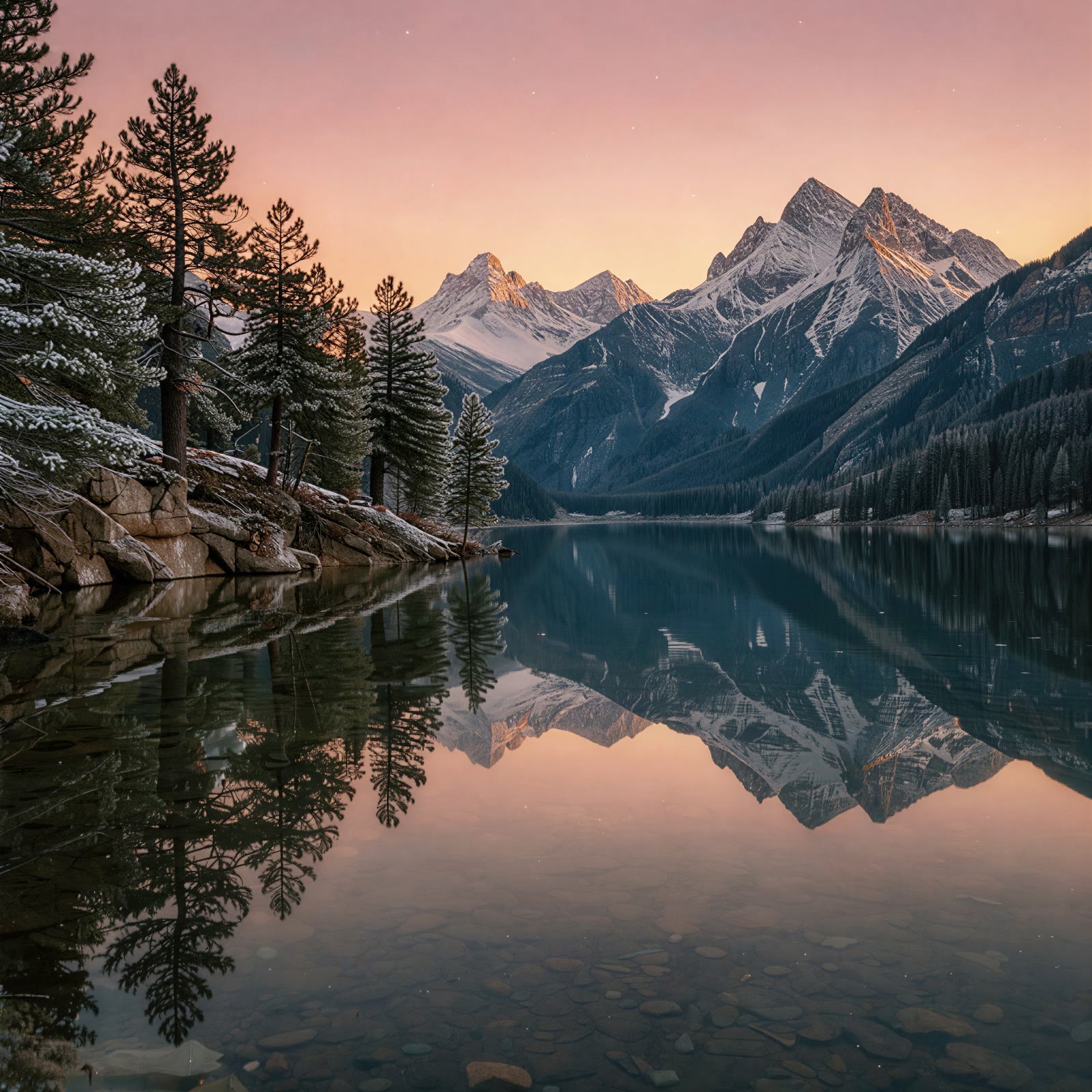
Agrandissez vos images en ligne avec l’IA
Augmentez la résolution de vos images en 2K, 4K ou 8K. Importez des fichiers JPEG, PNG ou WebP, ou ajoutez des liens directs. Le mode par lot accepte jusqu’à 16 images.
Choisissez le format de sortie, vérifiez le total des crédits et téléchargez les résultats depuis l’historique. Chaque image est traitée et facturée séparément. Conservez les originaux et vérifiez les textes, les visages et les détails.
Comment upscaler des images avec l'IA en ligne
Choisissez l'image source la plus nette possible avant de commencer. Un original plus grand et moins compressé vous donne généralement plus d'informations utiles à évaluer qu'une capture d'écran de capture d'écran. Si l'image contient déjà une erreur, comme un texte d'emballage incorrect ou un objet indésirable, corrigez-la dans votre workflow d'édition. Augmenter la taille de sortie ne rend pas automatiquement le contenu correct.
- 01
Importez une image ou collez un lien direct
Sélectionnez un fichier JPEG, PNG ou WebP local jusqu'à 20 Mo, ou fournissez une URL d'image accessible. Cet espace de travail traite une image par tâche. Un import local réussi remplit le lien source et affiche un aperçu, afin que vous puissiez confirmer la sélection du bon visuel avant de générer.
- 02
Choisissez une sortie en 2K, 4K ou 8K
Sélectionnez le palier de sortie adapté à votre usage prévu. Un brouillon de présentation peut nécessiter moins de résolution qu'une grande composition visuelle. Tenez compte de la taille d'affichage finale et de la qualité de l'original, plutôt que de considérer le réglage le plus élevé comme la réponse par défaut pour chaque image.
- 03
Sélectionnez JPEG, PNG ou WebP
Choisissez le format de sortie accepté par votre prochaine application. Le JPEG est un choix courant pour les visuels photographiques, le PNG est largement utilisé dans les workflows de design, et le WebP est pris en charge par de nombreux outils de publication web. Vérifiez le fichier final dans l'application visée, en particulier si votre projet impose des exigences précises de couleur ou de transparence.
- 04
Consultez le devis et inspectez le résultat
Connectez-vous, vérifiez la disponibilité et consultez le nombre de crédits indiqué. Suivez la tâche dans l'historique, ouvrez l'image terminée et comparez-la à la source. Téléchargez-la pour votre mise en page ou votre éditeur lorsqu'elle répond à vos besoins. Inspectez les détails fins à une taille d'affichage utile avant d'intégrer le visuel à une campagne finale.
Choisissez un upscale d'image en 2K, 4K ou 8K
L'upscaler image IA propose trois paliers de sortie afin de choisir une taille adaptée à la tâche. Utilisez une cible modeste pour évaluer un concept ou préparer un visuel destiné à un emplacement plus petit. Envisagez une cible plus grande lorsque l'image sera vue à une taille supérieure ou intégrée à une composition haute résolution. Vérifiez les dimensions réelles du résultat téléchargé avant de le transmettre à un designer ou à un éditeur.
Agrandissez des créations, des visuels produits et des images de présentation
Utilisez un upscaler image IA lorsqu'une illustration choisie a besoin de plus d'espace dans une diapositive, lorsqu'un concept créatif nécessite un fichier de relecture plus grand, ou lorsqu'un visuel produit doit s'intégrer à une mise en page en plus haute résolution. Vous pouvez aussi préparer une image fixe plus grande avant de l'utiliser ailleurs dans votre workflow créatif. L'intérêt est de pouvoir travailler à partir d'une composition existante tout en examinant un résultat traité à la taille dont vous avez besoin.
Upscaling d'image par IA ou redimensionnement classique
Un redimensionnement classique modifie les dimensions en pixels d'une image à l'aide d'une méthode de redimensionnement dans un éditeur. L'upscaling d'image par IA ajoute une étape de traitement génératif qui peut interpréter les textures et les contours. Le choix approprié dépend du visuel et de l'objectif. Un graphique simple peut nécessiter uniquement un redimensionnement conventionnel, tandis qu'une image créative peut gagner à tester une version traitée par IA. Comparez les résultats plutôt que de supposer qu'une méthode est toujours supérieure.
Un contrôle qualité pratique avant publication
Comparez l'original et la sortie dans la même application, à des tailles d'affichage similaires. Examinez d'abord l'ensemble de la composition, puis inspectez les zones les plus importantes : les visages d'un portrait, les étiquettes d'un produit ou les traits fins d'une illustration. Se limiter à un recadrage fortement zoomé peut faire manquer des changements ailleurs. Se limiter à une petite vignette peut masquer des artefacts qui deviennent visibles lorsque l'image remplit une page.
Amélioration d’image et de photo par IA : ce que l’upscaling améliore
On cherche souvent un outil pour améliorer une image ou une photo lorsqu’elle paraît floue, petite ou pixelisée. Cet upscaler d’images IA améliore une propriété précise : la résolution. Il crée une version plus grande de l’image et traite les contours et les textures pour que le résultat paraisse plus net à la nouvelle taille qu’un simple étirement. Ce n’est pas un logiciel de retouche complet : il ne promet ni correction des couleurs, ni suppression d’arrière-plan, ni suppression d’objets, ni retouche. Si une photo a aussi besoin de ces modifications, upscalez d’abord la source la plus propre, puis poursuivez dans votre logiciel habituel.
Essayez l’upscaler d’images IA gratuitement avec les crédits d’inscription
Les nouveaux comptes créés avec une adresse e-mail éligible reçoivent des crédits de bienvenue gratuits après l’inscription. Chaque upscaling d’image coûte 6 crédits : les crédits de bienvenue couvrent donc au moins un upscaling gratuit pour juger le résultat sur vos propres images. Le palier de sortie et le format de fichier ne modifient pas le prix. Une fois les crédits gratuits utilisés, les upscalings suivants utilisent des crédits achetés ou inclus dans une offre, et le devis s’affiche toujours avant l’envoi. C’est une façon gratuite d’essayer l’upscaler, pas un service illimité et gratuit.
Upscaler de vieilles photos, des scans et des images basse résolution
Les photos de famille numérisées, les fichiers d’anciens appareils photo et les images enregistrées depuis des messageries sont souvent petits ou très compressés. Pour un scan, numérisez à la plus haute résolution possible et recadrez les bords du scanner avant l’import. Pour une image en basse résolution, partez du fichier d’origine plutôt que d’une capture d’écran, car chaque capture ou réenregistrement supprime des détails. Les visages méritent la vérification la plus attentive : l’upscaling peut rendre les traits plus nets mais légèrement différents de la personne réelle. Conservez l’original comme référence et considérez la copie agrandie comme une version améliorée pour la consultation, le partage ou une impression de taille modeste.
Upscaler des photos produit, de l’art IA et des images pour les réseaux sociaux
Les vendeurs en ligne upscalent leurs photos produit lorsqu’une marketplace ou un format publicitaire exige des images plus grandes. Vérifiez que les étiquettes, les logos et les coutures correspondent toujours au produit réel avant de publier l’annonce. Les images créées avec un générateur d’images IA sont souvent produites en 1K ou 2K ; un upscaling en 4K ou 8K peut les préparer pour des fonds d’écran, des affiches ou un recadrage détaillé. Pour les réseaux sociaux, une sortie 2K ou 4K suffit généralement, car les plateformes redimensionnent de toute façon les images importées. Choisissez le palier selon l’usage final au lieu de toujours prendre le plus grand.
Augmenter la résolution d’une image : pixels, 4K, 8K et taille d’impression
La résolution se mesure en pixels. Dans l’usage courant, la 4K désigne une image d’environ 4 000 pixels de large et la 8K d’environ 8 000 pixels ; vérifiez les dimensions exactes du fichier téléchargé. La taille d’impression dépend de ces pixels et de la résolution en PPI utilisée. À 300 PPI, 4 000 pixels donnent environ 34 cm (13,3 pouces), et 8 000 pixels environ 68 cm (26,7 pouces). Modifier la valeur DPI enregistrée dans un fichier n’ajoute aucun pixel, alors qu’un upscaling en ajoute. Confirmez les dimensions réelles avant d’envoyer un fichier à l’imprimeur.
Comment upscaler une image sans perte de qualité
Aucun upscaling ne peut ajouter exactement une information que la source n’a jamais captée, mais vous pouvez éviter de perdre de la qualité en cours de route. Partez du fichier d’origine, pas d’une copie compressée. Choisissez PNG ou JPEG en sortie si vous comptez retoucher l’image, et WebP si elle va directement sur un site web. Comparez le résultat avec l’original à 100 % : observez les contours, les petits textes, la peau, les cheveux et les motifs répétés. Si un détail semble inventé ou faux, utilisez l’original pour cette zone ou corrigez-le dans un logiciel de retouche.
Résolutions, formats et crédits pour l'upscale d'image
Chaque tâche d'image coûte 6 crédits au tarif configuré actuel. Le palier de sortie et le format de fichier n'entraînent pas de supplément. Consultez le devis dans l'espace de travail avant de lancer le traitement ; le traitement nécessite des crédits de compte et n'est pas un service gratuit illimité.
| Formats disponibles | 2K | 4K | 8K |
|---|---|---|---|
| JPEG / PNG / WebP | 6 | 6 | 6 |
Questions sur l'upscaler image IA
Puis-je upscaler une image en 4K ou 8K ?
Oui. Cet espace de travail propose des paliers de sortie en 2K, 4K et 8K pour une seule image source. Vérifiez les dimensions du fichier obtenu et le détail visuel avant de l'utiliser dans une mise en page finale. Une sortie plus grande ne garantit pas la récupération exacte des informations manquantes de la source ni sa conformité à chaque spécification d'impression.
Puis-je utiliser cet upscaler d’images IA gratuitement ?
Oui, vous pouvez l’essayer gratuitement. Les nouveaux comptes créés avec une adresse e-mail éligible reçoivent des crédits de bienvenue gratuits, suffisants pour au moins un upscaling au tarif actuel de 6 crédits par image. Les upscalings suivants utilisent des crédits de compte, et le devis s’affiche avant l’envoi. Consultez la page des offres si vous avez besoin de plus de crédits.
Un upscaler image IA peut-il corriger parfaitement un texte ou un visage flou ?
Aucune reconstruction parfaite n'est garantie. Le résultat peut interpréter différemment de la source les petits textes, les traits du visage ou les textures. Comparez les détails importants avec l'original avant publication. Si l'exactitude d'un texte ou d'une géométrie est essentielle, travaillez à partir du document d'origine, du fichier vectoriel ou d'une source de meilleure qualité chaque fois que possible.
Comment augmenter la résolution d’un JPEG ou PNG ?
Importez une seule image JPEG, PNG ou WebP de 20 MB maximum, choisissez la sortie et le format, puis connectez-vous pour vérifier le devis. Un lien direct convient aussi. Vérifiez les dimensions en pixels : modifier le nom ou l’étiquette DPI ne crée pas de pixels.
L’agrandissement conserve-t-il exactement le style du pixel art ?
Ce n’est pas garanti. L’IA peut modifier les contours, les limites des pixels et les motifs intentionnels. Comparez avec un redimensionnement classique si les blocs nets sont essentiels. Cet espace ne possède pas de mode dédié au pixel art et ne produit pas de tracés vectoriels modifiables.
Puis-je agrandir plusieurs photos par lot ?
Oui. Le mode par lot accepte jusqu’à 16 images, chacune faisant l’objet d’une tâche et d’une facturation distinctes. Importez des fichiers JPEG, PNG ou WebP, ou ajoutez des liens directs. Le bouton de génération affiche le total des crédits.
Comment augmenter la résolution d’une image sans perte de qualité ?
Importez le fichier d’origine non compressé, choisissez le palier adapté à l’usage final et sélectionnez une sortie PNG ou JPEG si vous comptez retoucher l’image. Comparez ensuite le résultat avec la source à 100 %. Un upscaling ajoute des pixels et peut améliorer la netteté perçue, mais il ne peut pas recréer un détail jamais capté.
Puis-je upscaler de vieilles photos ou des photos numérisées ?
Oui. Importez un scan JPEG, PNG ou WebP de 20 Mo maximum et choisissez 2K, 4K ou 8K. Numérisez à la plus haute résolution disponible et recadrez d’abord les bords. Vérifiez attentivement les visages et l’écriture manuscrite, car un upscaling IA peut les rendre légèrement différents de la photo d’origine.
Quelle taille de sortie choisir pour les réseaux sociaux ou l’impression ?
Pour les réseaux sociaux et la plupart des sites web, le 2K ou la 4K suffisent généralement, car les plateformes redimensionnent les images à l’import. Pour des affiches, de grands tirages ou des recadrages détaillés, la 4K ou la 8K offrent davantage de pixels. Calculez la taille d’impression à partir des dimensions réelles en pixels et de la résolution PPI de l’imprimante.
L’image upscalée sera-t-elle différente de l’original ?
Le sujet et la composition doivent rester les mêmes, mais l’upscaling IA peut interpréter à sa manière les textures fines, les petits textes et les détails du visage. C’est pourquoi l’étape de comparaison est importante. Pour des documents, logos ou dessins au trait où la forme exacte compte, comparez le résultat avec un redimensionnement classique et gardez la version la plus fidèle.
Poursuivez votre workflow image et vidéo
Utilisez l'outil d'image fixe pour une photo existante, l'upscaler vidéo pour une séquence filmée, ou le générateur de vidéos longues pour une nouvelle séquence animée.
Préparez une image plus grande pour votre prochain projet
Choisissez la meilleure source, sélectionnez la taille de sortie et consultez le devis. Utilisez l'upscaler image IA pour créer une version plus grande, puis inspectez les détails avant de l'intégrer à votre design final.