Créez des images à partir de texte, retouchez vos photos en plusieurs étapes et décomposez n'importe quelle image en calques modifiables avec Seedream 5.5, le nouveau modèle Seedream.
Loading Seedream 5.5...
Seedream 5.5 génère des images à partir de texte, retouche des images de référence et décompose une image en calques. Il permet des retouches successives, des personnages cohérents et des arrière-plans transparents.
Utilisez jusqu’à dix images de référence pour vos retouches, ou décomposez une image en image de base et en calques PNG transparents. Choisissez une sortie en 1K, 1,5K ou 2K et consultez le coût en crédits avant de lancer la génération.
Seedream 5.5 mise sur des retouches reproductibles, des visuels réutilisables et des textes lisibles. Toutes ces améliorations sont disponibles dans l'espace de travail ci-dessus.
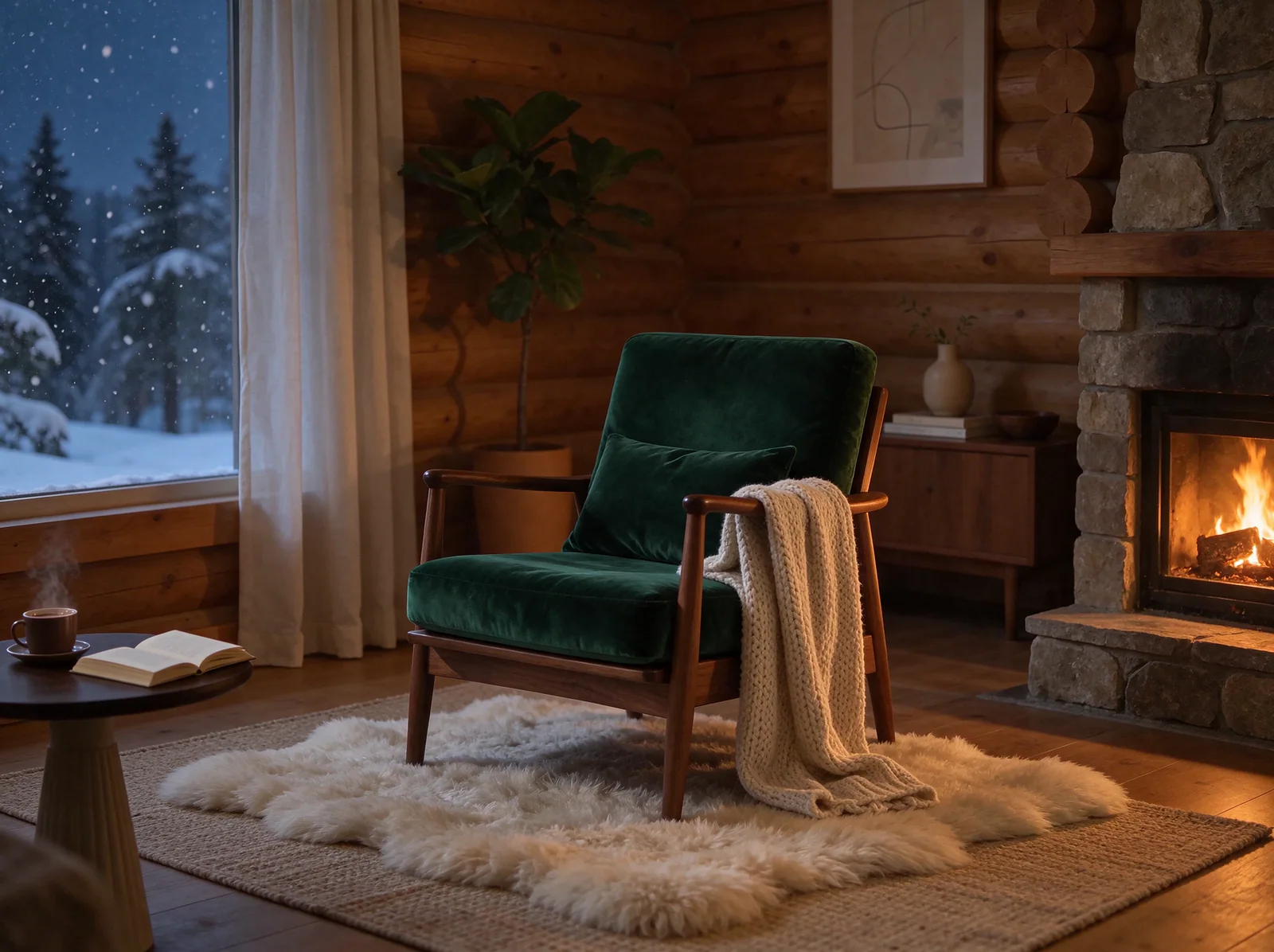
Modifiez un détail, puis un autre, puis encore un autre. Seedream 5.5 conserve intactes les zones non mentionnées au fil des retouches, pour que visages, produits et arrière-plans ne dérivent pas pendant que vous affinez l'image. Même après une centaine de retouches, les petits détails, comme une bague ou une paire de lunettes, se modifient encore avec précision.
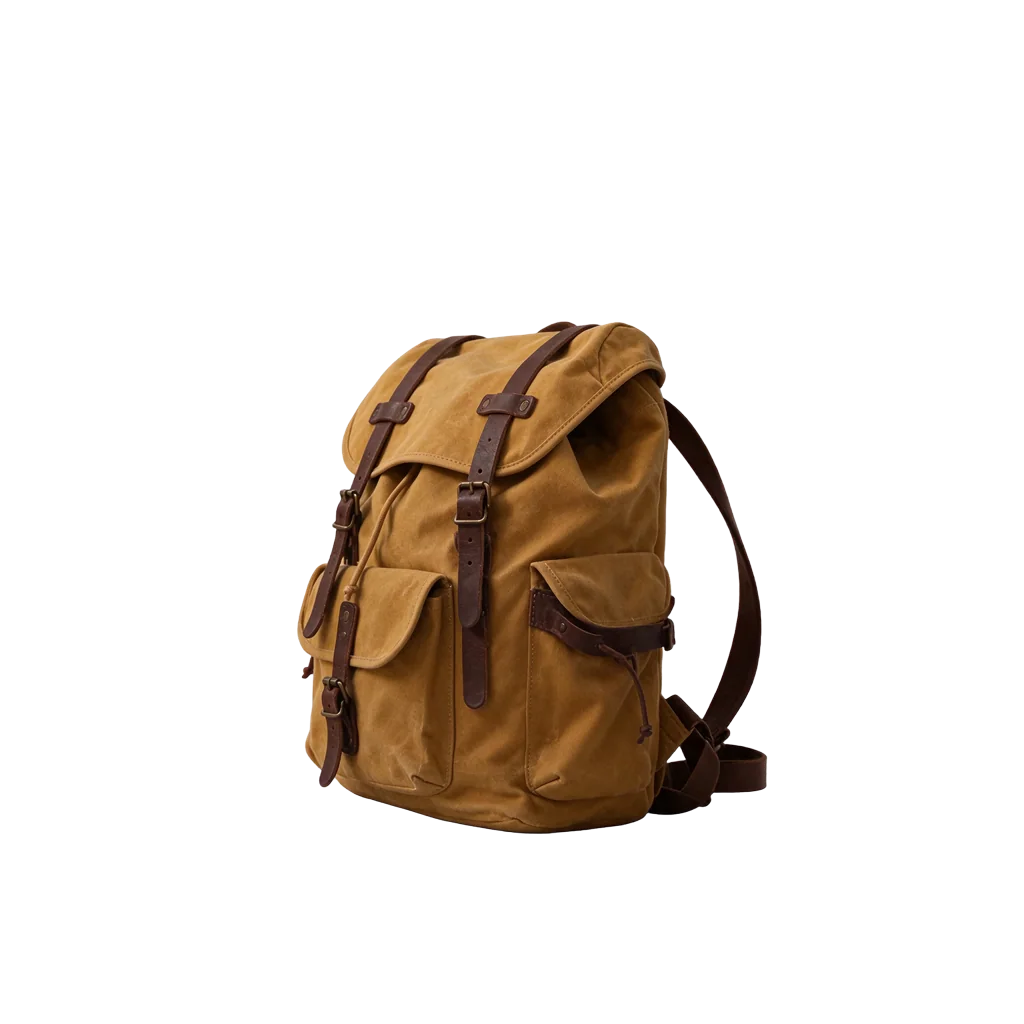
Réglez l'arrière-plan sur Transparent et Seedream 5.5 génère un PNG avec un véritable canal alpha. Détourages de produits, stickers, icônes et logos se placent directement dans vos créations, sans étape de suppression d'arrière-plan.

Importez une image et recevez une image de base ainsi que des calques PNG transparents distincts pour les personnes, les objets et le texte. Chaque calque peut être déplacé, recoloré ou remplacé dans votre outil de design.
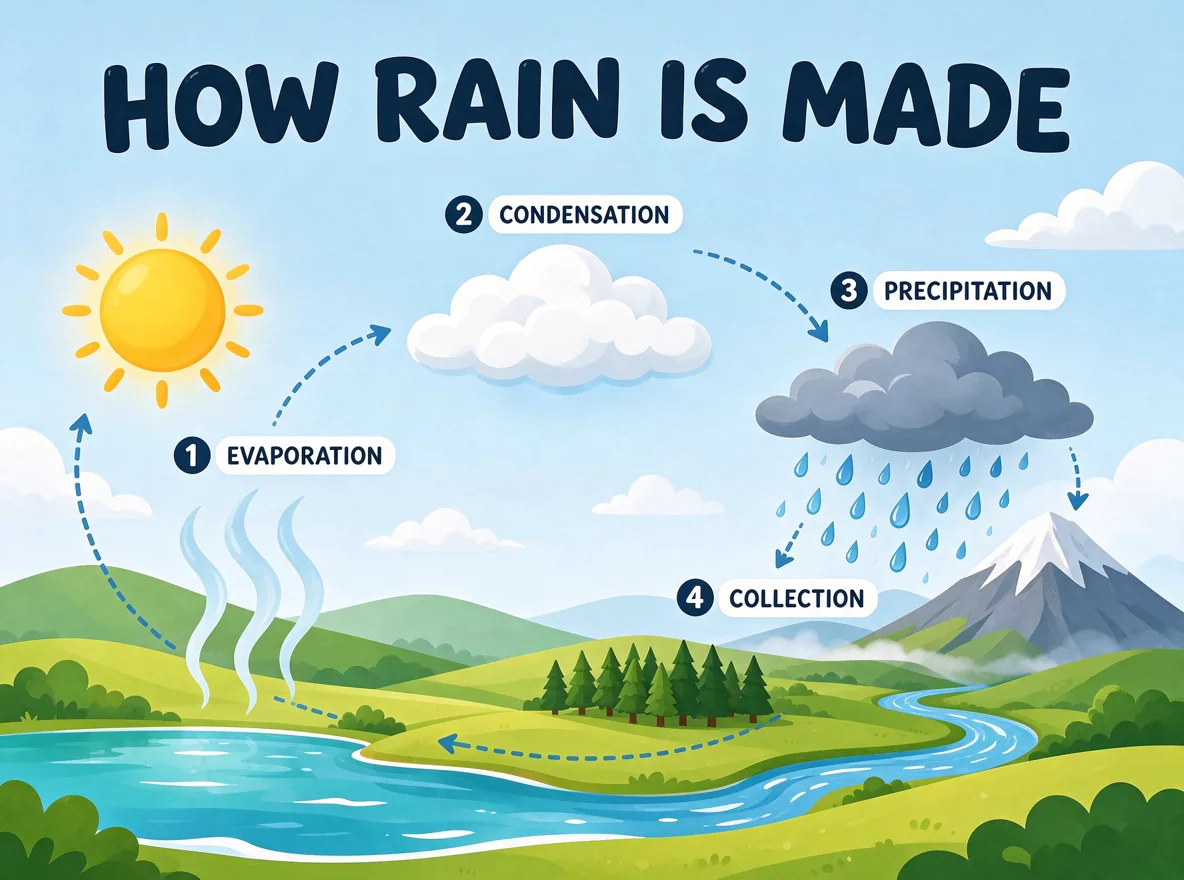
Titres, étiquettes, menus et petits caractères sortent plus nets, avec moins de lettres déformées. Seedream 5.5 devient pratique pour les affiches, maquettes d'emballage et visuels pour les réseaux sociaux qui doivent rester lisibles.
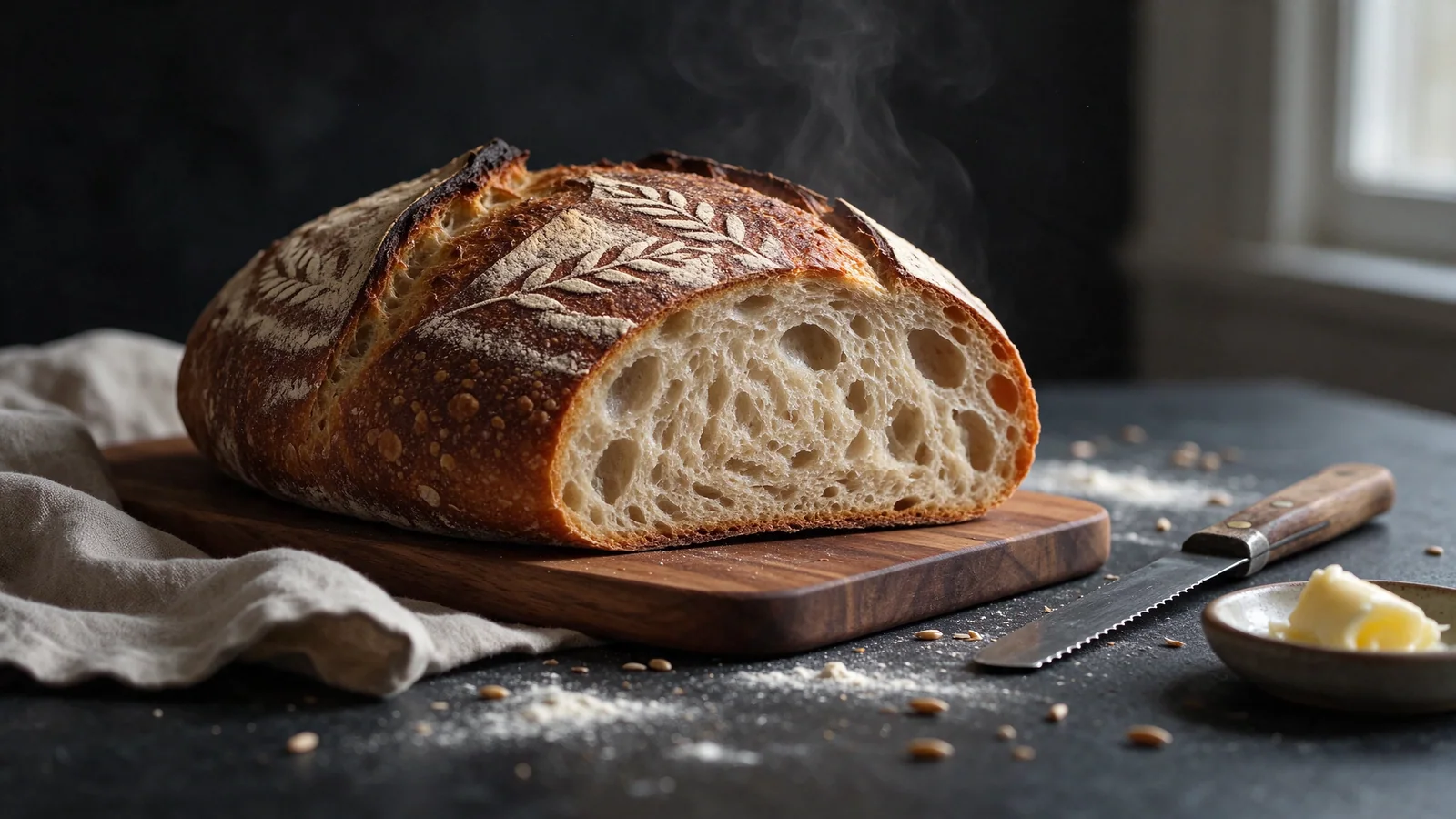
Peau, tissu, métal, verre et nourriture présentent des textures et un éclairage plus crédibles : les prompts photographiques se rapprochent d'une vraie séance photo et demandent moins de retouches.
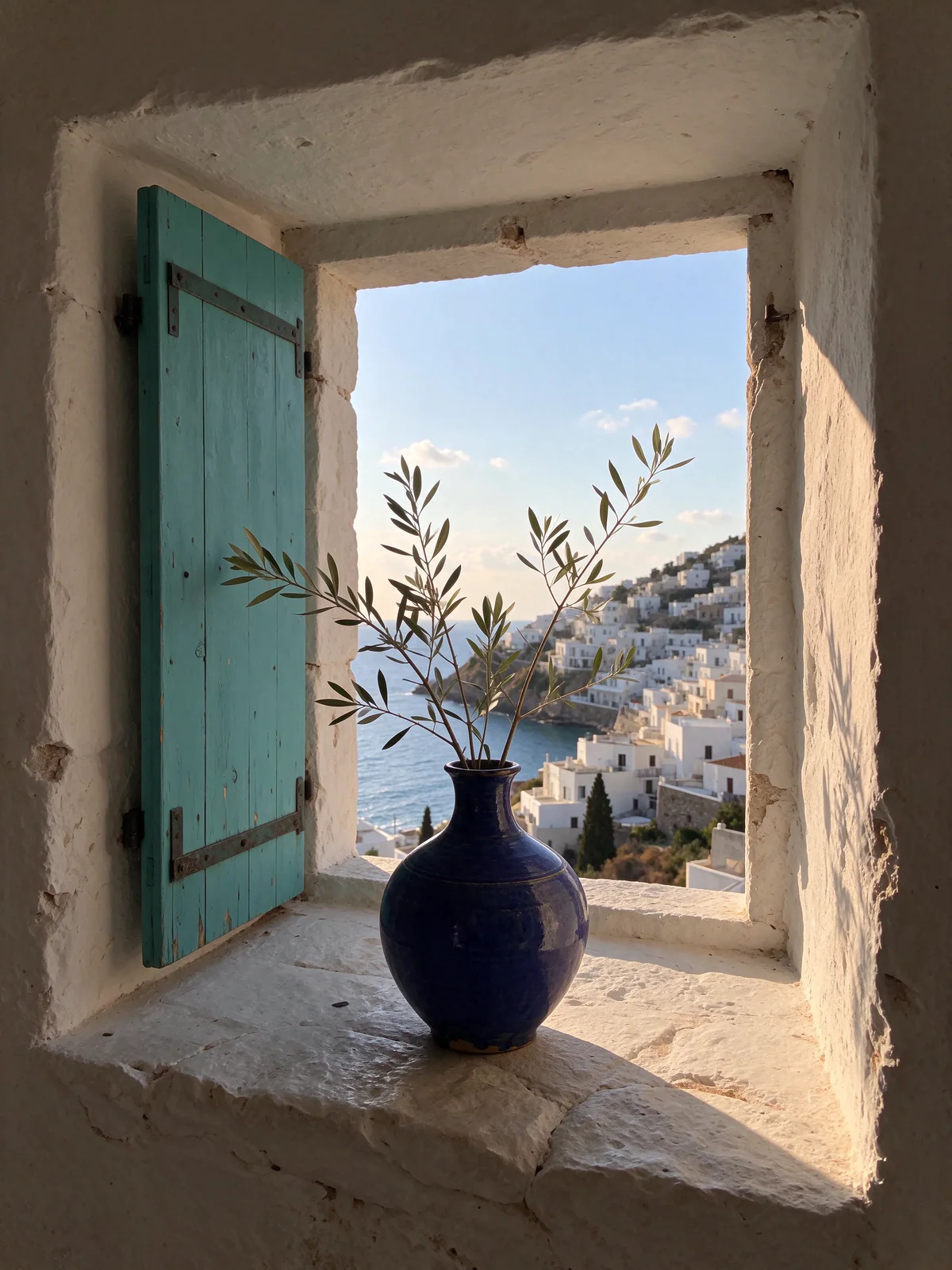
Utilisez vos résultats précédents comme références pour conserver le même personnage, la même mascotte ou le même lettrage sur toute une série d'images, du portrait unique à la campagne complète.
Changez de mode en haut de l'espace de travail. Chaque mode garde ses propres réglages : vous passez de la génération à la retouche puis aux calques sans tout recommencer.

Rédigez un prompt dans n'importe quelle langue, choisissez un format de 1:1 à 21:9, une résolution 1K, 1.5K ou 2K et un arrière-plan. Choisissez Transparent pour un sujet détouré sur PNG transparent, ou Opaque pour une scène complète.
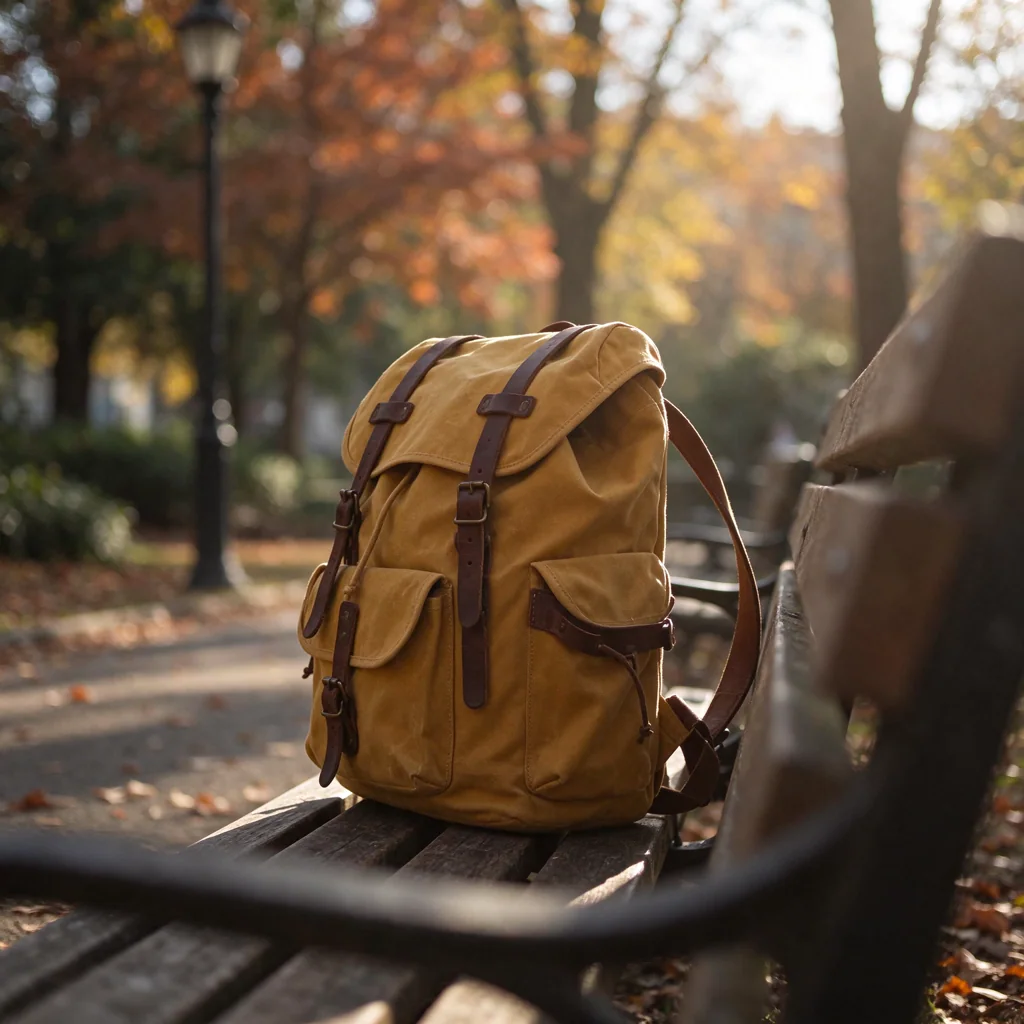
Importez jusqu'à dix images de référence et décrivez la modification : remplacer un arrière-plan, changer la couleur d'un produit, intégrer un personnage dans une nouvelle scène ou changer le style d'une photo. Laissez le format sur Auto pour suivre votre référence, ou choisissez-en un nouveau.
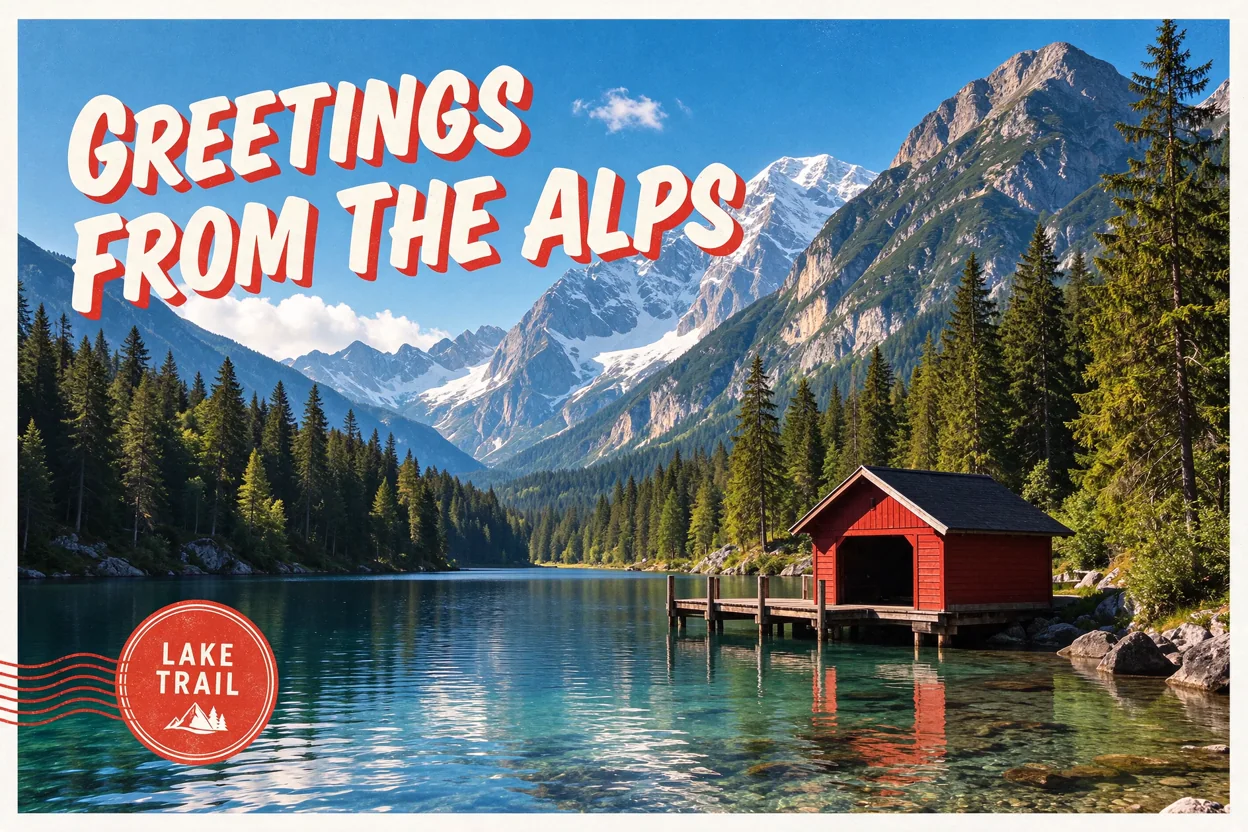
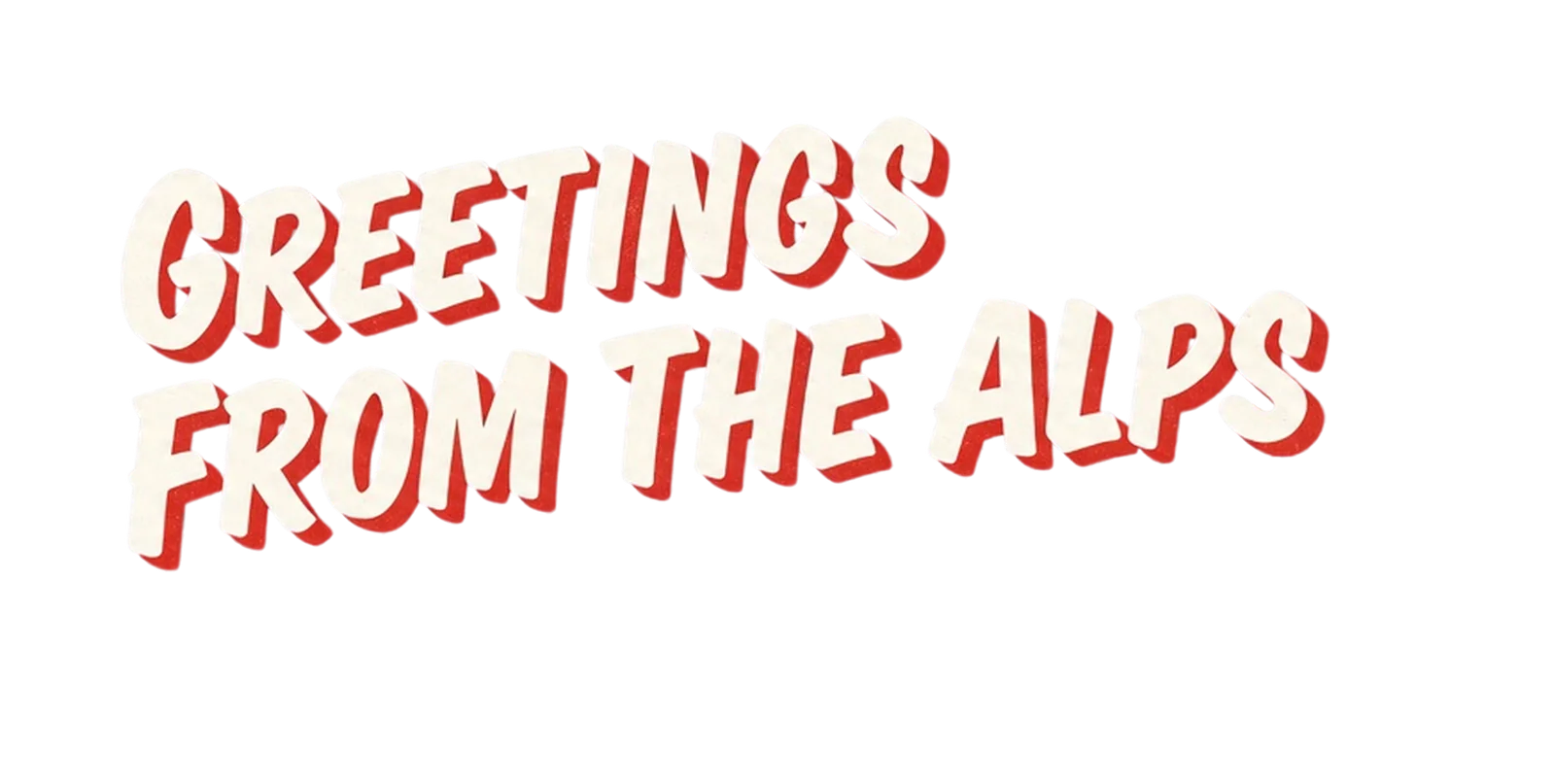

Importez une image et, si vous le souhaitez, nommez les éléments à séparer, comme la personne, le logo ou le titre. Activez la séparation du texte pour placer le texte reconnu sur ses propres calques. Vous obtenez une image de base suivie de calques PNG transparents.
Passez d'une idée à une image finale en quelques minutes. Voici les étapes de chaque génération dans l'espace de travail ci-dessus.
Texte vers image pour une nouvelle image, Retouche d'image pour modifier des photos existantes, ou Calques pour décomposer une image.
Décrivez le sujet, le décor, la lumière et le style. Pour une retouche, importez vos images de référence et précisez ce qui change et ce qui reste identique.
Choisissez le format, la résolution, l'arrière-plan et le type de fichier. Le bouton Générer affiche le coût exact en crédits pour vos réglages.
Les résultats arrivent généralement en moins d'une minute. Téléchargez des fichiers PNG ou JPEG, ou choisissez Retoucher à nouveau pour réutiliser le résultat comme référence.
Les trois modèles Seedream restent disponibles sur Seedance 2.0. Choisissez Seedream 5.5 pour les retouches répétées, les visuels transparents et les calques ; les modèles précédents restent utiles pour les rendus que vous avez déjà mis au point.
| Fonction | Seedream 5.5 | Seedream 5 Pro | Seedream 5 |
|---|---|---|---|
| Modes | Texte vers image, retouche, calques | Texte vers image, retouche | Texte vers image, retouche |
| Images de référence | Jusqu'à 10 | Jusqu'à 10 | Jusqu'à 10 |
| Sortie PNG transparente | Oui | Non | Non |
| Décomposition en calques | Oui | Non | Non |
| Résolution de sortie | 1K, 1.5K ou 2K | 1K ou 2K | 2K ou 4K |
Le texte vers image et la retouche utilisent un prix fixe par image : les images 1K et 1.5K coûtent moins que les 2K, et chaque image de référence ajoute un petit montant. Le mode Calques réserve les crédits du nombre maximal d'images autorisé, puis rembourse ceux des images que le modèle ne renvoie pas : vous ne payez que les calques reçus. Chaque prix est affiché avant la génération. Les nouveaux comptes éligibles peuvent essayer Seedream 5.5 gratuitement avec des crédits de bienvenue ; connectez-vous pour voir votre solde.
Seedream 5.5 convient aux projets qui demandent des visuels propres, des sujets cohérents et du texte lisible.
Générez des détourages de produits sur fond transparent, puis placez-les sur des décors saisonniers par retouche, en conservant l'étiquette et la forme.
Écrivez le titre dans le prompt pour obtenir un lettrage net, puis décomposez le résultat en calques pour déplacer ou traduire le texte.
Créez un personnage une fois et réutilisez-le comme référence dans de nouvelles poses, tenues et scènes pour la BD, le jeu vidéo ou la marque.
Transformez un ancien visuel plat ou une photo en calques modifiables au lieu de le refaire à la main, puis peaufinez-le dans Photoshop, Figma ou tout éditeur à calques.
Supprimez des objets, changez la météo ou la lumière, ou remplacez l'arrière-plan en quelques petites retouches qui laissent le reste de la photo intact.
Générez des éléments isolés sur fond transparent, prêts pour les applications, les présentations, l'impression à la demande et les stickers de messagerie.
Des prompts clairs donnent les résultats les plus fiables. Ces habitudes aident dans tous les modes.
Commencez par le sujet et la scène, puis ajoutez le style, la lumière et les détails de prise de vue. En retouche, indiquez ce qui ne doit pas changer, comme le visage, le logo ou le cadrage.
Mettez entre guillemets les mots qui doivent apparaître et précisez leur emplacement, par exemple un titre en haut et une étiquette de prix en bas à droite.
Seedream 5.5 préserve bien les zones inchangées : de petites demandes ciblées offrent plus de contrôle qu'une longue instruction qui change tout d'un coup.
Avec plusieurs images de référence, désignez-les par leur ordre, par exemple « la femme de l'image 1 » et « la veste de l'image 2 », et expliquez le rôle de chacune.
Une bouteille en verre de café cold brew avec une étiquette en papier kraft portant l'inscription « MORNING ROAST », posée sur un comptoir en marbre blanc, douce lumière de fenêtre venant de la gauche, faible profondeur de champ, photographie produit commerciale.
Conservez exactement la bouteille, l'étiquette et l'éclairage de l'image 1. Remplacez le comptoir en marbre par une table de pique-nique en bois dans un parc ensoleillé et ajoutez un croissant sur une petite assiette à côté de la bouteille.
Réponses aux questions fréquentes sur Seedream 5.5 dans Seedance 2.0.
Seedream 5.5 est le nouveau modèle d'image Seedream. Il génère des images à partir de texte, modifie des images à partir de dix références au maximum, crée des PNG transparents et sépare une image en calques modifiables. Il conserve les zones non modifiées au fil des retouches et rend les petits textes plus nettement que les versions précédentes.
Seedream 5.5 est sorti le 9 novembre 2026. Il est disponible sur Seedance 2.0 pour le texte vers image, la retouche d'image et la décomposition en calques.
Oui. Les nouveaux comptes éligibles peuvent essayer Seedream 5.5 en ligne avec des crédits de bienvenue, sans acheter d'abonnement. Connectez-vous pour vérifier votre solde et comparez-le au coût affiché sur le bouton Générer. Tester un prompt en 1K est l'option la plus économique.
Ouvrez l'espace de travail en haut de cette page, choisissez Texte vers image, Retouche d'image ou Calques, ajoutez votre prompt et vos images, puis réglez le format, la résolution et l'arrière-plan avant de cliquer sur Générer. Une connexion est nécessaire et le coût en crédits s'affiche avant l'envoi.
Seedream 5.5 ajoute la sortie PNG transparente, la décomposition en calques et une option 1.5K, et il est conçu pour garder l'image stable au fil des retouches. Seedream 5 Pro reste disponible en texte vers image et en retouche si vous préférez ses rendus.
Importez une image, nommez si vous le souhaitez les éléments à séparer et choisissez le nombre maximal d'images. Seedream 5.5 renvoie une image de base suivie de calques PNG transparents. Les crédits du maximum sont réservés à l'envoi, et ceux des images non renvoyées sont remboursés automatiquement.
Oui. En texte vers image ou en retouche, réglez l'arrière-plan sur Transparent. Le résultat est un PNG avec un véritable canal alpha. Le JPEG ne gère pas la transparence ; le format passe donc automatiquement en PNG.
Vous pouvez générer en 1K, 1.5K ou 2K aux formats 1:1, 4:3, 3:4, 16:9, 9:16, 2:3, 3:2 ou 21:9. La retouche propose aussi Auto, qui suit le cadrage de votre image de référence. La décomposition en calques peut conserver la taille d'origine de votre image.
Utilisez une image source nette et décrivez une seule modification à la fois. Précisez ce qui doit rester identique, comme le visage, l'étiquette ou le cadrage, et désignez les références par leur ordre. Si un détail dérive, revenez au résultat précédent et formulez une demande plus courte et plus précise plutôt que de réécrire tout le prompt.
En cas d'échec, les crédits de la tâche sont automatiquement remboursés sur votre solde. L'espace de travail affiche la raison lorsqu'elle est connue, par exemple un prompt non conforme aux règles de contenu, pour que vous puissiez l'ajuster et réessayer.
Oui. Vous pouvez écrire vos prompts en français, en anglais, en chinois et dans de nombreuses autres langues. Pour le texte qui doit apparaître dans l'image, mettez les mots exacts entre guillemets.
Les résultats récents s'affichent dans la barre d'historique au-dessus de l'aperçu. Toutes vos images Seedream, y compris Seedream 5.5, figurent aussi dans l'historique de votre compte, où vous pouvez les télécharger ou les rouvrir pour continuer à les modifier.
Loading Seedream 5.5...
