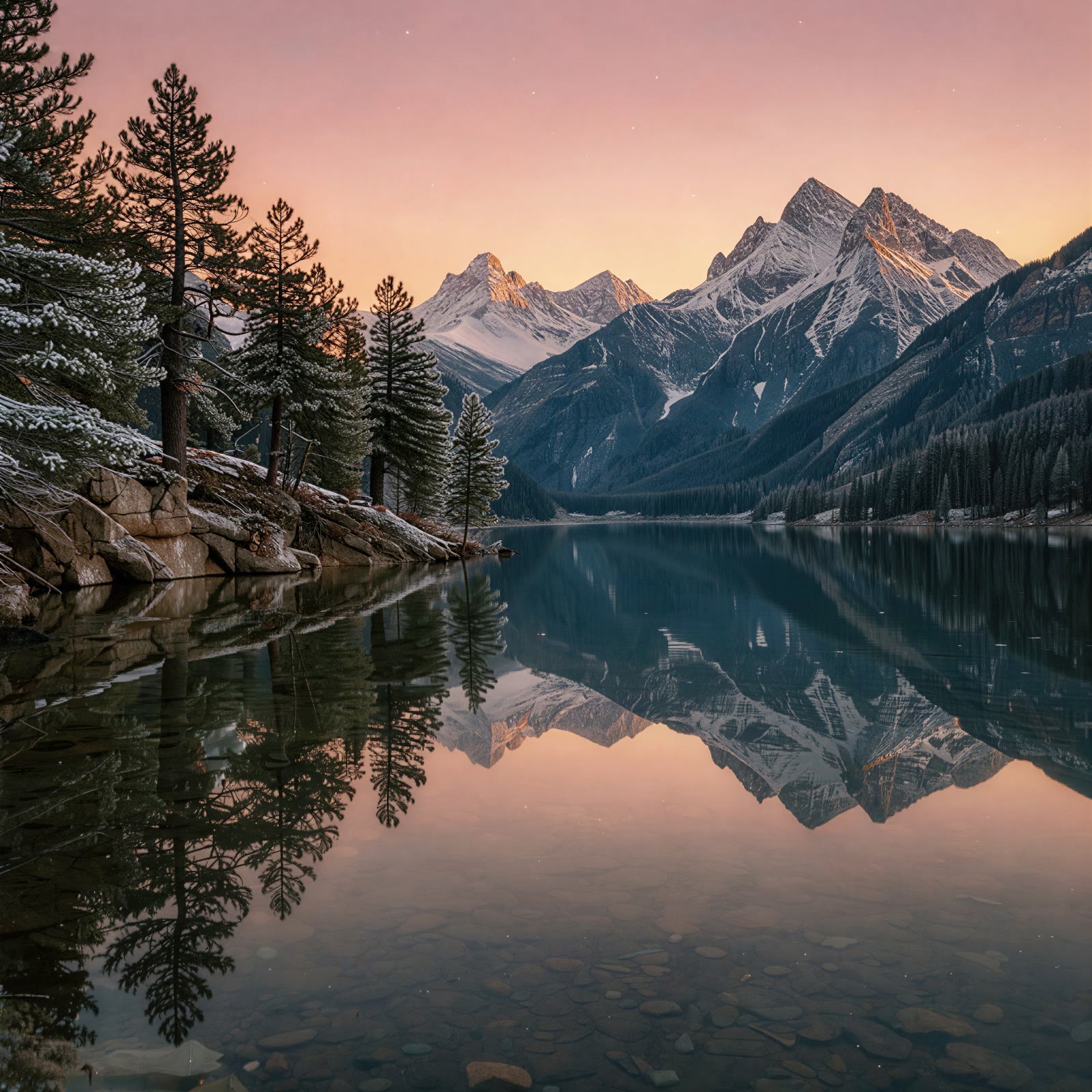
Förstora bilder online med AI
Öka bildupplösningen till 2K, 4K eller 8K. Ladda upp JPEG-, PNG- eller WebP-filer eller lägg till direktlänkar. Batchläget tar upp till 16 bilder.
Välj utdataformat, kontrollera det totala antalet krediter och ladda ner resultaten från historiken. Varje bild bearbetas och debiteras separat. Spara originalen och granska text, ansikten och små detaljer.
Så skalar du upp bilder med AI online
Välj den renaste källbild som finns tillgänglig innan du börjar. En större originalbild med mindre komprimering ger dig vanligtvis mer användbar information att utvärdera än en skärmbild av en skärmbild. Om bilden redan innehåller ett fel, till exempel felaktig text på förpackningen eller ett oönskat objekt, åtgärdar du det i ditt redigeringsflöde. Att öka utdatastorleken gör inte automatiskt innehållet korrekt.
- 01
Ladda upp en bild eller klistra in en direktlänk
Välj en lokal JPEG-, PNG- eller WebP-fil på upp till 20 MB, eller ange en tillgänglig bild-URL. Den här arbetsytan bearbetar en bild per uppgift. En lyckad lokal uppladdning fyller i källänken och visar en förhandsvisning så att du kan bekräfta att du valt rätt bild innan du genererar.
- 02
Välj utdata i 2K, 4K eller 8K
Välj den utdatanivå som matchar din avsedda användning. Ett presentationsutkast kan behöva lägre upplösning än en stor visuell komposition. Tänk på den slutliga visningsstorleken och kvaliteten på originalet i stället för att behandla den största inställningen som standardsvar för varje bild.
- 03
Välj JPEG, PNG eller WebP
Välj det utdataformat som nästa program accepterar. JPEG är ett vanligt val för fotografiska bilder, PNG används ofta i designflöden och WebP stöds av många publiceringsverktyg för webben. Kontrollera den färdiga filen i det program du ska använda, särskilt om projektet har särskilda krav på färg eller transparens.
- 04
Granska priset och inspektera resultatet
Logga in, kontrollera tillgängligheten och granska de angivna krediterna. Följ uppgiften i historiken, öppna den färdiga bilden och jämför den med källan. Ladda ner den till din layout eller redigerare när den uppfyller dina behov. Inspektera fina detaljer i en användbar visningsstorlek innan du använder bilden i en slutlig kampanj.
Välj en bilduppskalning i 2K, 4K eller 8K
AI-bilduppskalaren erbjuder tre utdatanivåer så att du kan välja en storlek som passar uppgiften. Använd ett måttligt mål när du granskar ett koncept eller förbereder en bild för en mindre placering. Överväg ett större mål när bilden ska visas i större storlek eller ingå i en komposition med hög upplösning. Kontrollera de faktiska dimensionerna på det nedladdade resultatet innan du lämnar det till en designer eller utgivare.
Förstora konstverk, produktbilder och presentationsbilder
Använd en AI-bilduppskalare när en vald illustration behöver mer plats i en bild, ett kreativt koncept behöver en större granskningsfil eller en produktbild behöver passa en layout med högre upplösning. Du kan också förbereda en större stillbild innan du använder den någon annanstans i ditt kreativa arbetsflöde. Värdet ligger i att kunna arbeta utifrån en befintlig komposition och samtidigt granska en bearbetad utdata i den storlek du behöver.
AI-bilduppskalning jämfört med vanlig storleksändring
En vanlig storleksändring ändrar bildens pixelmått med en metod i ett redigeringsprogram. AI-bilduppskalning lägger till ett generativt bearbetningssteg som kan tolka texturer och kanter. Rätt val beror på bilden och syftet. En enkel grafik kan bara behöva konventionell storleksändring, medan en kreativ bild kan dra nytta av att testa en AI-bearbetad version. Jämför resultat i stället för att anta att den ena metoden alltid är bättre.
En praktisk kvalitetskontroll innan du publicerar
Jämför originalet och utdata i samma program, i liknande visningsstorlekar. Kontrollera hela kompositionen först och inspektera sedan de områden som är viktigast: ansikten i ett porträtt, etiketter på en produkt eller fina linjer i en illustration. Att bara titta på en kraftigt förstorad beskärning kan göra att du missar ändringar någon annanstans. Att bara titta på en liten miniatyrbild kan dölja artefakter som blir synliga när bilden fyller en sida.
AI-bildförbättring och fotoförbättring: vad uppskalningen förbättrar
Många söker efter en bild- eller fotoförbättrare när en bild ser mjuk, liten eller pixlig ut. Den här AI-bilduppskalaren förbättrar en specifik egenskap: upplösningen. Den skapar en större version av bilden och bearbetar kanter och texturer så att resultatet kan se renare ut i den nya storleken än en enkel utsträckning. Det är inte ett fullständigt bildredigeringsprogram, så den lovar inte färgkorrigering, borttagning av bakgrund eller objekt eller retusch. Om ett foto också behöver sådana ändringar skalar du först upp den renaste källan och fortsätter sedan i ditt vanliga redigeringsprogram.
Testa AI-bilduppskalaren gratis med registreringskrediter
Nya konton med en behörig e-postadress får gratis startkrediter efter registreringen. Varje bilduppskalning kostar 6 krediter, så startkrediterna räcker till minst en gratis uppskalning för att bedöma resultatet på ditt eget material. Utdatanivå och filformat ändrar inte priset. När de gratis krediterna är slut använder fler uppskalningar köpta krediter eller krediter från ett abonnemang, och offerten visas alltid innan du skickar. Det är ett gratis sätt att testa uppskalaren, inte en obegränsad gratistjänst.
Skala upp gamla foton, skanningar och bilder med låg upplösning
Skannade familjefoton, filer från gamla digitalkameror och bilder som sparats från meddelandeappar är ofta små eller kraftigt komprimerade. Skanna med högsta möjliga upplösning och beskär bort skannerns kant innan du laddar upp. För en bild med låg upplösning bör du utgå från originalfilen i stället för en skärmdump av den, eftersom varje skärmdump eller ny sparning tar bort detaljer. Ansikten förtjänar den noggrannaste kontrollen: en uppskalning kan få ansiktsdrag att se skarpare men lite annorlunda ut än den verkliga personen. Behåll originalet som referens och se den större kopian som en förbättrad version för visning, delning eller utskrift i måttlig storlek.
Skala upp produktfoton, AI-konst och bilder för sociala medier
Onlinehandlare skalar upp produktfoton när en marknadsplats eller ett annonsformat kräver större bilder. Kontrollera att etiketter, logotyper och sömmar fortfarande stämmer med den verkliga produkten innan du publicerar annonsen. Bilder från en AI-bildgenerator skapas ofta i 1K eller 2K; en uppskalning till 4K eller 8K kan förbereda dem för bakgrundsbilder, affischer eller detaljerade beskärningar. För sociala medier räcker oftast 2K eller 4K, eftersom plattformarna ändå skalar om uppladdade bilder. Välj utdatanivå efter den slutliga användningen i stället för att alltid välja det största alternativet.
Öka bildupplösningen: pixlar, 4K, 8K och utskriftsstorlek
Upplösning mäts i pixlar. I vardagligt tal betyder 4K en bild som är ungefär 4 000 pixlar bred och 8K ungefär 8 000; kontrollera de exakta måtten i den nedladdade filen. Utskriftsstorleken beror på pixlarna och den PPI som används vid utskrift. Vid 300 PPI blir 4 000 pixlar ungefär 34 cm (13,3 tum) och 8 000 pixlar ungefär 68 cm (26,7 tum). Att ändra DPI-värdet som lagras i en fil lägger inte till pixlar, men det gör en uppskalning. Bekräfta de verkliga måtten innan du skickar en fil till tryckeriet.
Så skalar du upp en bild utan att förlora kvalitet
Ingen uppskalning kan exakt lägga till information som källan aldrig fångade, men du kan undvika att tappa kvalitet på vägen. Börja med originalfilen, inte en komprimerad kopia. Välj PNG eller JPEG som utdata om du ska redigera vidare och WebP om bilden går direkt till en webbplats. Jämför resultatet med originalet i 100 % zoom: titta på kanter, liten text, hud, hår och upprepade mönster. Om en detalj ser påhittad eller fel ut använder du originalet för det området eller rättar till det i ett bildredigeringsprogram.
Upplösningar, format och krediter för bilduppskalning
Varje bilduppgift kostar 6 krediter enligt den aktuella konfigurerade taxan. Utdatanivån och filformatet medför ingen extra avgift. Granska priset på arbetsytan innan du skickar in; bearbetning kräver kontokrediter och är inte en obegränsad gratistjänst.
| Tillgängliga format | 2K | 4K | 8K |
|---|---|---|---|
| JPEG / PNG / WebP | 6 | 6 | 6 |
Frågor om AI-bilduppskalare
Kan jag skala upp en bild till 4K eller 8K?
Ja. Den här arbetsytan erbjuder utdata i 2K, 4K och 8K för en enskild källbild. Kontrollera den resulterande filens dimensioner och visuella detaljer innan du använder den i en slutlig layout. En större utdata garanterar inte exakt återställning av saknad källinformation eller lämplighet för alla tryckspecifikationer.
Kan jag använda den här AI-bilduppskalaren gratis?
Ja, du kan testa den gratis. Nya konton med en behörig e-postadress får gratis startkrediter efter registreringen, tillräckligt för minst en uppskalning till nuvarande pris på 6 krediter per bild. Fler uppskalningar använder kontokrediter, och offerten visas innan du skickar. Besök sidan med abonnemang om du behöver fler krediter.
Kan en AI-bilduppskalare åtgärda suddig text eller ansikten perfekt?
Ingen perfekt rekonstruktion utlovas. Resultatet kan tolka små texter, ansiktsdrag eller texturer annorlunda än källan. Jämför viktiga detaljer med originalet innan du publicerar. Om exakt text eller geometri är viktig bör du arbeta från originaldokumentet, vektorbilden eller en källa med högre kvalitet när en sådan finns.
Hur ökar jag upplösningen på en JPEG- eller PNG-bild?
Ladda upp en JPEG-, PNG- eller WebP-bild på högst 20 MB, välj utdatanivå och format och logga in för att kontrollera offerten. En direkt bildlänk fungerar också. Kontrollera pixelmåtten: ett annat filnamn eller DPI-värde skapar inte fler pixlar.
Bevaras stilen i pixelkonst exakt efter uppskalning?
Det garanteras inte. AI kan ändra avsiktliga pixelkanter, konturer och mönster. Jämför med vanlig förstoring om tydliga pixelblock är viktiga. Det finns inget särskilt pixelkonstläge och ingen omvandling till redigerbara vektorbanor.
Kan jag skala upp flera foton i en batch?
Ja. Batchläget tar upp till 16 bilder, var och en med en separat uppgift och debitering. Ladda upp JPEG-, PNG- eller WebP-filer eller lägg till direktlänkar. Genereringsknappen visar det totala antalet krediter.
Hur ökar jag bildupplösningen utan att förlora kvalitet?
Ladda upp den okomprimerade originalfilen, välj utdatanivå efter den slutliga användningen och välj PNG eller JPEG om du ska redigera vidare. Jämför sedan resultatet med källan i 100 % zoom. En uppskalning lägger till pixlar och kan förbättra den upplevda skärpan, men den kan inte återskapa detaljer som aldrig fångades.
Kan jag skala upp gamla eller skannade foton?
Ja. Ladda upp en skanning i JPEG, PNG eller WebP på upp till 20 MB och välj 2K, 4K eller 8K. Skanna med högsta tillgängliga upplösning och beskär kanterna först. Kontrollera ansikten och handskrift noga, eftersom en AI-uppskalning kan återge dem lite annorlunda än originalfotot.
Vilken utdatastorlek ska jag välja för sociala medier eller utskrift?
För sociala medier och de flesta webbplatser räcker oftast 2K eller 4K, eftersom plattformarna skalar om bilder vid uppladdning. För affischer, stora utskrifter eller detaljerade beskärningar ger 4K eller 8K fler pixlar att arbeta med. Räkna ut utskriftsstorleken utifrån de faktiska pixelmåtten och skrivarens PPI.
Ser den uppskalade bilden annorlunda ut än originalet?
Motiv och komposition bör vara desamma, men AI-uppskalning kan tolka fina texturer, liten text och ansiktsdetaljer på sitt eget sätt. Därför är jämförelsen viktig. För dokument, logotyper eller linjeteckningar där exakt form spelar roll jämför du resultatet med en vanlig skalning och använder den mest trogna versionen.
Fortsätt med ditt bild- och videoförlopp
Använd stillbildsverktyget för en befintlig bild, videouppskalaren för filmmaterial eller långvideogeneratorn för en ny rörlig sekvens.
Förbered en större bild för ditt nästa projekt
Välj den bästa källan, välj din utdatastorlek och granska priset. Använd AI-bilduppskalaren för att skapa en större version och inspektera sedan detaljerna innan du lägger till den i din slutliga design.