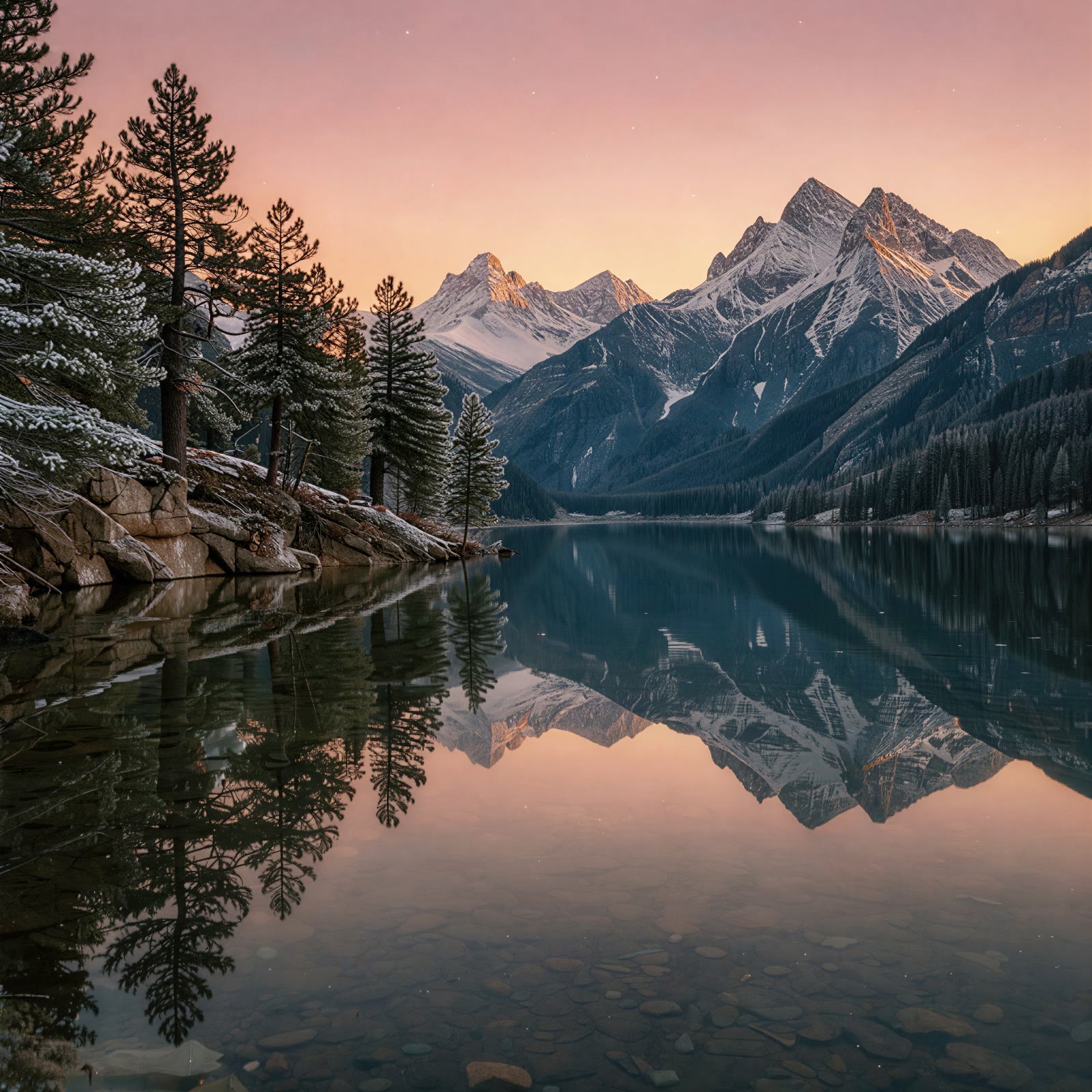
Aumente a resolução de imagens online com IA
Amplie imagens para 2K, 4K ou 8K. Carregue ficheiros JPEG, PNG ou WebP, ou adicione ligações diretas. O modo em lote aceita até 16 imagens.
Escolha o formato de saída, confira o total de créditos e descarregue os resultados no histórico. Cada imagem é processada e cobrada separadamente. Guarde os originais e verifique textos, rostos e detalhes.
Como ampliar imagens com IA online
Escolha a imagem de origem mais limpa disponível antes de começar. Um original maior e menos comprimido geralmente oferece mais informações úteis para avaliar do que uma captura de tela de outra captura. Se a imagem já contém um erro, como texto incorreto na embalagem ou um objeto indesejado, corrija esse problema no seu fluxo de edição. Aumentar o tamanho da saída não torna o conteúdo correto automaticamente.
- 01
Envie uma imagem ou cole um link direto
Selecione um arquivo JPEG, PNG ou WebP local de até 20 MB, ou forneça uma URL de imagem acessível. Esta área de trabalho processa uma imagem por tarefa. Um envio local bem-sucedido preenche o link de origem e mostra uma prévia para você confirmar que selecionou o material certo antes de gerar.
- 02
Escolha a saída em 2K, 4K ou 8K
Selecione o nível de saída que corresponde ao uso pretendido. Um rascunho de apresentação pode precisar de menos resolução do que uma grande composição visual. Pense no tamanho final de exibição e na qualidade do original, em vez de tratar a configuração maior como resposta padrão para toda imagem.
- 03
Selecione JPEG, PNG ou WebP
Escolha o formato de saída que o próximo aplicativo aceita. JPEG é uma escolha comum para materiais fotográficos, PNG é amplamente usado em fluxos de design e WebP é compatível com muitas ferramentas de publicação web. Verifique o arquivo final no aplicativo pretendido, especialmente se seu projeto tiver requisitos específicos de cor ou transparência.
- 04
Confira o orçamento e inspecione o resultado
Entre na conta, verifique a disponibilidade e confira os créditos informados no orçamento. Acompanhe a tarefa no histórico, abra a imagem concluída e compare com a origem. Baixe para seu layout ou editor quando atender às suas necessidades. Inspecione detalhes finos em um tamanho de visualização útil antes de usar o material em uma campanha final.
Escolha um upscale de imagem em 2K, 4K ou 8K
O upscaler de imagens com IA oferece três níveis de saída para você escolher um tamanho adequado ao trabalho. Use um alvo modesto ao revisar um conceito ou preparar um material para uma aplicação menor. Considere um alvo maior quando a imagem for vista em tamanho maior ou incorporada a uma composição de alta resolução. Inspecione as dimensões reais do resultado baixado antes de entregá-lo a um designer ou publicador.
Amplie artes, visuais de produto e imagens de apresentação
Use um upscaler de imagens com IA quando uma ilustração escolhida precisar de mais espaço em um slide, um conceito criativo precisar de um arquivo maior para revisão ou um visual de produto precisar se ajustar a um layout de resolução mais alta. Você também pode preparar uma imagem estática maior antes de usá-la em outro ponto do seu fluxo criativo. O valor está em poder trabalhar a partir de uma composição existente enquanto revisa uma saída processada no tamanho necessário.
Upscale de imagem com IA versus redimensionamento comum
Um redimensionamento comum altera as dimensões em pixels de uma imagem usando um método de redimensionamento em um editor. O upscale de imagens com IA adiciona uma etapa de processamento generativo que pode interpretar texturas e bordas. A escolha adequada depende do material e do propósito. Um gráfico simples pode precisar apenas de redimensionamento convencional, enquanto uma imagem criativa pode se beneficiar de testar uma versão tratada por IA. Compare resultados em vez de presumir que um método é sempre superior.
Uma verificação prática de qualidade antes de publicar
Compare o original e a saída no mesmo aplicativo, em tamanhos de visualização semelhantes. Verifique toda a composição primeiro e depois inspecione as áreas mais importantes: rostos em um retrato, rótulos em um produto ou traços finos em uma ilustração. Olhar apenas um recorte muito ampliado pode esconder mudanças em outras partes. Olhar apenas uma miniatura pequena pode ocultar artefatos que se tornam visíveis quando a imagem preenche uma página.
Melhorador de imagens e fotos com IA: o que o upscale melhora
É comum procurar um melhorador de imagem ou de foto quando uma imagem parece suave, pequena ou pixelada. Este upscaler de imagens com IA melhora uma propriedade específica: a resolução. Ele cria uma versão maior da imagem e processa bordas e texturas para que o resultado pareça mais limpo no novo tamanho do que um simples esticamento. Não é um editor de fotos completo, por isso não promete correção de cor, remoção de fundo, remoção de objetos nem retoque. Se a foto também precisar dessas edições, faça primeiro o upscale da fonte mais limpa e continue no seu editor habitual.
Teste grátis o upscaler de imagens com IA usando créditos de cadastro
Contas novas com um e-mail elegível recebem créditos iniciais grátis após o cadastro. Cada upscale de imagem custa 6 créditos, então os créditos iniciais cobrem pelo menos um upscale gratuito para avaliar o resultado com o seu próprio material. O nível de saída e o formato do arquivo não alteram o preço. Depois que os créditos grátis acabam, os próximos upscales usam créditos comprados ou do plano, e a cotação sempre aparece antes do envio. É uma forma gratuita de testar o upscaler, não um serviço gratuito e ilimitado.
Faça upscale de fotos antigas, digitalizações e imagens de baixa resolução
Fotos de família digitalizadas, arquivos de câmeras digitais antigas e imagens salvas de aplicativos de mensagens costumam ser pequenas ou muito comprimidas. Para uma digitalização, use a maior resolução possível e corte a borda do scanner antes de enviar. Para uma imagem de baixa resolução, parta do arquivo original e não de um print dele, porque cada print ou novo salvamento remove detalhes. Rostos merecem a verificação mais cuidadosa: o upscale pode deixar os traços mais nítidos, mas um pouco diferentes da pessoa real. Guarde o original como referência e trate a cópia ampliada como uma versão melhorada para visualizar, compartilhar ou imprimir em tamanho moderado.
Faça upscale de fotos de produto, arte com IA e imagens para redes sociais
Lojistas online fazem upscale de fotos de produto quando um marketplace ou formato de anúncio pede imagens maiores. Verifique se rótulos, logotipos e costuras ainda correspondem ao produto real antes de publicar o anúncio. Imagens criadas com um gerador de imagens com IA costumam sair em 1K ou 2K; um upscale para 4K ou 8K pode prepará-las para papéis de parede, pôsteres ou recortes detalhados. Para redes sociais, uma saída 2K ou 4K geralmente basta, porque as plataformas redimensionam as imagens de qualquer forma. Escolha o nível de saída pelo uso final, em vez de sempre selecionar a maior opção.
Aumente a resolução da imagem: pixels, 4K, 8K e tamanho de impressão
A resolução é medida em pixels. No uso comum, 4K descreve uma imagem com cerca de 4.000 pixels de largura e 8K com cerca de 8.000; confira as dimensões exatas no arquivo baixado. O tamanho de impressão depende desses pixels e do PPI usado na impressão. A 300 PPI, 4.000 pixels imprimem cerca de 34 cm (13,3 polegadas) e 8.000 pixels cerca de 68 cm (26,7 polegadas). Mudar o valor de DPI salvo em um arquivo não adiciona pixels; um upscale adiciona. Confirme as dimensões reais antes de mandar um arquivo para a gráfica.
Como fazer upscale de uma imagem sem perder qualidade
Nenhum upscale consegue adicionar com exatidão informações que a fonte nunca captou, mas você pode evitar perder qualidade no caminho. Comece pelo arquivo original, não por uma cópia comprimida. Escolha PNG ou JPEG na saída se for continuar editando, e WebP se a imagem for direto para um site. Compare o resultado com o original em 100% de zoom: observe bordas, textos pequenos, pele, cabelo e padrões repetidos. Se algum detalhe parecer inventado ou errado, use o original nessa área ou corrija-o em um editor de imagens.
Resoluções, formatos e créditos do upscale de imagem
Cada tarefa de imagem custa 6 créditos na taxa configurada atual. O nível de saída e o formato de arquivo não acrescentam sobretaxa. Confira o orçamento na área de trabalho antes de enviar; o processamento exige créditos na conta e não é um serviço gratuito ilimitado.
| Formatos disponíveis | 2K | 4K | 8K |
|---|---|---|---|
| JPEG / PNG / WebP | 6 | 6 | 6 |
Perguntas sobre o upscaler de imagens com IA
Posso ampliar uma imagem para 4K ou 8K?
Sim. Esta área de trabalho oferece níveis de saída em 2K, 4K e 8K para uma única imagem de origem. Verifique as dimensões do arquivo resultante e os detalhes visuais antes de usá-lo em um layout final. Uma saída maior não garante a recuperação exata de informações ausentes na origem nem a adequação a toda especificação de impressão.
Posso usar este upscaler de imagens com IA de graça?
Sim, você pode testá-lo de graça. Contas novas com um e-mail elegível recebem créditos iniciais grátis após o cadastro, suficientes para pelo menos um upscale na taxa atual de 6 créditos por imagem. Os próximos upscales usam créditos da conta, e a cotação aparece antes do envio. Visite a página de planos se precisar de mais créditos.
Um upscaler de imagens com IA consegue corrigir perfeitamente textos ou rostos desfocados?
Não há promessa de reconstrução perfeita. O resultado pode interpretar textos pequenos, traços faciais ou texturas de forma diferente da origem. Compare detalhes importantes com o original antes de publicar. Se texto ou geometria exatos forem importantes, trabalhe a partir do documento original, do material vetorial ou de uma origem de maior qualidade sempre que houver uma disponível.
Como aumentar a resolução de um JPEG ou PNG?
Envie uma imagem JPEG, PNG ou WebP de até 20 MB, escolha saída e formato e faça login para conferir a cotação. Um link direto de imagem também funciona. Verifique as dimensões em pixels: mudar o nome do arquivo ou o valor de DPI não cria pixels.
O upscale preserva exatamente o estilo de pixel art?
Não há garantia. A IA pode alterar bordas de pixels, contornos e padrões intencionais. Compare com um redimensionamento convencional se os blocos nítidos forem essenciais. Não há modo específico para pixel art nem conversão de imagens raster em caminhos vetoriais editáveis.
Posso ampliar várias fotos em lote?
Sim. O modo em lote aceita até 16 imagens, cada uma com uma tarefa e uma cobrança separadas. Pode carregar ficheiros JPEG, PNG ou WebP, ou adicionar ligações diretas. O botão de geração apresenta o total de créditos.
Como aumento a resolução de uma imagem sem perder qualidade?
Envie o arquivo original sem compressão, escolha o nível de saída para o uso final e selecione PNG ou JPEG se for continuar editando. Depois compare o resultado com a fonte em 100% de zoom. Um upscale adiciona pixels e pode melhorar a nitidez aparente, mas não recupera detalhes que nunca foram captados.
Posso fazer upscale de fotos antigas ou digitalizadas?
Sim. Envie uma digitalização em JPEG, PNG ou WebP de até 20 MB e escolha 2K, 4K ou 8K. Digitalize na maior resolução disponível e corte as bordas antes. Verifique com atenção rostos e escrita à mão, porque um upscale com IA pode representá-los de forma um pouco diferente da foto original.
Qual tamanho de saída escolher para redes sociais ou impressão?
Para redes sociais e a maioria dos sites, 2K ou 4K costuma bastar, porque as plataformas redimensionam as imagens no envio. Para pôsteres, impressões grandes ou recortes detalhados, 4K ou 8K oferecem mais pixels para trabalhar. Calcule o tamanho de impressão a partir das dimensões reais em pixels e do PPI da sua impressora.
A imagem com upscale vai ficar diferente da original?
Ela deve manter o mesmo tema e a mesma composição, mas o upscale com IA pode interpretar à sua maneira texturas finas, textos pequenos e detalhes do rosto. Por isso a etapa de comparação é importante. Em documentos, logotipos ou desenhos de linha em que a forma exata importa, compare o resultado com um redimensionamento comum e use a versão mais fiel.
Continue seu fluxo de imagens e vídeos
Use a ferramenta de imagem estática para uma foto existente, o upscaler de vídeo para filmagens ou o gerador de vídeos longos para uma nova sequência em movimento.
Prepare uma imagem maior para seu próximo projeto
Escolha a melhor origem, selecione o tamanho de saída e confira o orçamento. Use o upscaler de imagens com IA para criar uma versão maior e inspecione os detalhes antes de adicioná-la ao seu design final.