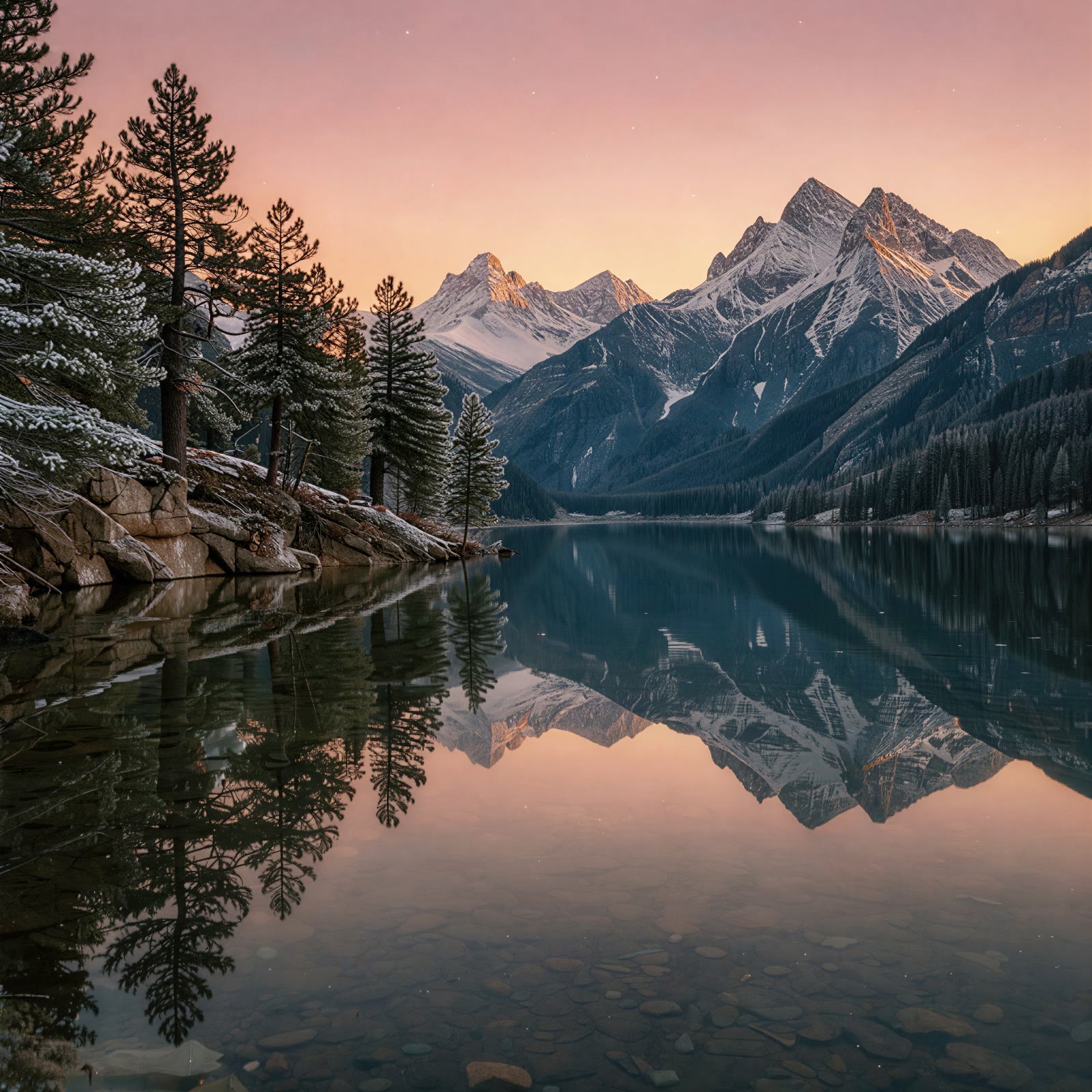
AI 圖片放大,線上提升解析度
將圖片放大至 2K、4K 或 8K,適用於照片、設計素材和產品圖。支援上傳 JPEG、PNG、WebP 或加入圖片直連,批次模式一次最多加入 16 張。
選擇輸出格式,確認總點數後即可提交,再從歷史記錄下載成品。每張圖片各自建立任務、分別計費;請保留原圖,並檢查放大後的文字、人臉和細節。
如何在線上用 AI 放大圖片
開始前,請先選擇最乾淨的來源圖片。相較於截圖再截圖,尺寸較大、壓縮較少的原圖通常能提供更多可供評估的實用資訊。如果圖片本身已有錯誤,例如包裝文字不正確或出現不想要的物件,請先在編輯流程中修正。提高輸出尺寸並不會自動讓內容變得正確。
- 01
上傳一張圖片或貼上直接連結
選擇最大 20 MB 的本機 JPEG、PNG 或 WebP 檔案,或提供可存取的圖片網址。此工作區每項任務處理一張圖片。本機上傳成功後,來源連結會自動填入並顯示預覽,讓你在生成前確認選對了素材。
- 02
選擇 2K、4K 或 8K 輸出
選擇符合預定用途的輸出等級。簡報草稿所需的解析度可能低於大型視覺構圖。請考量最終顯示尺寸與原圖品質,而不是把最大設定當成每張圖片的預設答案。
- 03
選擇 JPEG、PNG 或 WebP
選擇下一個應用程式可接受的輸出格式。JPEG 是攝影素材的常見選擇,PNG 廣泛用於設計流程,WebP 則獲許多網頁發佈工具支援。請在實際使用的應用程式中檢查完成的檔案,尤其是專案有特定色彩或透明度需求時。
- 04
檢視報價並檢查結果
登入後確認可用性並檢視報價點數。在歷史記錄中追蹤任務,開啟完成的圖片並與來源比對。當結果符合需求時,即可下載用於版面或編輯器。在將素材投入正式活動前,請以實用的檢視尺寸檢查細節。
選擇 2K、4K 或 8K 圖片放大
AI 圖片放大工具提供三種輸出等級,讓你依工作需求選擇合適的尺寸。檢視概念或為較小版位準備素材時,可採用較適中的目標。若圖片會以更大尺寸檢視,或要納入高解析度構圖,則可考慮較大的目標。將結果交給設計師或發佈者前,請先檢查下載結果的實際尺寸。
放大畫作、產品視覺與簡報圖片
當選定的插畫需要在投影片中佔用更多空間、創意概念需要更大的審閱檔案,或產品視覺需要配合更高解析度的版面時,可使用 AI 圖片放大工具。你也可以在創意流程的其他環節使用之前,先準備好更大的靜態圖片。其價值在於能從現有構圖出發,並以所需尺寸檢視處理後的輸出。
AI 圖片放大與一般尺寸調整的差異
一般尺寸調整是使用編輯器中的調整方法改變圖片的像素尺寸。AI 圖片放大則加入生成式處理步驟,可解讀質感與邊緣。合適的選擇取決於素材與用途。簡單的圖形可能只需傳統的尺寸調整,創意圖片則可測試 AI 處理後的版本。請比較結果,而不是假設某一種方法永遠較好。
發佈前的實用品質檢查
請在同一個應用程式中,以相近的檢視尺寸比較原圖與輸出。先檢查整體構圖,再檢視最重要的區域:人像中的臉部、產品上的標籤,或插畫中的細線。只看大幅放大的局部裁切,可能漏掉其他位置的變化;只看小縮圖,則可能隱藏圖片填滿版面後才顯現的瑕疵。
AI 圖片與照片畫質強化:放大能改善什麼
當圖片顯得模糊、太小或有像素感時,人們常會搜尋圖片或照片畫質強化工具。這款 AI 圖片放大工具強化的是一項特定屬性:解析度。它會產生更大的圖片版本,並處理邊緣與紋理,讓結果在新尺寸下比單純拉伸更乾淨。它不是完整的修圖軟體,因此不承諾調色、去背、移除物件或修飾。如果照片還需要這些編輯,請先放大最乾淨的來源圖片,再於常用的編輯軟體中繼續處理。
用註冊贈送的點數免費試用 AI 圖片放大
使用符合資格的電子郵件註冊的新帳戶,註冊後會獲得免費的入門點數。每次圖片放大需 6 點數,因此入門點數至少足夠免費放大一次,讓您用自己的素材判斷效果。輸出等級與檔案格式不會改變價格。免費點數用完後,後續放大將使用購買或方案點數,送出前一律會顯示報價。這是免費試用放大工具的方式,而不是無限量的免費圖片放大服務。
放大老照片、掃描檔與低解析度圖片
掃描的家庭照片、舊數位相機拍攝的檔案以及從通訊 App 儲存的圖片,往往尺寸較小或壓縮嚴重。對於掃描檔,請盡可能以最高解析度掃描,並在上傳前裁掉掃描器的邊緣。對於低解析度圖片,請使用原始檔案而不是它的截圖,因為每次截圖或重新儲存都會損失細節。臉孔需要最仔細的檢查:放大可能讓五官看起來更清晰,但與本人略有不同。請保留原始圖片作為參照,並把放大後的副本視為用於觀看、分享或適度尺寸列印的強化版本。
放大產品照片、AI 作品與社群媒體圖片
當電商平台或廣告格式要求更大的圖片時,賣家會放大產品照片。上架商品前,請檢查標籤、標誌與縫線是否仍與實物一致。AI 圖片生成器製作的圖片通常為 1K 或 2K;放大到 4K 或 8K 後,可以用於桌布、海報或細節裁切。用於社群媒體時,2K 或 4K 輸出通常已足夠,因為平台本身會縮放上傳的圖片。請依最終用途選擇輸出等級,而不是總是選最大的選項。
提高圖片解析度:像素、4K、8K 與列印尺寸
解析度以像素衡量。一般所說的 4K 指寬度約 4,000 像素的圖片,8K 約為 8,000 像素;確切尺寸請以下載檔案為準。列印尺寸取決於這些像素與列印時使用的 PPI。在 300 PPI 下,4,000 像素約可列印 13.3 英吋(34 公分),8,000 像素約可列印 26.7 英吋(68 公分)。修改檔案中儲存的 DPI 數值不會增加像素,而放大會增加像素。送印前請確認實際尺寸。
如何在不損失畫質的情況下放大圖片
任何放大都無法準確補回來源從未記錄的資訊,但您可以避免在過程中損失畫質。請從原始檔案開始,而不是壓縮過的副本。若還要繼續編輯,輸出選擇 PNG 或 JPEG;若圖片直接用於網站,則選擇 WebP。以 100% 縮放比較結果與原圖:查看邊緣、小字、皮膚、頭髮與重複圖案。如果某處細節看起來是捏造的或有誤,請在該區域使用原圖,或在圖片編輯軟體中修正。
圖片放大解析度、格式與點數
依目前設定,每項圖片任務需 6 點數。輸出等級與檔案格式不會加收費用。送出前請檢視工作區報價;處理需要帳戶點數,並非無限量的免費服務。
| 可用格式 | 2K | 4K | 8K |
|---|---|---|---|
| JPEG / PNG / WebP | 6 | 6 | 6 |
AI 圖片放大工具常見問題
可以將圖片放大至 4K 或 8K 嗎?
可以。此工作區為單一來源圖片提供 2K、4K 與 8K 輸出等級。在最終版面使用前,請檢查結果檔案的尺寸與視覺細節。較大的輸出並不保證能精確還原來源中缺失的資訊,也不保證符合所有印刷規格。
可以免費使用這款 AI 圖片放大工具嗎?
可以免費試用。使用符合資格的電子郵件註冊的新帳戶會獲得免費入門點數,以目前每張 6 點數的費率計算,至少足夠放大一張圖片。之後的放大使用帳戶點數,送出前會顯示報價。若需要更多點數,請前往方案頁面。
AI 圖片放大工具能完美修復模糊的文字或臉部嗎?
不保證能完美重建。結果對小字、臉部特徵或質感的解讀可能與來源不同。發佈前請將重要細節與原圖比對。若文字或幾何形狀必須精確,請盡可能從原始文件、向量素材或更高品質的來源著手。
如何提高 JPEG 或 PNG 圖片的解析度?
上傳一張不超過 20 MB 的 JPEG、PNG 或 WebP,選擇輸出檔位與格式,登入後檢查報價;也可使用圖片直連網址。請確認下載檔案的像素尺寸,改檔名或 DPI 標籤本身不會增加像素。
像素畫放大後能完整保留原風格嗎?
無法保證。AI 可能改變刻意設計的像素邊緣、輪廓與重複圖案。需要清楚的像素方塊時,請與一般縮放結果比較。這裡沒有像素畫專用模式,也不會將點陣圖轉為可編輯的向量路徑。
可以一次批次放大多張照片嗎?
可以。批次模式一次最多加入 16 張圖片,每張圖片各自建立任務、分別計費。支援上傳 JPEG、PNG、WebP 或加入圖片直連,生成按鈕會顯示所需總點數。
如何在不損失畫質的情況下提高圖片解析度?
上傳未壓縮的原始檔案,依最終用途選擇輸出等級;若還要繼續編輯,選擇 PNG 或 JPEG 輸出。接著以 100% 縮放將結果與來源比較。放大會增加像素並可提升視覺清晰度,但無法還原從未記錄的細節。
可以放大老照片或掃描照片嗎?
可以。上傳不超過 20 MB 的 JPEG、PNG 或 WebP 掃描檔,並選擇 2K、4K 或 8K。請盡可能以最高解析度掃描,並先裁掉邊緣。請仔細檢查臉孔與手寫字跡,因為 AI 放大可能會讓它們與原始照片略有不同。
用於社群媒體或列印時應選擇哪種輸出尺寸?
用於社群媒體與大多數網站時,2K 或 4K 通常已足夠,因為平台會在上傳時縮放圖片。用於海報、大幅列印或細節裁切時,4K 或 8K 能提供更多像素。請依實際像素尺寸與印表機的 PPI 計算列印尺寸。
放大後的圖片會與原圖看起來不同嗎?
主體與構圖應保持一致,但 AI 放大可能會以自己的方式呈現細微紋理、小字與臉部細節。這正是比較步驟的意義所在。對於文件、標誌或線稿等對形狀精確度要求高的圖片,請將結果與一般縮放比較,選用更忠於原圖的版本。
繼續你的圖片與影片流程
用靜態圖片工具處理現有照片、用影片放大工具處理影片,或用長影片生成工具製作全新的動態片段。
為下一個專案準備更大的圖片
選擇最佳來源、選定輸出尺寸並檢視報價。使用 AI 圖片放大工具建立更大的版本,然後在加入最終設計前檢查細節。